Capítulo 1
Primeiros passos
O JustMakeQ é um software de régie multimédia: reproduz por ordem uma lista de "cues" (áudio, vídeo, imagem, MIDI, OSC...) ao longo de um espetáculo, disparadas uma a uma com a tecla GO.
Instalar e iniciar o JustMakeQ
Descarregue o instalador correspondente ao seu sistema a partir da sua área de descargas e execute-o. No primeiro arranque, é apresentado o ecrã inicial:
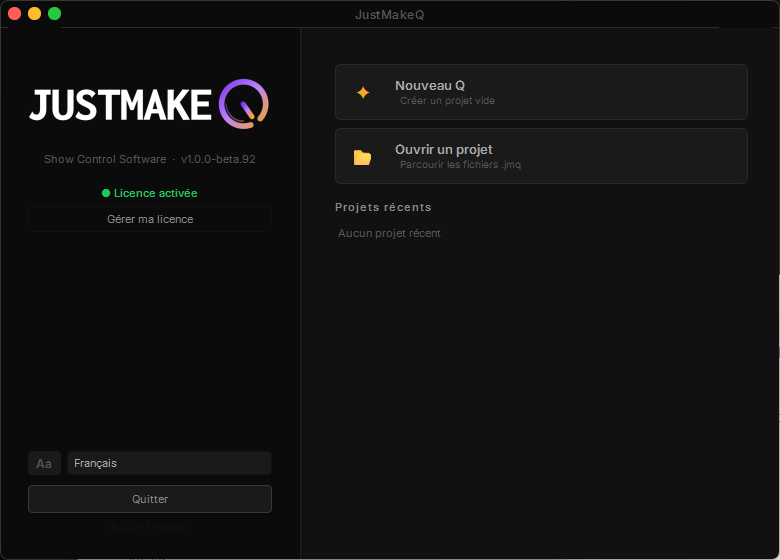
O ecrã inicial: criar um novo projeto, abrir um existente ou retomar um projeto recente.
O estado da licença aparece por baixo do logótipo ("Licença ativada" a verde). Se ainda não for o caso, o botão "Gerir a minha licença" abre license.justmakeq.com no seu navegador: inicie sessão (SSO Breizhzion), copie a sua chave de licença no seu painel, e cole-a na janela de ativação da aplicação.
Criar um primeiro projeto
Clique em "Novo Q" para iniciar um projeto vazio. Abre-se a janela principal, com uma cue-list ainda vazia:
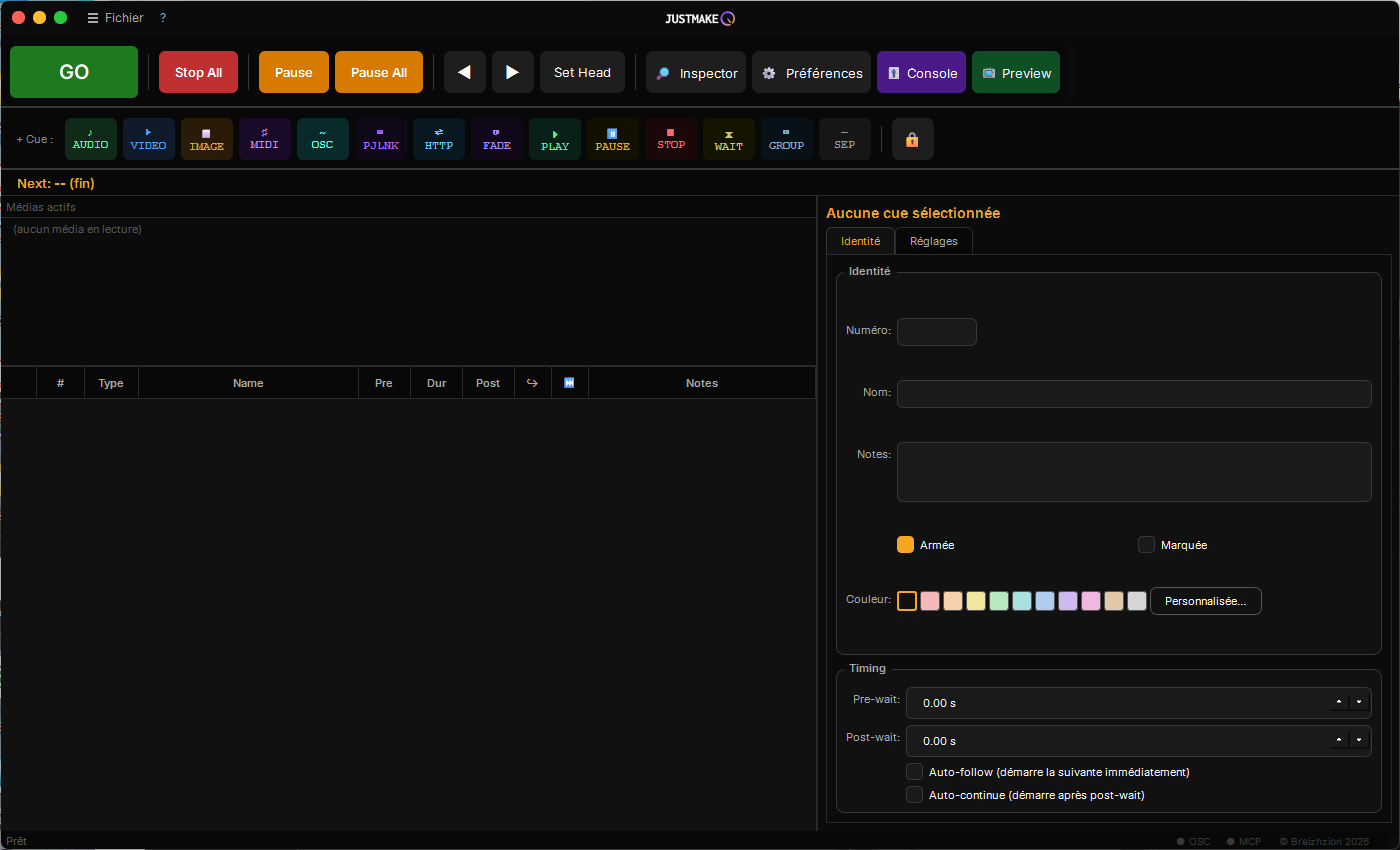
A janela principal: barra de transporte (GO/Stop/Pause) no topo, botões de adição de cue logo abaixo, cue-list à esquerda, inspetor à direita.
Para adicionar um cue, clique no seu tipo na barra "+ Cue" (Audio, Vídeo, Imagem, MIDI, OSC, PJLink, HTTP, Fade, Play, Pause, Stop, Wait, Group, Sep). Aparece de imediato na cue-list:
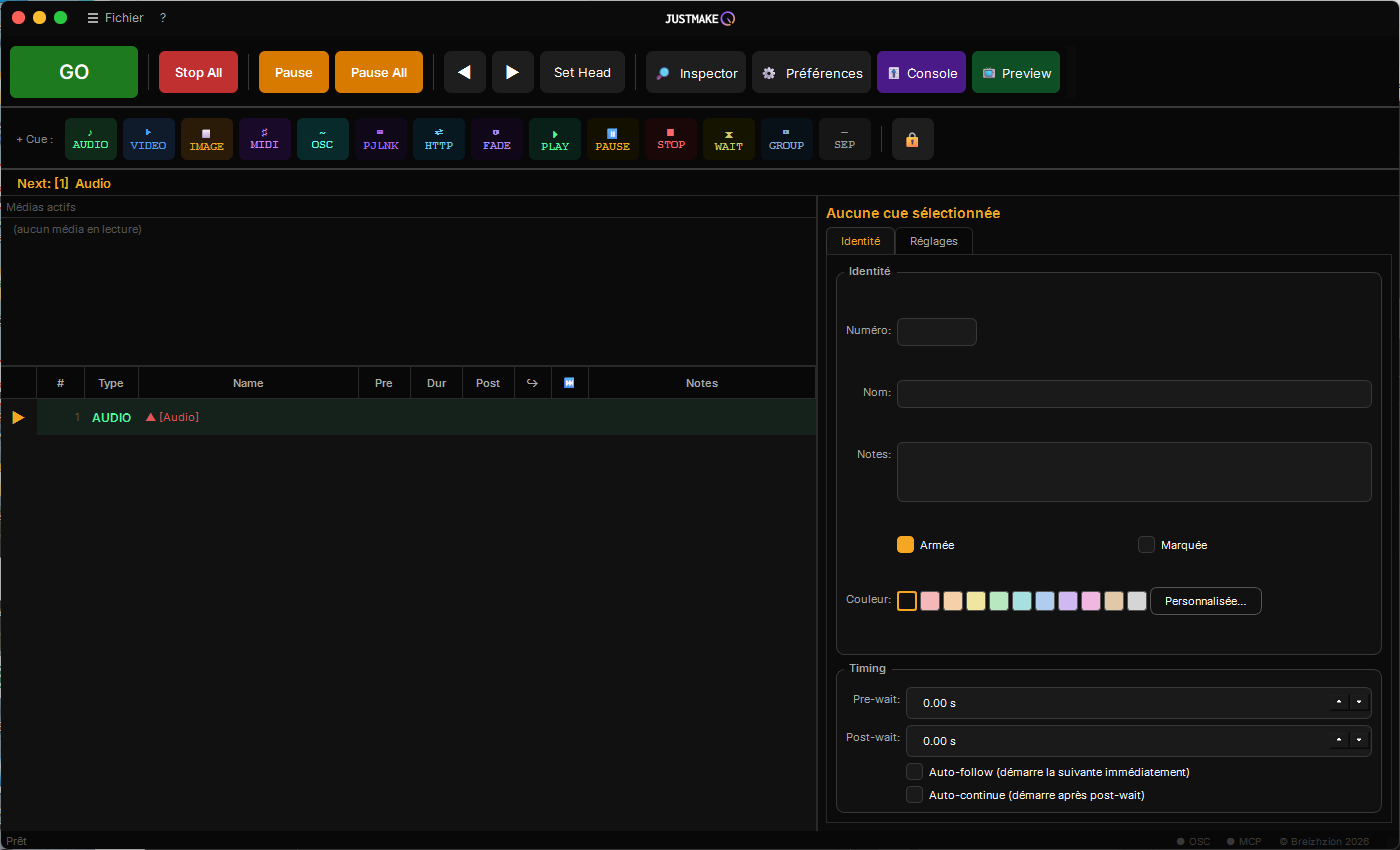
Acabou de ser adicionado um cue de áudio - aparece a vermelho/laranja enquanto não houver ficheiro associado.
Clique no cue na lista para o abrir no inspetor (à direita): é aí que se definem todos os seus parâmetros, a começar pelo ficheiro a reproduzir, no separador "Definições".
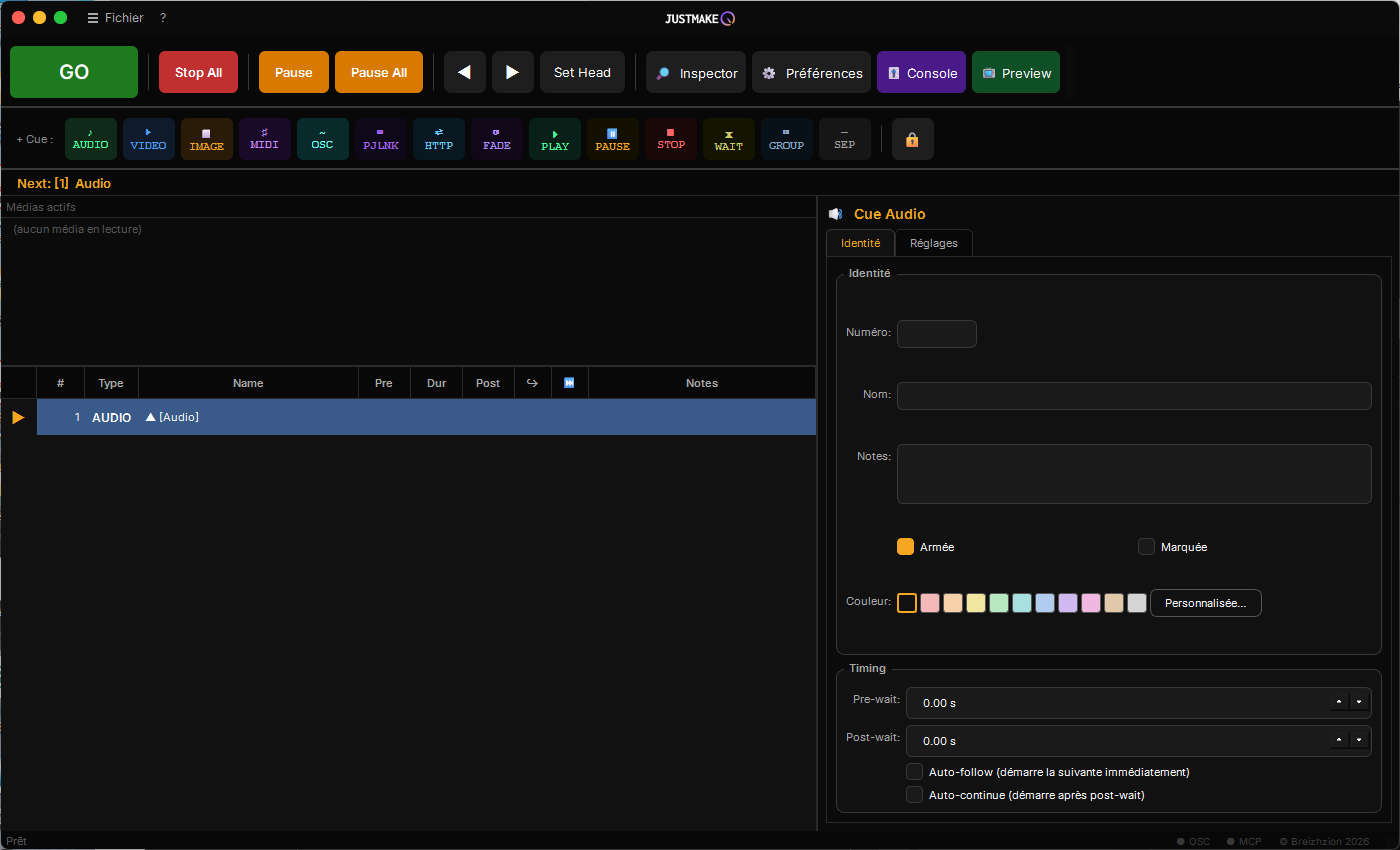
Um cue selecionado: o inspetor mostra a sua identidade (nome, número, cor) e o seu tempo (pre-wait, post-wait, auto-follow/auto-continue).
Iniciar o espetáculo
Espaçoou o botão GO: dispara o cue sob o cursor de reprodução (o triângulo laranja na cue-list) e avança o cursor para o seguinte.Escou o botão Stop All: para tudo o que está em reprodução.Pou o botão Pause: coloca em pausa o cue selecionado; Pause All coloca tudo em pausa (sem atalho por omissão).Hou o botão Set Head: move o cursor de reprodução para o cue selecionado sem o disparar.↓/↑: movem o cursor de reprodução para o cue seguinte/anterior sem o disparar.
Estes são os atalhos por omissão - podem ser personalizados em Preferências > Atalhos de teclado.
Cada cue pode ter um tempo de pré-espera (antes de arrancar) e de pós-espera (antes de o cue seguinte se encadear automaticamente, se "Auto-continue" estiver assinalado). Com "Auto-follow", o cue seguinte arranca quando o atual termina; com "Auto-continue", arranca ao mesmo tempo.
Importar um ficheiro de espetáculo do QLab
☰ Ficheiro > Importar um ficheiro de espetáculo... importa um espetáculo feito no QLab 5 (ficheiro .qlab5, ou cópia de segurança automática .qlab5backup), sem ter o QLab à mão. A importação cria uma nova lista de cues, com o nome do workspace, e torna-a ativa: o espetáculo aberto e o ficheiro original não são tocados. Os números do QLab são mantidos. São importados os nomes, as notas, as esperas, os encadeamentos (auto-continue, auto-follow), os cues Audio e Vídeo (nível, limites, repetição), Fade, Stop, Play, Pause, GoTo, Wait, OSC, MIDI e os grupos. Um cue sem equivalente (Títulos, Câmara, Luz, Script...) é mantido desarmado, com o seu número e o seu nome. No fim abre-se um relatório que diz, cue a cue, o que foi importado, parcialmente ou não. Os média são procurados ao lado do workspace e depois na localização original.
.qlab5 aberto diretamente (duplo clique ou linha de comandos) não é importado: é tratado como um projeto e recusado sem licença. A importação não está disponível durante uma sessão de coworking: feche a sessão, importe e volte a iniciá-la.
Capítulo 2
Preferências
O botão "Preferências" da barra de ferramentas abre uma caixa de diálogo com separadores que reúne todas as definições que não dependem de um projeto específico (hardware, rede, atalhos). O detalhe de cada separador segue abaixo; os Atalhos de teclado têm o seu próprio capítulo (3), tal como o controlo por IA (13).
Geral
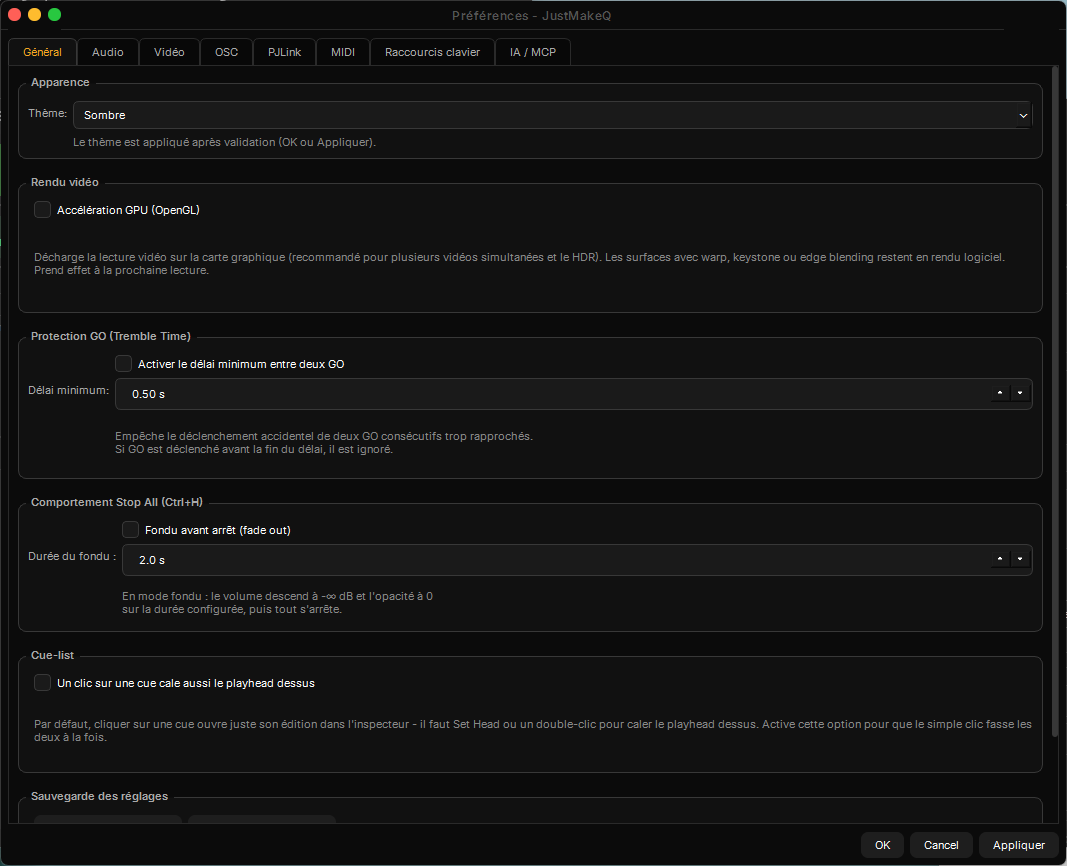
Tema, aceleração GPU para o vídeo, proteção GO (atraso mínimo anti-duplo toque), comportamento do Stop All (paragem imediata ou fade), opção de clique na cue-list, exportação/importação das definições.
"Exportar as definições..." / "Importar as definições..." (em baixo) guardam ou transferem para um ficheiro tudo o que é independente do hardware (tema, idioma, patches OSC, servidores, atalhos) - prático para duplicar a configuração noutra máquina sem refazer todas as definições à mão. Os ecrãs, placas de som e superfícies de vídeo próprios de cada instalação nunca são incluídos.
Renderização de vídeo. Em Preferências > Geral > Renderização de vídeo, a caixa «Aceleração GPU (OpenGL)» está desmarcada por predefinição e aplica-se na reprodução seguinte. Marcada, a renderização passa pela placa gráfica, o que conta sobretudo para vários vídeos em simultâneo e para o 4K. Abrange a geometria da superfície: warp, keystone, edge blending, forma, máscara (segundo a forma ou a partir de uma imagem), ajuda de ajuste, média esféricos e de 360° (equirretangular, domemaster, duplo fisheye numa bola ou num cilindro) e fades de opacidade, e a conversão de YUV para RGB das imagens NV12, P010 e YUV420P também é feita na placa gráfica. Medido num PC modesto (placa GTX 1060, processador i5-9400F): um vídeo 4K a 60 imagens por segundo com warp, keystone, edge blending e máscara mantém-se em torno de 58 a 60 imagens por segundo com renderização GPU, contra 18 a 23 com renderização por software. Continuam em renderização por software: a rotação 3D de um cue, os cues de Texto, os efeitos de vídeo, a pré-visualização do inspetor, o monitor de pré-visualização enquanto estiver aberto, uma superfície cujas definições estão ilegíveis e um computador onde o OpenGL não está disponível. Por baixo da caixa, a linha «Última saída de vídeo: renderização GPU» ou «Última saída de vídeo: renderização por software» (motivo) indica o que se passou realmente na última reprodução; quando a aceleração está marcada mas não é usada, o motivo do recuo também fica escrito no registo (menu ? > Ver registos...).
Vídeos HDR. O JustMakeQ não aplica nenhuma conversão HDR própria: é o Qt que converte um vídeo HDR (HLG ou PQ, BT.2020) para SDR BT.709, e o programa mostra esse resultado tal como está, tanto na renderização por software como na renderização GPU. A saída é, portanto, sempre SDR (num computador onde o Qt não dispõe de OpenGL, não converte, e o vídeo é mostrado sem conversão). Um vídeo HDR de iPhone já não é convertido duas vezes, o que o deixava demasiado escuro e saturado.
Audio > Routing
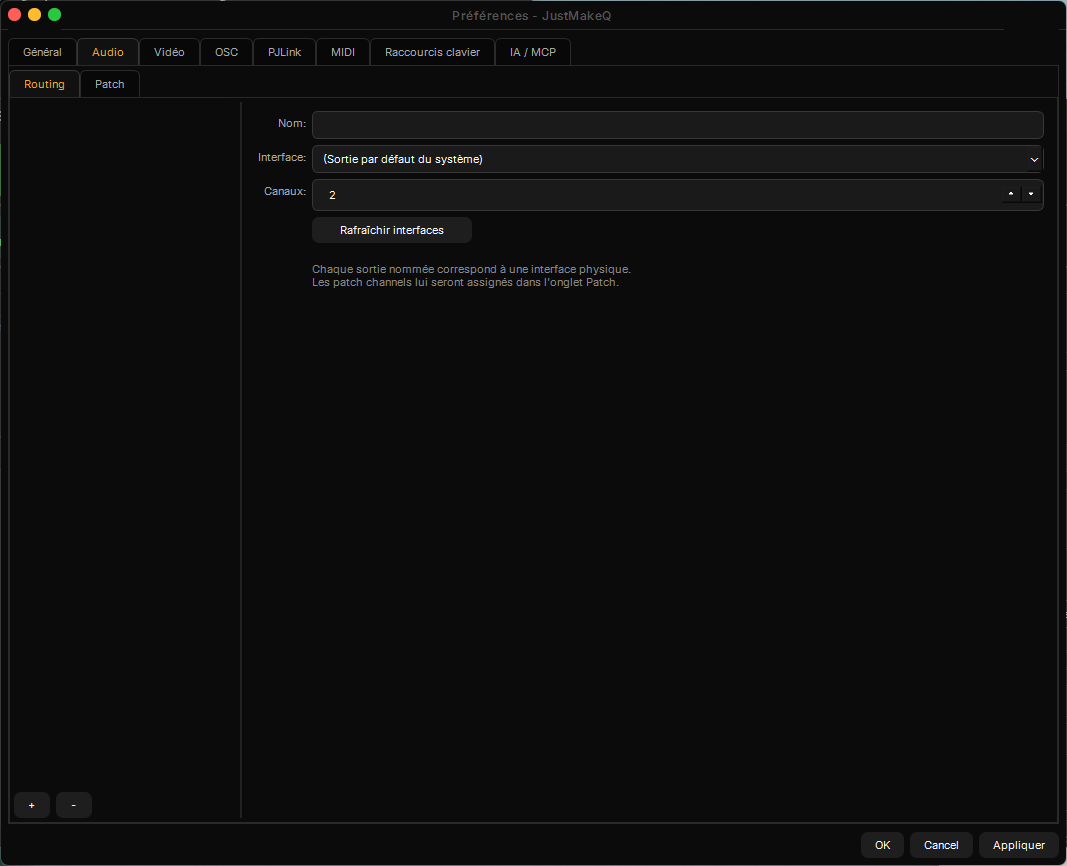
Cada saída física (placa de som) é declarada uma vez: nome, interface, número de canais.
Audio > Patch
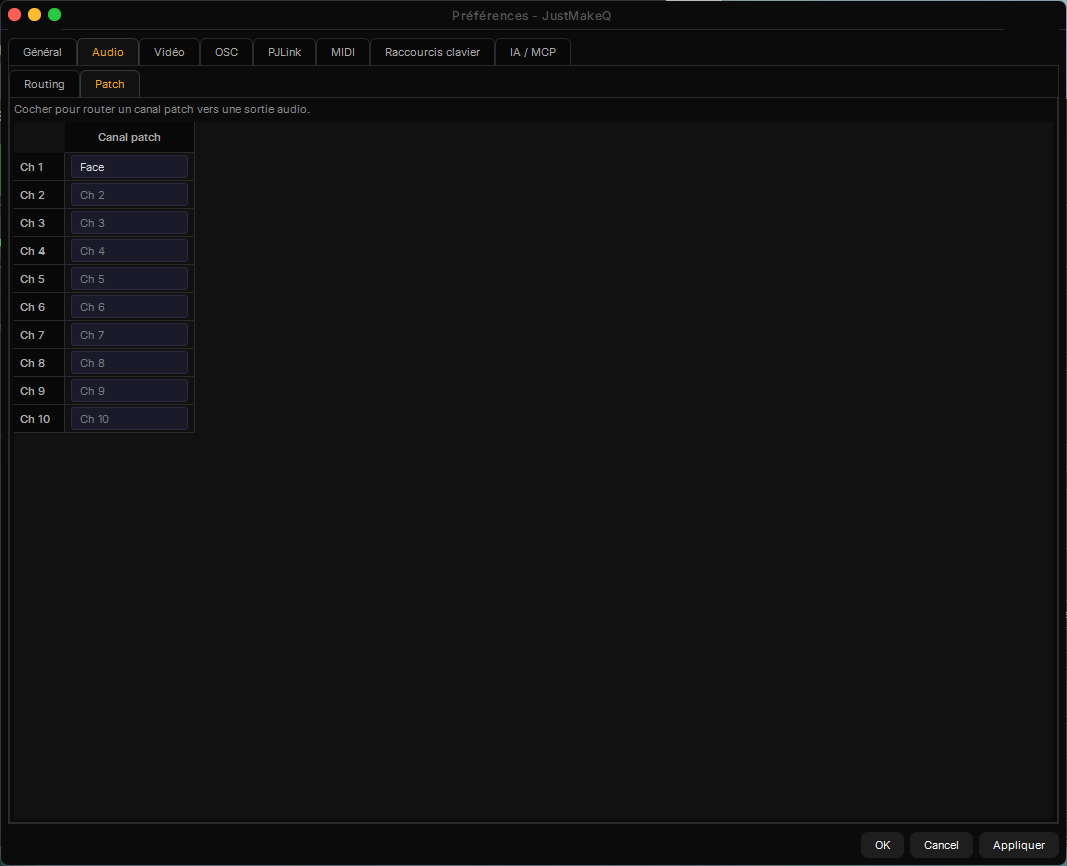
Cada canal patch (usado no mixer de um cue de áudio, capítulo 7) é nomeado livremente aqui e encaminhado para um canal real de uma saída declarada em Routing.
Audio > Entradas
Até 5 entradas de áudio ao vivo com nome, usadas pelas cues In Audio (capítulo 15). Cada entrada é do tipo "Dispositivo" (uma entrada de placa de som ou consola USB, incluindo os canais Dante expostos pelo Dante Virtual Soundcard, com escolha do número de canais capturados) ou "NDI" (o áudio de uma fonte NDI da rede). O botão "Atualizar dispositivos" recarrega a lista e descobre as fontes NDI.
Vídeo > Routing
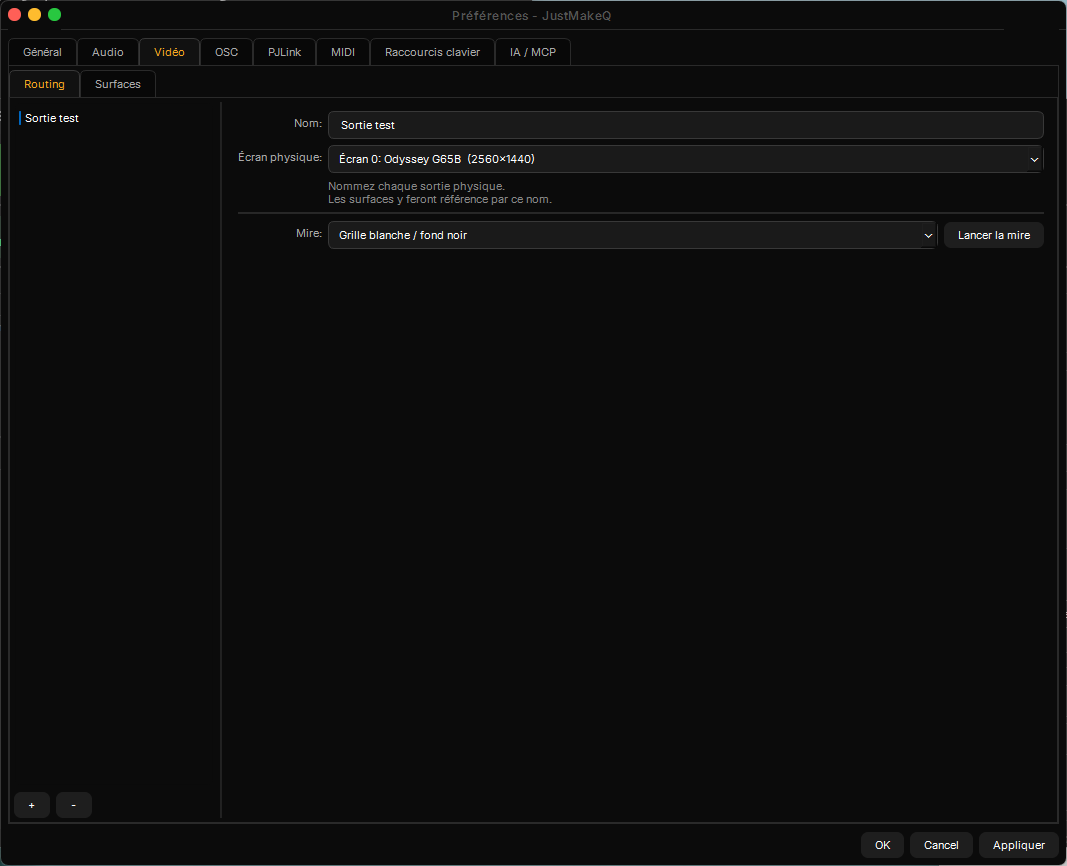
Cada saída física (ecrã) é nomeada uma vez; um padrão de calibração (grelha, xadrez...) pode ser lançado diretamente para verificar o enquadramento no ecrã certo.
Vídeo > Surfaces
Uma "superfície" associa uma zona retangular a uma saída declarada em Routing - é ela que um cue de vídeo/imagem escolhe como destino (capítulo 8). Separador "Geometria":
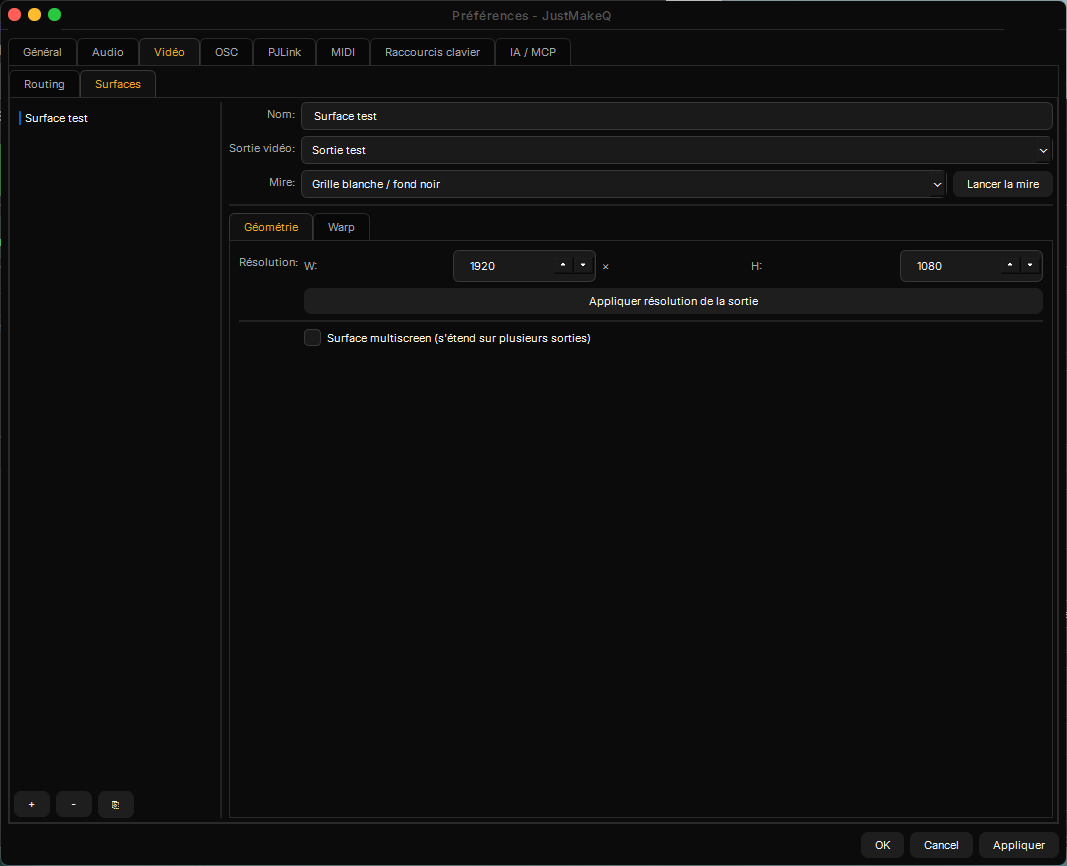
Nome, saída de vídeo de destino, padrão de calibração próprio desta superfície, resolução (com botão para retomar a da saída) e opção "superfície multiscreen" para se estender por várias saídas.
Separador "Warp", para corrigir a deformação de uma projeção (parede não plana, ângulo do projetor):
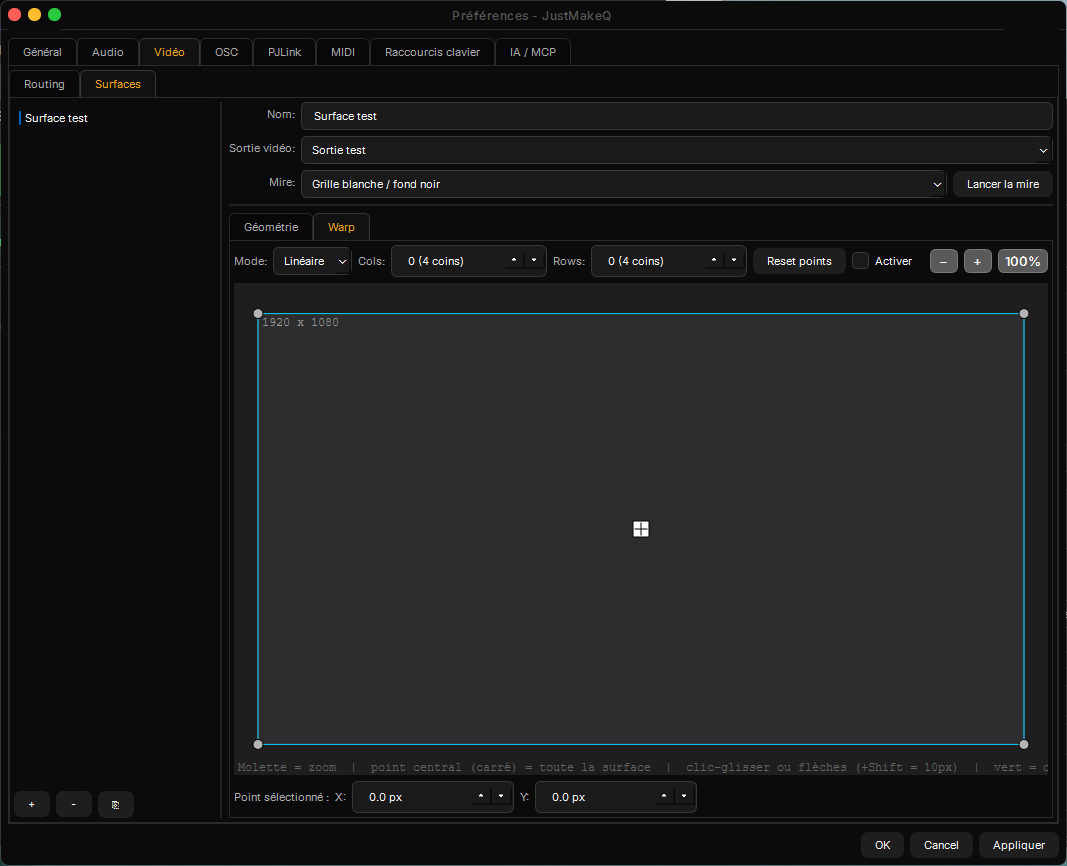
Malha de deformação (modo Linear ou Bézier), número de linhas/colunas de pontos, deslocação com o rato (clicar e arrastar) ou com o teclado (setas, +Shift para um passo de 10px), ponto central para mover toda a superfície, zoom com a roda.
Vidéo > Entradas
Até 5 entradas de vídeo ao vivo com nome, usadas pelas cues In Video (capítulo 15). Cada entrada é do tipo "Dispositivo" (webcam ou placa de captura, com escolha da fonte de áudio associada: "(auto)" usa o microfone do mesmo dispositivo) ou "NDI" (uma fonte da rede, com o seu áudio incorporado). O campo de sincronização A/V, em milissegundos, alinha o som com a imagem: valor negativo = atrasar a imagem, positivo = atrasar o som, ajustável em direto enquanto uma cue toca. As entradas são identificadas de forma persistente: desligar/religar um dispositivo não quebra as cues.
OSC > Sortant (Patch)
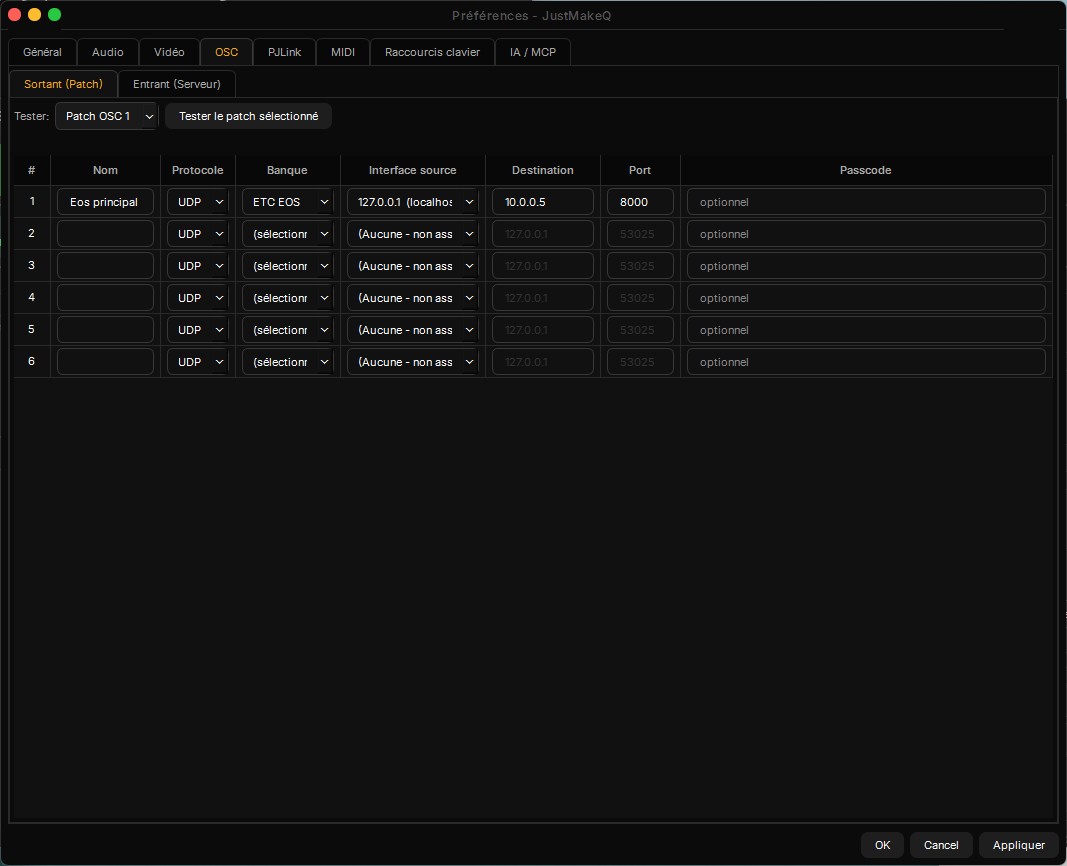
Até 6 patches, cada um com o seu protocolo, o seu banco (consola/software de destino), a sua interface de rede de origem, o seu destino e uma palavra-passe opcional consoante o protocolo. Usados pelos cues OSC (capítulo 10).
OSC > Entrant (Serveur)
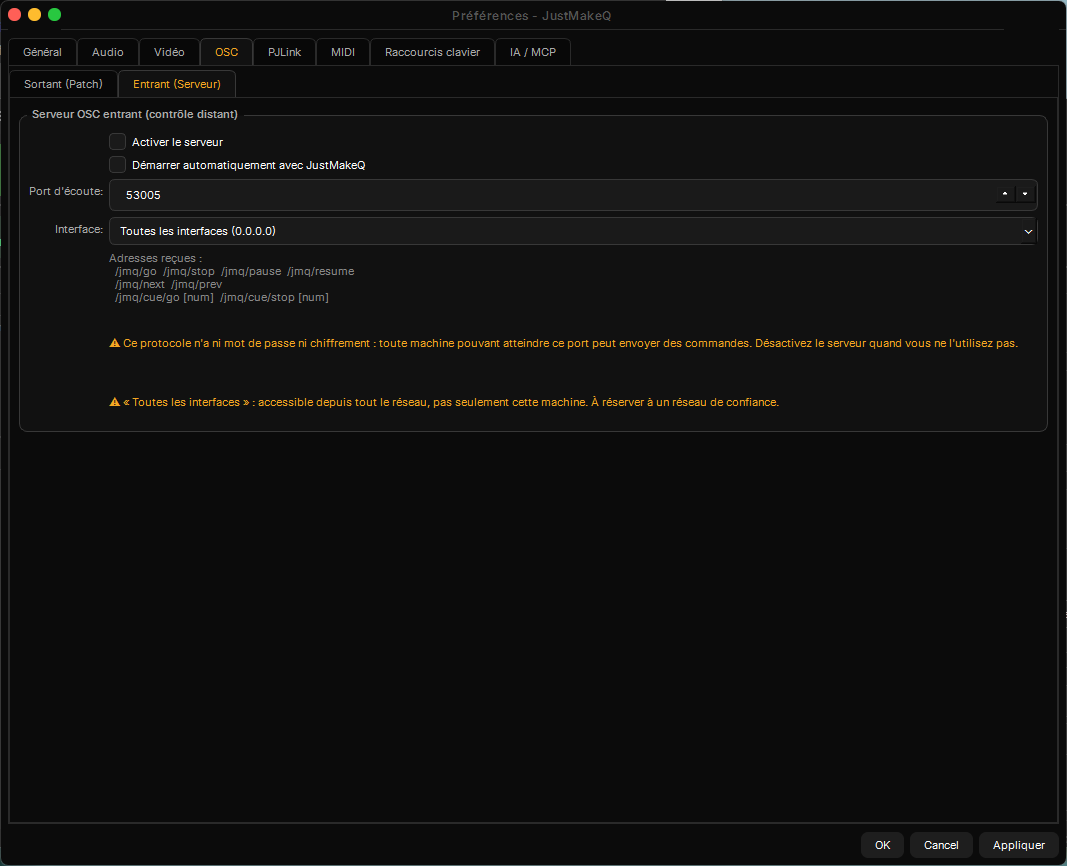
Recebe comandos OSC para controlar o JustMakeQ à distância (GO, Stop, Pause, cue seguinte/anterior, ir para um número de cue específico).
UDP por predefinição, TCP como opção. O servidor recebe por UDP. Para um controlador que só envia por TCP, marque «Aceitar também OSC por TCP» em Preferências > OSC > Entrada (Servidor) e depois Aplicar ou OK: o servidor passa a escutar também por TCP, no mesmo número de porta do UDP. A caixa está desmarcada por predefinição: enquanto estiver, nenhuma ligação TCP é aceite. O painel indica o transporte: «Apenas UDP», «UDP e TCP» ou «Apenas UDP (TCP indisponível: motivo)» se a porta TCP já estiver ocupada por outro programa (o UDP continua a funcionar). As duas formas de enquadrar o OSC por TCP, OSC 1.0 (cada pacote é precedido do seu tamanho) e OSC 1.1 (SLIP), são reconhecidas sozinhas, ligação a ligação. Um pacote com mais de 64 KiB corta a ligação, e são aceites no máximo 16 ligações em simultâneo.
PJLink
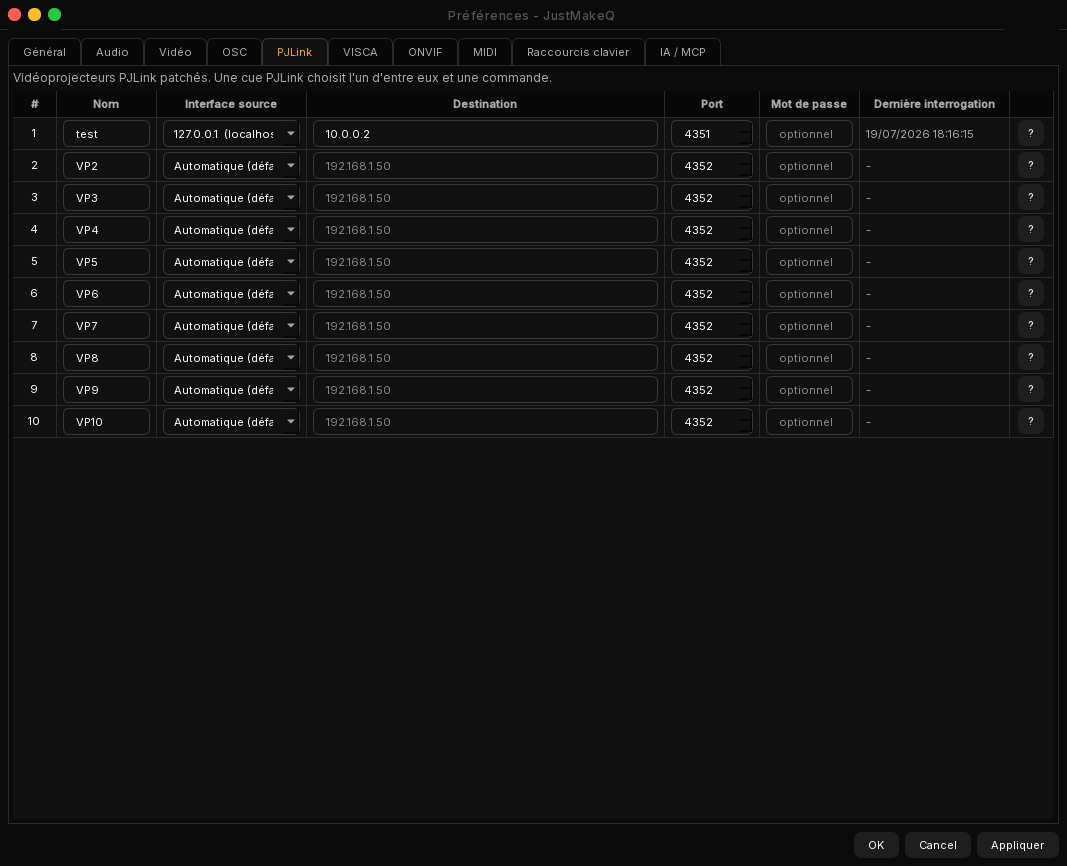
Até 10 videoprojetores patchados (nome, interface de origem, destino, porta, palavra-passe opcional), usados pelos cues PJLink (capítulo 11). O botão "?" consulta o estado do videoprojetor diretamente a partir deste ecrã.
MIDI
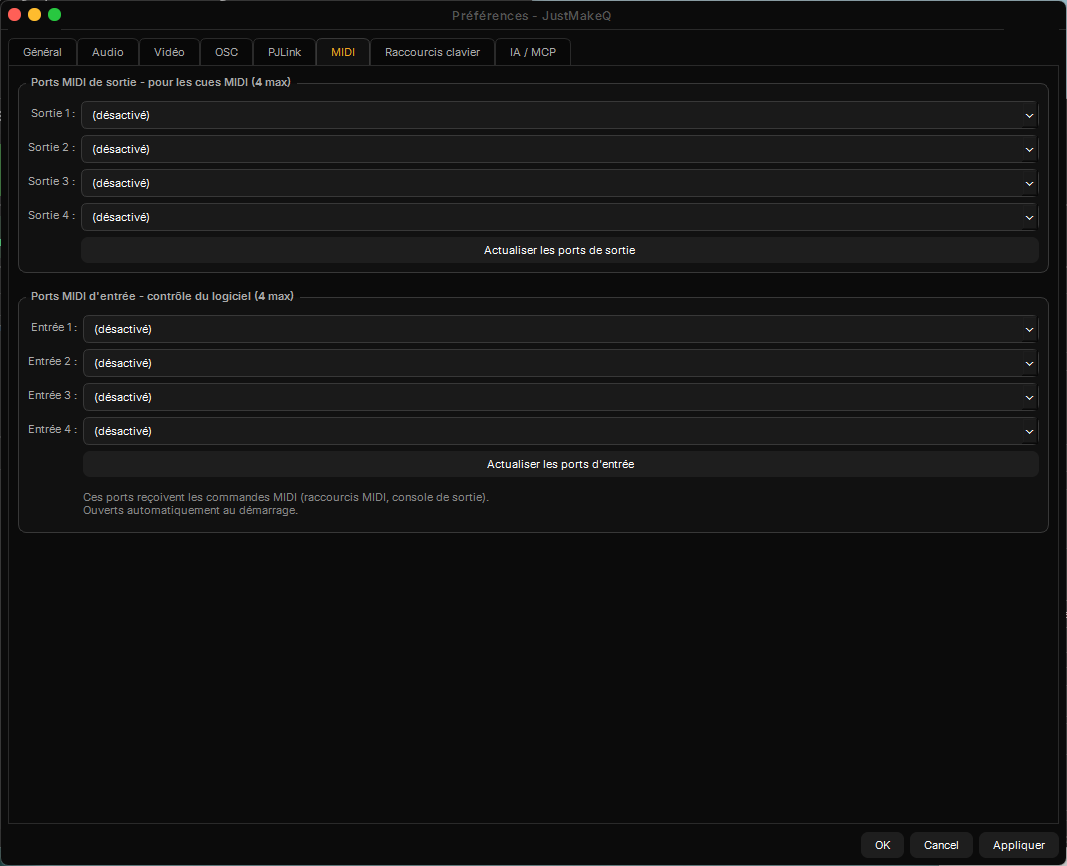
Até 4 portas de saída (para os cues MIDI, capítulo 9) e 4 portas de entrada (atalhos MIDI Learn, consola de mistura), abertas automaticamente no arranque.
Capítulo 3
Atalhos de teclado
Preferências > Atalhos de teclado permite personalizar cada atalho e oferece ainda um "MIDI Learn" para controlar o transporte a partir de um controlador MIDI físico (pedaleira, superfície de controlo...).
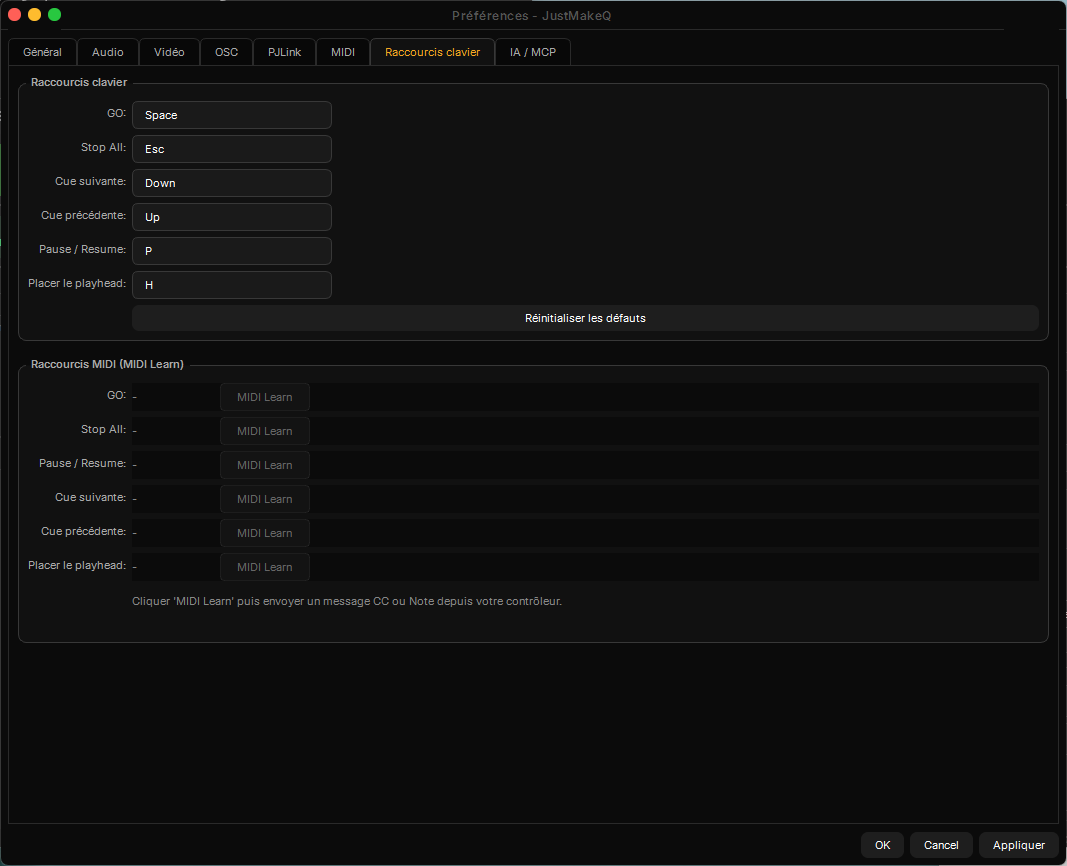
Atalhos de teclado por omissão, e atalhos MIDI Learn logo abaixo (um clique em "MIDI Learn" e depois uma mensagem CC ou Note associa o controlo).
| Ação | Tecla por omissão |
|---|---|
| GO | Espace |
| Stop All | Échap |
| Cue seguinte / anterior | ↓ / ↑ |
| Pause / Resume | P |
| Colocar o playhead (Set Head) | H |
"Repor as predefinições" restaura estes valores originais com um clique se uma personalização causar problemas.
Capítulo 4
A interface
A janela principal divide-se em três zonas:
De cima para baixo: barra de transporte, barra de adição de cue, e depois as três zonas (Média ativos, cue-list, inspetor).
- Barra de transporte (no topo): GO, Stop All, Pause, Pause All, navegação anterior/seguinte, Set Head, e depois os botões Inspector, Preferências, Console (mistura) e Preview (monitor de pré-visualização).
- Barra "+ Cue": um botão por tipo de cue (ver capítulo 5) e um cadeado para bloquear o arrastar e largar da cue-list (evita a reordenação acidental durante o espetáculo, sem impedir a adição de novos ficheiros).
- Média ativos (canto superior esquerdo): lista ao vivo do que está realmente a ser reproduzido, independentemente da posição do cursor na cue-list.
- Cue-list (canto inferior esquerdo): a sequência do espetáculo. Colunas: # (número), Type, Name, Pre/Dur/Post (tempos), ciclo, marcador, Notes. O triângulo laranja indica o cursor de reprodução (playhead) - o próximo cue que arrancará com o GO.
- Inspetor (à direita): definições do cue selecionado, em dois separadores - "Identidade" (nome, número, cor, tempos, auto-follow/auto-continue, comum a todos os tipos) e "Definições" (específicas do tipo de cue, ver capítulos seguintes).
O menu "☰ Ficheiro" dá acesso a Novo projeto, Abrir, Guardar, Criar um bundle (reúne o projeto e os seus média numa única pasta portátil) e Sessão coworking... (capítulo 16). O menu "?" abre a ajuda, os registos de diagnóstico e a gestão de licença.
Capítulo 5
Os tipos de cues
O JustMakeQ oferece 20 tipos de cues, cada um com a sua própria cor na cue-list para os identificar num relance:
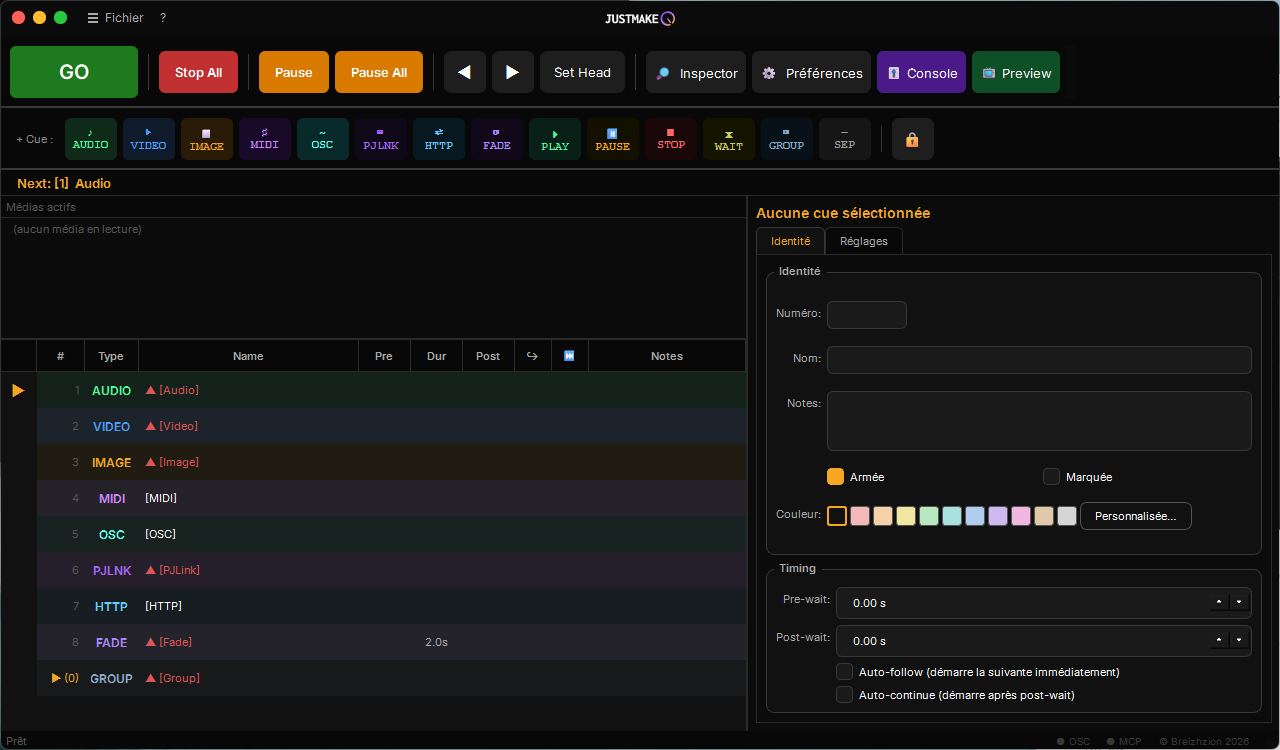
De cima para baixo: Audio, Vídeo, Imagem, MIDI, OSC, PJLink, HTTP, Fade, Group - cada um com a sua cor própria.
- Audio: reprodução de um ficheiro de som, com encaminhamento por canal (capítulo 7).
- Vídeo / Imagem: apresentação numa superfície de projeção, com geometria e efeitos (capítulo 8).
- Stream: apresentação de um fluxo de vídeo de rede ao vivo numa superfície de projeção (capítulo 13).
- In Video: exibição de uma entrada de vídeo ao vivo - webcam, placa de captura ou fonte NDI - com o som da fonte (capítulo 15).
- In Audio: reprodução de uma entrada de áudio ao vivo - placa de som, consola USB, Dante ou áudio NDI - no encaminhamento padrão (capítulo 15).
- Texto: exibição de um texto estilizado numa superfície, pensado para legendagem de cena, com importação de ficheiros .srt (capítulo 16).
- MIDI: envio de uma ou várias mensagens MIDI (capítulo 9).
- OSC: envio de um comando OSC, através de um banco pré-configurado ou manualmente (capítulo 10).
- PJLink: controlo de um videoprojetor em rede (capítulo 11).
- HTTP: pedido web para um serviço de terceiros, com modelos prontos a usar (capítulo 12).
- VISCA / ONVIF: controlo pan/tilt/zoom de uma câmara motorizada (capítulo 14).
- Fade: faz variar progressivamente o volume, a opacidade, a posição ou a velocidade de outro cue já lançado.
- Play / Pause: dispara ou coloca em pausa outro cue específico, sem avançar o cursor de reprodução principal.
- Stop: para um cue específico (ou tudo, se nenhum alvo for escolhido).
- Wait: simples pausa cronometrada na sequência.
- GoTo: move o cursor de reprodução para outro cue da lista (ciclos, ramificações).
- Group: agrupa vários cues, reproduzidos em sequência ("Playlist") ou todos ao mesmo tempo ("Simultâneo") - ver capítulo 6.
- Sep (separador): simples marca visual ou de capítulo na cue-list, sem efeito na reprodução; o GO salta-a automaticamente.
Capítulo 6
Conduzir um espetáculo
O cursor de reprodução (playhead, triângulo laranja) avança um cue a cada GO. Cada cue pode ter um tempo de pré-espera (antes de arrancar) e de pós-espera. Duas caixas no separador Identidade controlam o encadeamento automático:
- Auto-follow: o cue seguinte arranca quando o atual termina (após o seu post-wait).
- Auto-continue: o cue seguinte arranca automaticamente ao mesmo tempo que o atual, após o post-wait deste, sem voltar a premir GO.
Um cue desarmado (caixa "Armado" desmarcada) segue os mesmos atrasos de um cue normal mas nunca reproduz o seu média - útil para ensaios sem disparar um média (vídeo, som) ainda não pronto, ou para desativar temporariamente um cue sem o eliminar. O seu nome aparece riscado na cue-list.
Grupos: Playlist ou Simultâneo
Um cue Group agrupa vários cues filhos (arrastados para dentro, ou selecionados e depois "Agrupar" através do clique direito). O modo escolhe-se no separador Definições:
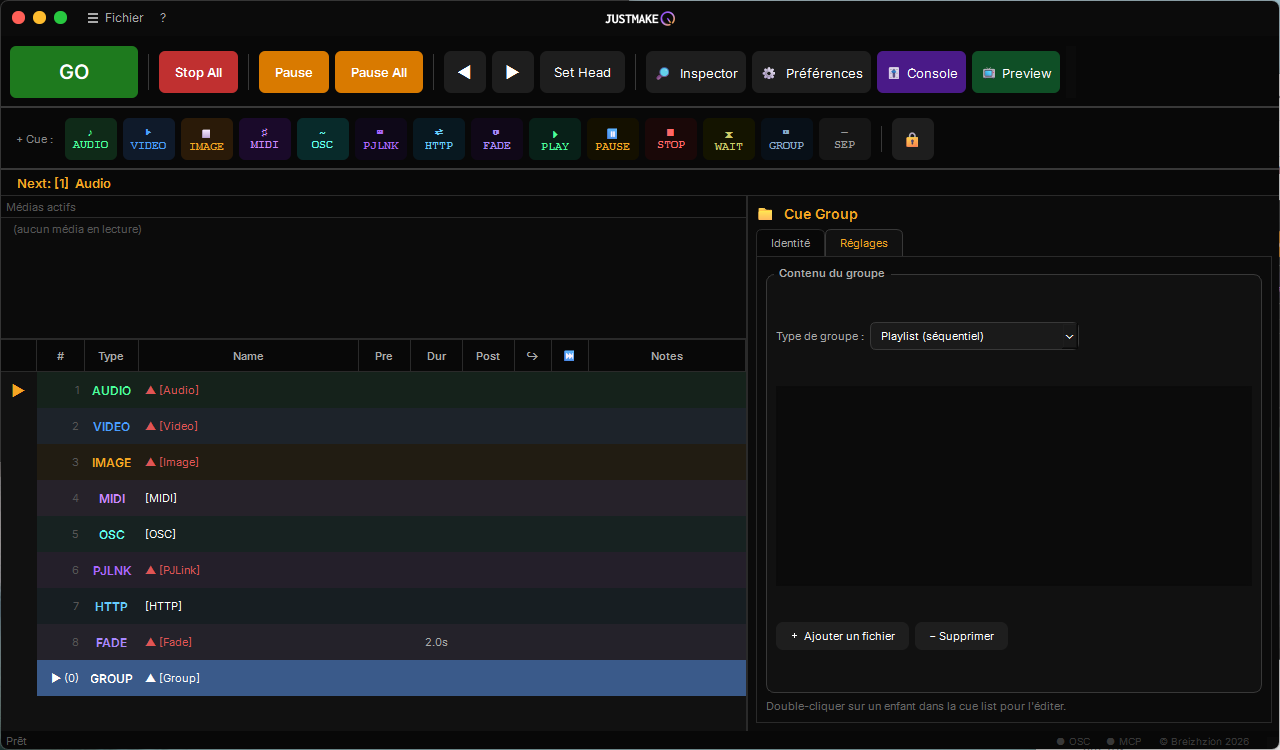
O modo de grupo escolhe-se aqui: Playlist (sequencial) ou Simultâneo.
- Playlist (sequencial): os cues filhos encadeiam-se um após o outro, respeitando cada um o seu pré/pós-espera.
- Simultâneo: todos os cues filhos arrancam ao mesmo tempo.
O grupo mostra a sua cor na cue-list consoante o modo, e expande/recolhe com as teclas "<"/">" depois de selecionado.
Capítulo 7
Cue de áudio
O separador Definições de um cue de áudio permite escolher o ficheiro, definir um ponto de início/fim (para reproduzir apenas um excerto), um ciclo, uma velocidade de reprodução e o encaminhamento para as saídas físicas.
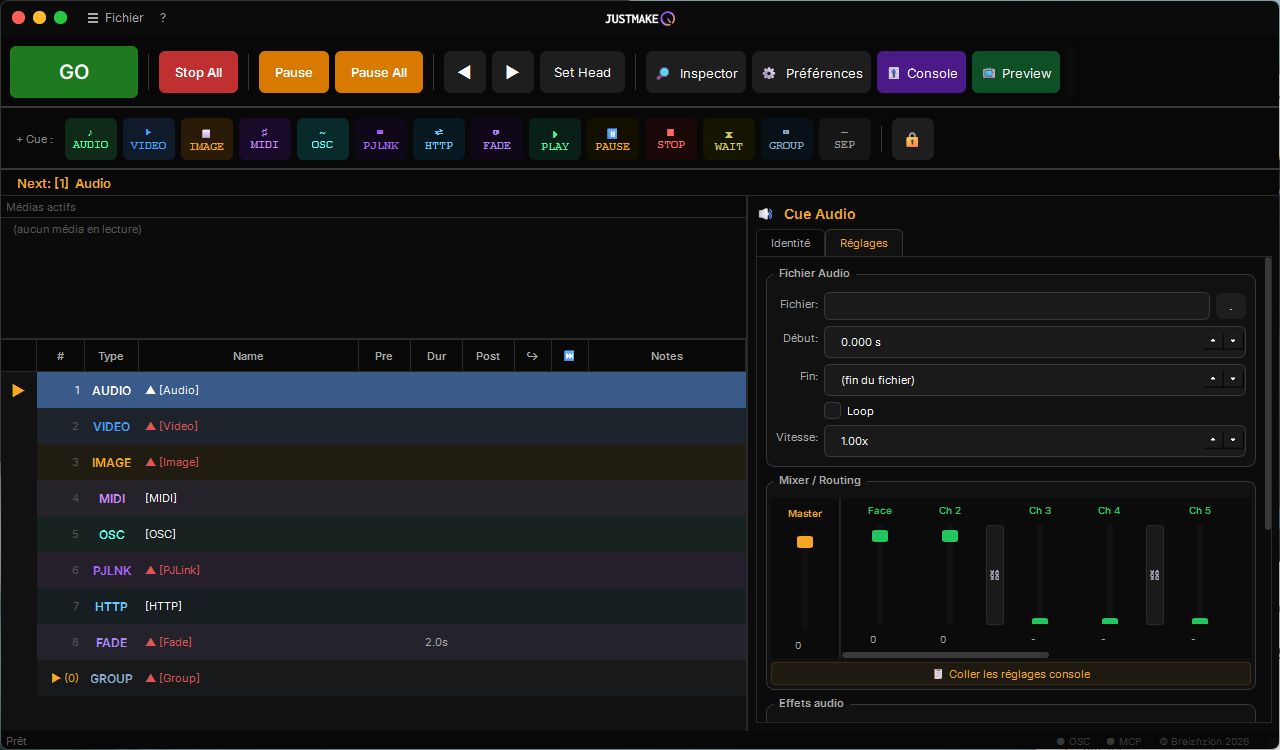
Ficheiro, Início/Fim, Loop, Velocidade, e depois o mixer por canal (Master + canais nomeados em Preferências > Audio).
- Velocidade: de 0,25x a 4x, altera a altura ao mesmo tempo (como uma fita de velocidade variável) - sem correção de tom, deliberadamente simples.
- Mixer / Routing: um fader por canal de saída configurado (nomeados em Preferências > Audio > Routing), mais o Master. "Colar as definições da consola" retoma os níveis ajustados ao vivo na Consola de saída (capítulo 9).
- Efeitos de áudio (por baixo do mixer): equalizador de graves/agudos, compressor/limitador, equalizador de 16 bandas (interface gráfica dedicada), reverb (algorítmico, sem convolução) e delay - apenas um efeito ativo de cada vez por cue.
Um cue Fade que vise este cue pode fazer variar progressivamente o volume ou a velocidade já em curso.
Capítulo 8
Cues de vídeo e imagem
Antes de lançar um cue de vídeo ou imagem é necessária pelo menos uma "superfície" de projeção definida em Preferências > Vídeo > Surfaces (capítulo 2), ela própria associada a uma saída física (ecrã) declarada no separador Routing.
Assim que houver uma superfície disponível, o cue de vídeo/imagem oferece:
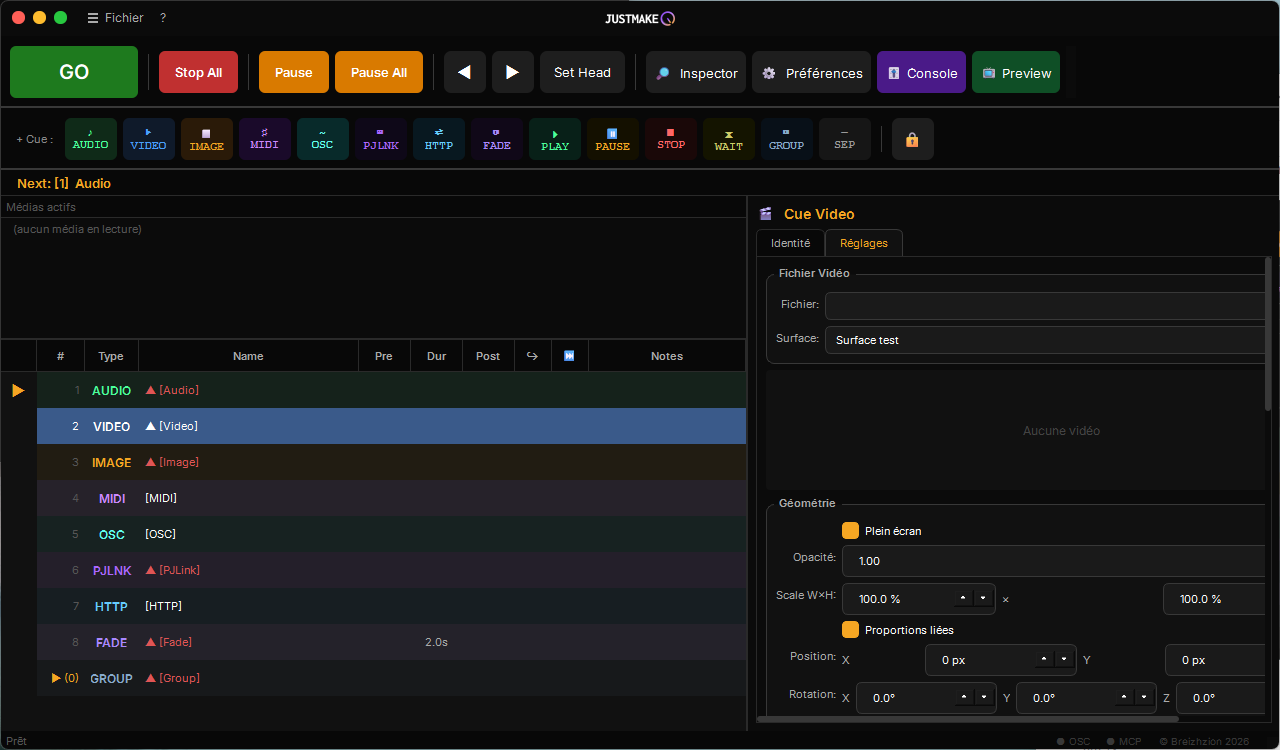
Ficheiro, superfície de destino e depois Geometria (ecrã inteiro, opacidade, escala, posição, rotação 3D X/Y/Z).
- Geometria: escala, posição, rotação 3D, opacidade - todas animáveis progressivamente por um cue Fade.
- Warp (no editor de superfície, Preferências > Vídeo > Surfaces, capítulo 2): deformação por malha, para corrigir uma projeção sobre um suporte não plano ou um ângulo de projetor.
- Média esférico: formato de um vídeo 360°, de um domemaster ou de um duplo olho de peixe, projetado sobre uma esfera ou um cilindro (capítulo 18).
- Efeitos (comum a vídeo/imagem, por baixo da Geometria): saturação, contraste, luminosidade, preto e branco, sépia.
- Velocidade de reprodução (apenas Vídeo): de 0,25x a 4x, a imagem e o som incorporado mantêm-se sincronizados.
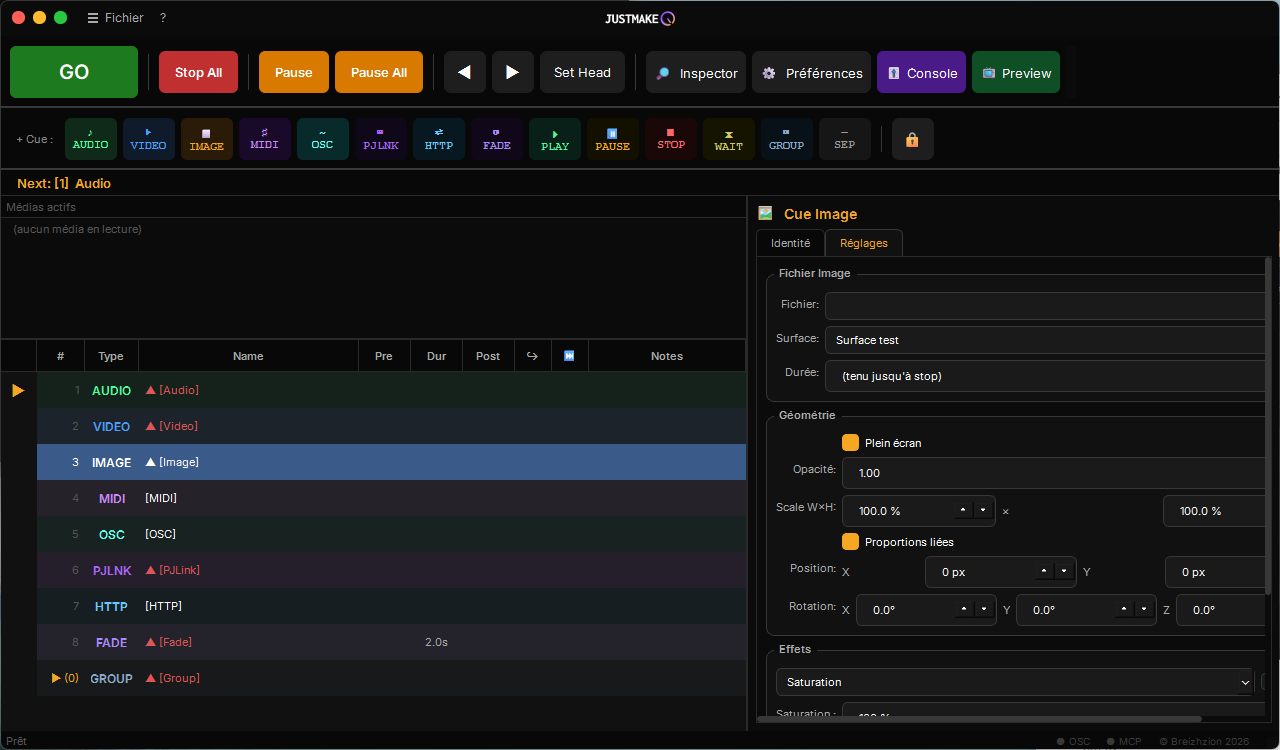
Um cue de imagem partilha a mesma Geometria e os mesmos Efeitos de um cue de vídeo (aqui com Saturação selecionada).
O botão "Preview" da barra de transporte abre uma pré-visualização composta por todos os média atualmente ativos na saída escolhida, sem disparar seja o que for - prático para verificar um enquadramento antes do espetáculo.
Capítulo 9
Cue MIDI e consola de mistura
Um cue MIDI envia uma ou várias mensagens numa porta de saída configurada:
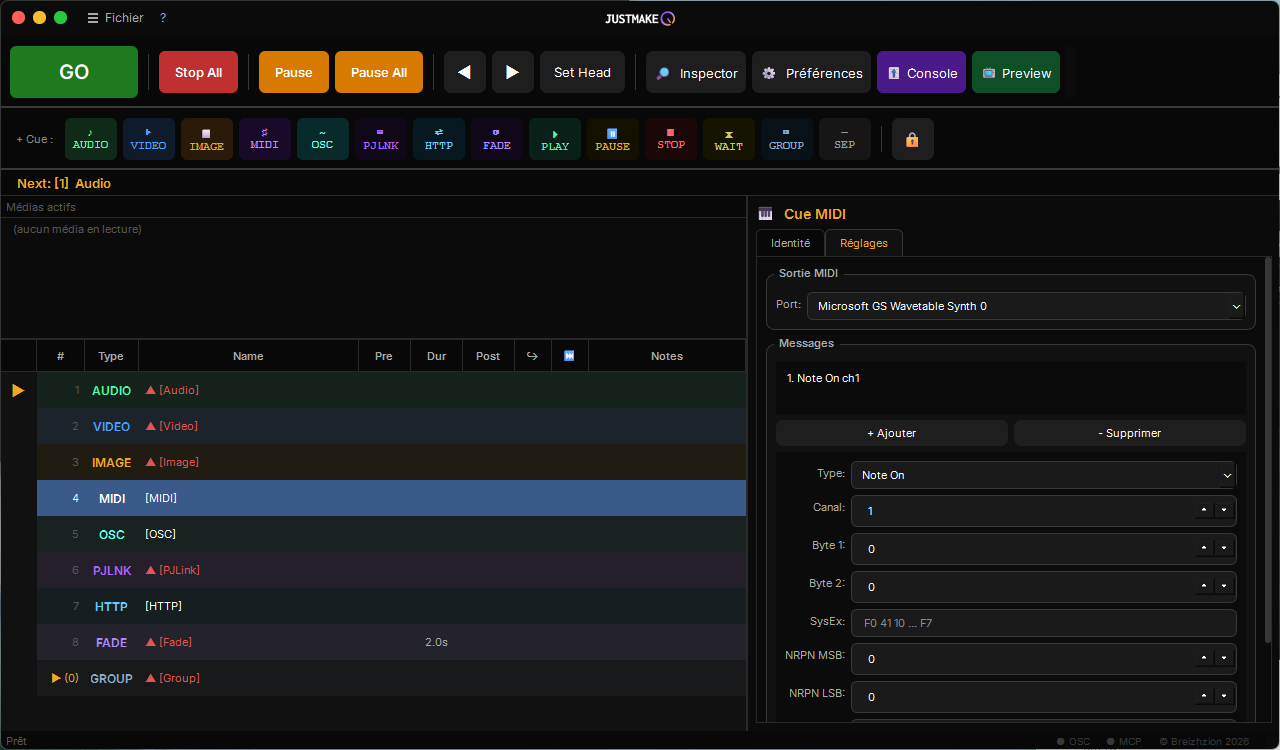
Porta de saída e depois uma lista de mensagens (Note On/Off, Control Change, SysEx, NRPN...), adicionadas ou removidas livremente.
As portas declaram-se em Preferências > MIDI (até 4 saídas e 4 entradas):
As portas de entrada recebem os comandos MIDI (atalhos MIDI Learn, consola de mistura) e abrem automaticamente no arranque.
Consola de saída
O botão "Console" da barra de transporte abre uma consola de mistura: Master + 10 canais de saída, com VU-metros e atribuição MIDI Learn por fader (para controlar cada canal a partir de um controlador físico).
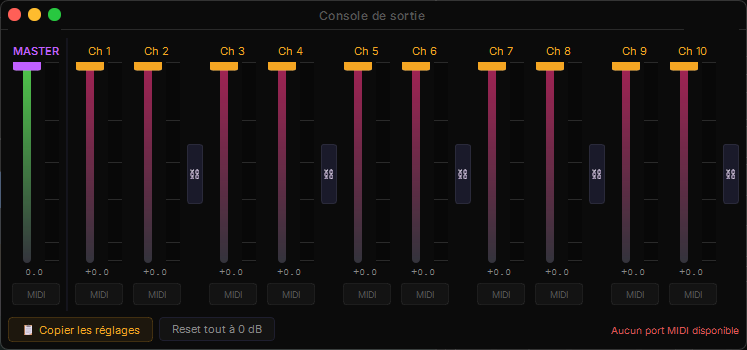
"Copiar as definições" transporta estes níveis para o mixer de um cue de áudio selecionado; "Repor tudo a 0 dB" devolve todos os faders ao seu valor neutro.
Capítulo 10
Cue OSC
Um cue OSC envia um comando a um software ou consola de terceiros. Dois modos no separador Definições:
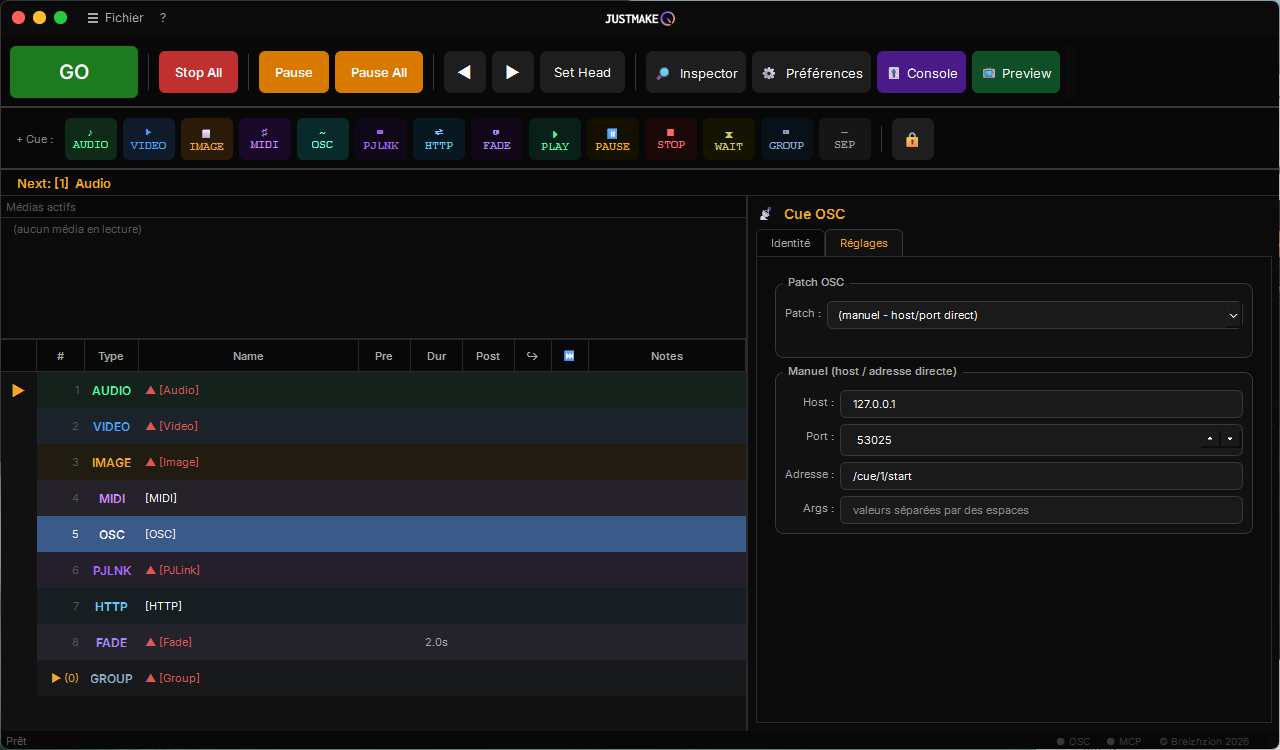
Modo "Manual": host/porta/endereço OSC introduzidos diretamente, com argumentos (Args) cujo tipo - número, booleano ou texto - é detetado automaticamente.
- Patch (banco pré-configurado): seleciona um patch declarado em Preferências > OSC > Saída, depois escolhe um comando numa lista já adaptada ao produto visado (ETC Eos, QLab, Midas/Behringer, grandMA3, Resolume, OBS...).
- Manual (host / endereço direto): para uma necessidade não coberta por um banco, com host/porta/endereço/argumentos introduzidos à mão.
Os patches de saída e o servidor de escuta de entrada configuram-se em Preferências > OSC:
Até 6 patches de saída, cada um com o seu protocolo, o seu banco, a sua interface de rede de origem, o seu destino e uma palavra-passe opcional consoante o protocolo.
Portas por omissão do JustMakeQ: 53025 (patch genérico) e 53026 (servidor de entrada local), deliberadamente distintas das portas por omissão do QLab.
Capítulo 11
Cue PJLink
O PJLink é um protocolo de rede padrão para controlar videoprojetores (ligar, desligar, seleção de entrada, corte de imagem...). Os videoprojetores são patchados uma vez em Preferências > PJLink (10 posições):
Nome, interface de rede de origem, endereço IP de destino, porta e palavra-passe opcional para cada videoprojetor. O botão "?" no fim da linha consulta diretamente o videoprojetor (nome, fabricante, modelo, alimentação, entrada ativa, shutter, lâmpada, erros); a data da última consulta permanece visível na sua coluna.
Um cue PJLink escolhe depois simplesmente um videoprojetor patchado e um comando:
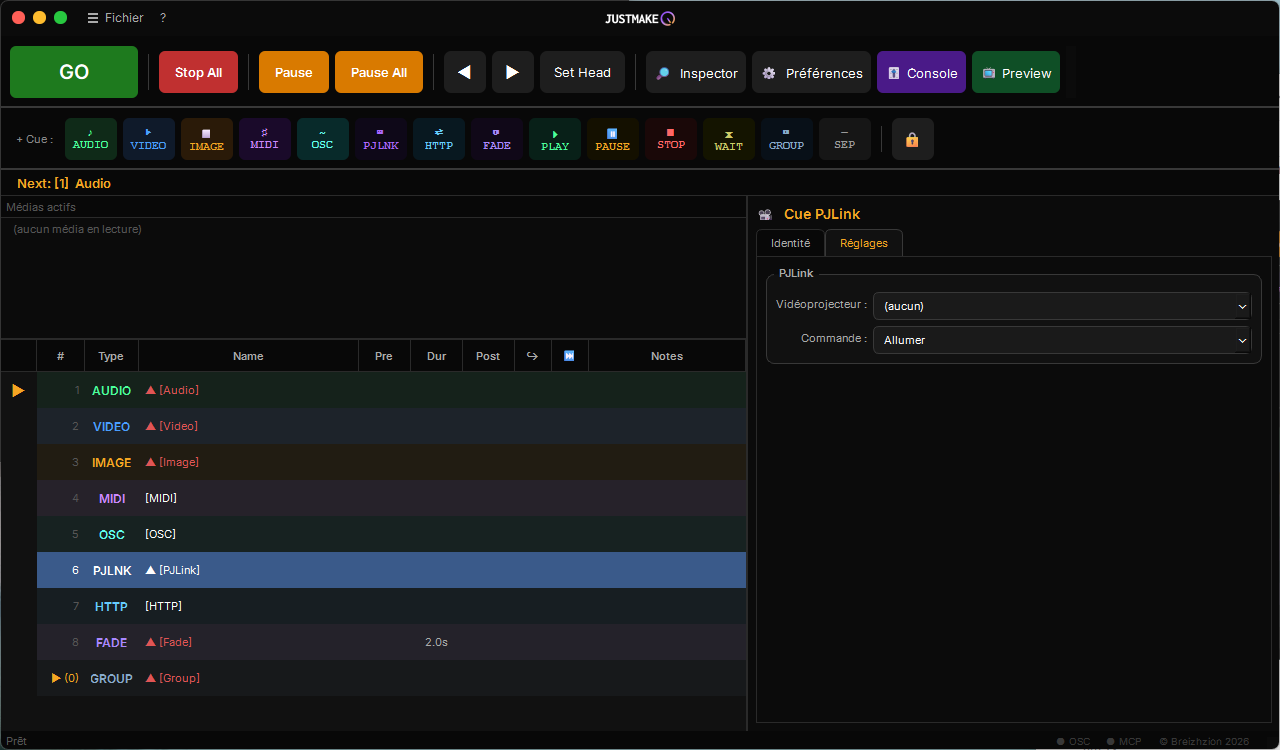
O cue é renomeado automaticamente para refletir o videoprojetor e o comando escolhidos.
Capítulo 12
Cue HTTP
O cue HTTP envia um pedido web (GET/POST/PUT/PATCH/DELETE) para um serviço de terceiros - útil para controlar praticamente qualquer dispositivo ou software que exponha uma API web (iluminação ligada em rede, notificações, domótica...).
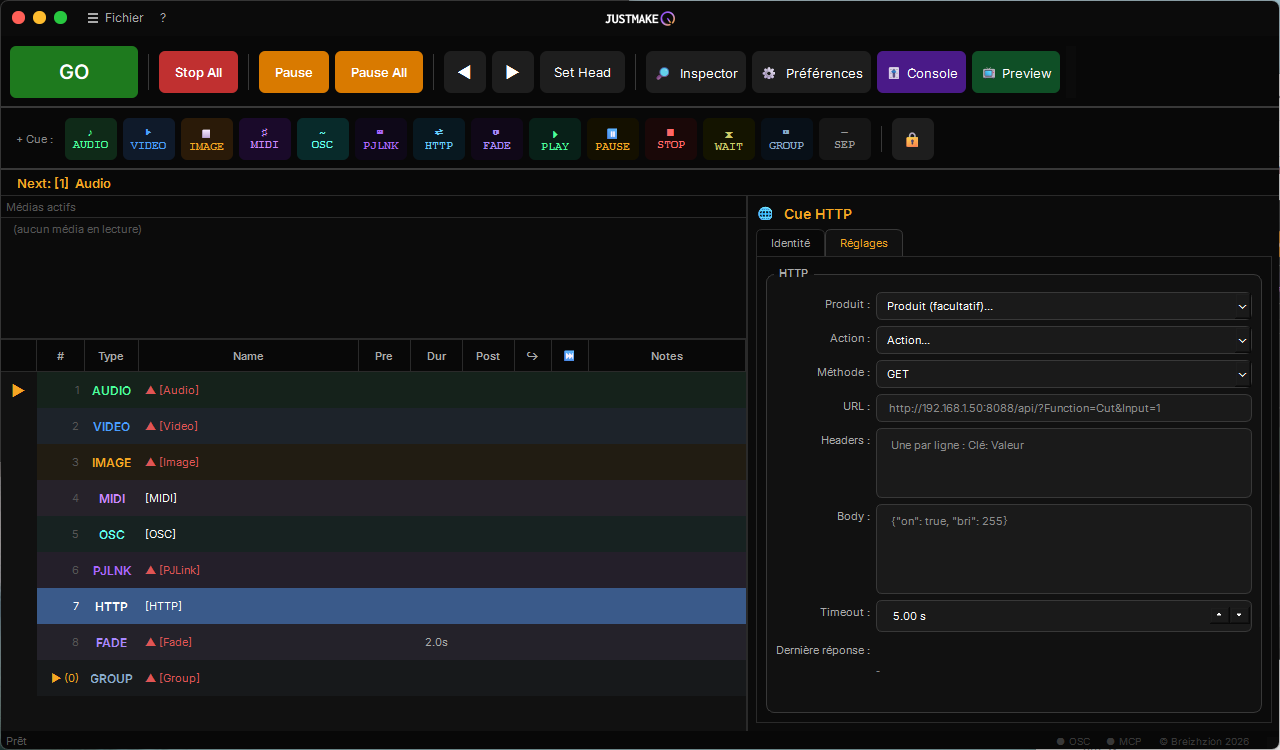
A cascata "Produto" e depois "Ação" oferece modelos prontos a usar; método, URL, cabeçalhos e corpo do pedido continuam livremente editáveis.
Existem modelos pré-preenchidos para cerca de quinze produtos comuns (vMix, WLED, Bitfocus Companion, Philips Hue, Shelly, Home Assistant, Discord, Pushover, ntfy, câmaras PTZ compatíveis com PTZOptics...), para não ser preciso redigir cada pedido. O campo "Última resposta" mostra ao vivo a resposta do servidor, útil para confirmar que um pedido funciona antes do espetáculo.
A opção "Tentar novamente após" reenvia o pedido uma única vez, decorrido o atraso escolhido, se o primeiro envio falhar (falha de rede pontual) - o cue passa a erro apenas se ambas as tentativas falharem.
Capítulo 13
Cue de fluxo ao vivo (Stream)
O cue Stream apresenta um fluxo de vídeo de rede ao vivo numa superfície de projeção - câmara IP, codificador ou misturador de vídeo que exponha um fluxo padrão. Partilha a mesma geometria (posição, escala, rotação), os mesmos efeitos de vídeo e a mesma mistura de áudio (encaminhamento por canal, efeitos) do cue de vídeo clássico (capítulo 8); só muda a fonte.
Protocolos reconhecidos, detetados automaticamente a partir do prefixo do URL introduzido: rtsp://, rtsps://, rtmp://, rtmps://, srt://, rist://, udp://, rtp://, tcp://, bem como http:///https:// para um fluxo HLS (.m3u8) ou DASH (.mpd).
Capítulo 14
Cues VISCA e ONVIF (câmaras PTZ)
Dois cues dedicados permitem controlar uma câmara motorizada pan/tilt/zoom (PTZ) diretamente a partir de um cue, sem software de terceiros: deslocação, zoom, chamada e gravação de predefinições ("presets").
VISCA-over-IP
Protocolo binário padrão, adotado pela maioria das câmaras PTZ profissionais/broadcast (Sony e compatíveis). Cada câmara é patchada uma vez em Preferências > VISCA (destino, porta - 52381 por omissão -, endereço no barramento VISCA de 1 a 7); depois, cada cue VISCA escolhe uma câmara patchada e um comando (pan/tilt nas 4 direções + paragem, zoom aproximar/afastar/parar, posição home, chamar ou gravar uma predefinição de 0 a 127).
ONVIF
Norma aberta baseada em SOAP/HTTP, comum nas câmaras IP de videovigilância e nalguns modelos broadcast. Cada câmara é patchada em Preferências > ONVIF (destino, porta, utilizador/palavra-passe, perfil de média e caminho do serviço - a verificar caso a caso consoante o modelo, pois o valor por omissão não serve a todas as marcas). Comandos disponíveis: deslocação contínua (velocidades pan/tilt/zoom ajustáveis), paragem, posição home, chamar/gravar uma predefinição (identificada por um nome livre, e não por um simples número como em VISCA).
Capítulo 15
Entradas ao vivo (In Video, In Audio)
Dois tipos de cues trazem fontes ao vivo para a sua sequência. Não leem um ficheiro mas uma entrada configurada uma única vez nas Preferências (capítulo 2), que cada cue referencia depois pelo nome.
Cue In Video
Exibe uma entrada de vídeo ao vivo numa superfície de projeção: webcam, placa de captura USB/PCIe ou fonte NDI da rede (OBS, câmara NDI, aplicação móvel). Mesma interface que uma cue de Imagem: superfície, duração (0 = mantida até stop), geometria completa (ecrã inteiro, opacidade, escala, posição, rotações 3D), efeitos de vídeo e compatibilidade com as cues Fade.
O som da fonte (microfone da webcam, áudio incorporado do fluxo NDI) é encaminhado como o de uma cue de Vídeo: consola master + faders por canal no inspetor, ajustável em direto durante a reprodução, com fades de volume através das cues Fade.
Cue In Audio
Reproduz uma entrada de áudio ao vivo no encaminhamento padrão: qualquer entrada de placa de som ou consola USB, canais Dante (através do Dante Virtual Soundcard, que os expõe como uma placa de som), ou apenas o áudio de uma fonte NDI (o vídeo não é então transmitido, o que alivia a rede). Consola master + faders como uma cue de Áudio, duração opcional, fades através das cues Fade.
Sincronização áudio/vídeo
Algumas fontes entregam o som atrasado em relação à imagem (frequente com as aplicações NDI móveis) ou o inverso. O campo de sincronização A/V de cada entrada de vídeo (Preferências > Vídeo > Entradas) atrasa um ou outro: ajuste-o de ouvido enquanto uma cue In Video toca, o efeito é imediato.
Capítulo 16
Cue de texto e legendagem de cena (.srt)
A cue de Texto exibe um texto numa superfície de projeção: legendagem de cena para ópera ou peça em língua estrangeira, acessibilidade, mensagens no ecrã. O texto é multilinha, com as configurações de estilo clássicas: fonte e tamanho, negrito/itálico/sublinhado, cor, realce (cor atrás do texto), posição vertical (em baixo por defeito, centro ou topo), e um fundo transparente por defeito - o texto sobrepõe-se então ao que já toca na superfície, um vídeo por exemplo - ou da cor à sua escolha.
Cada cue de Texto tem um fade de entrada e um de saída (1 segundo por defeito) e uma duração opcional (0 = mantida até stop). Todas as configurações aplicam-se em direto durante a exibição. O nome da cue segue automaticamente a primeira linha do texto enquanto não a renomear.
Comportamento chave: lançar uma cue de Texto onde outra está exibida substitui a antiga com um crossfade. Encadeia os textos sem nunca parar o anterior.
Importar um ficheiro .srt
Ficheiro > Importar legendas (.srt) cria um grupo contendo uma cue de Texto por legenda. Na régie, tudo se pilota com a barra de espaço: o primeiro GO mostra a primeira linha (o cursor de reprodução fica no grupo), cada GO seguinte passa à linha seguinte com crossfade, e no fim do ficheiro o cursor retoma o seu curso na cue seguinte.
Capítulo 17
Vista Timeline
O botão «⏱ Timeline» da barra de ferramentas abre, sob a lista de cues, uma vista temporal do espetáculo. Complementa a lista sem a substituir: serve para ver sobreposições e acertar as esperas. A sua escolha (aberta ou fechada) é memorizada de uma sessão para a outra.
Como ler a vista
Um cue não tem hora fixa: arranca quando prime GO. A vista é, por isso, calculada a partir dos pre-wait, das durações, dos post-wait e das opções Auto-continue (o cue seguinte arranca ao mesmo tempo) e Auto-follow (o cue seguinte arranca quando este termina). Cada GO manual fecha um bloco, assinalado por uma barra «GO» tracejada. Entre dois blocos, a vista não inventa nenhum tempo.
A régua
O botão da barra do painel alterna entre «Tempo acumulado», em que os blocos são colocados uns a seguir aos outros numa régua contínua, e «Tempo por bloco», em que cada bloco recomeça do zero. No modo acumulado, o total apresentado é uma «Duração mínima»: pressupõe que cada GO manual é dado sem esperar, o que nunca acontece num espetáculo. Os botões de zoom e de ajuste da mesma barra permitem que todo o espetáculo caiba na largura disponível.
Pistas, cues sem duração e grupos
Os clips são organizados por pista: Vídeo, Imagem, Texto, Áudio, Controle e Sequência. Os cues sem duração (MIDI, OSC, Stop, GoTo...) aparecem como losangos. Um cue desarmado fica tracejado: mantém a largura mas não ocupa tempo. Um média em ciclo é desenhado com a duração de uma volta. Os grupos são expandidos em subclips, editáveis como os outros.
Ecrãs e conflitos
Cada sub-linha tem o nome do ecrã onde o cue é apresentado. Quando dois cues visuais ocupam o mesmo ecrã ao mesmo tempo, ficam contornados a vermelho, com um triângulo de aviso e um contador na barra do painel: um esconde o outro. Dois áudios nos mesmos canais misturam-se e dois cues de Texto na mesma superfície substituem-se, pelo que não são conflitos.
Acertar as esperas
Arrastar o corpo de um clip desloca a sua espera de entrada (o pre-wait) e, com ela, o resto do bloco. Arrastar a margem direita altera a sua duração. Arrastar a margem esquerda corta o início sem mover o fim. Uma etiqueta mostra o valor durante o gesto. As margens encaixam nas dos outros clips do mesmo bloco, e a tecla Alt desativa o encaixe. Um gesto inteiro anula-se com um único Ctrl+Z. O cadeado da barra de ferramentas protege também a Timeline: a barra do painel mostra então «🔒 Bloqueado» e recusa os gestos.
Teclado
Com a vista selecionada: as setas esquerda e direita passam de um cue para outro, Início e Fim saltam para os extremos, Shift + seta move em passos de 0,1 s, Ctrl + Shift + seta em passos finos de 0,01 s, e as teclas +, - e 0 servem para ampliar e ajustar. Ctrl + roda do rato amplia em torno do ponteiro. As setas para cima e para baixo continuam a ser as da navegação entre cues. Um duplo clique num clip coloca nele a cabeça de reprodução da aplicação.
Durante a reprodução
Uma cabeça de reprodução, uma linha verde cuja bandeira assenta na régua, acompanha o avanço do cue mais adiantado, e uma marca a tracejado assinala o cue que arrancará no próximo GO. É deduzida do que está a tocar: sem reprodução não há cabeça, e com um média em ciclo ultrapassa o clip desenhado. Em coworking, avança também num computador cliente.
Capítulo 18
Geometria, máscara e warp: formas, esfera e vídeos 360°
Estas definições estão nas Preferências, separador Vídeo, subseparador Superfícies: escolha uma superfície e depois os seus separadores «Geometria / Máscara» e «Warp». Uma superfície segue sempre o mesmo caminho: a imagem passa primeiro pelo warp, que a deforma, e depois pela máscara, que só deixa ver a forma. A máscara é fixa na saída, como uma máscara de camada: nunca deforma a imagem, e é o warp que faz a imagem entrar na forma.
A forma da superfície
No separador «Geometria / Máscara», a lista «Forma» descreve o objeto sobre o qual projeta: Nenhuma (o ecrã retangular habitual), Esfera, Cilindro, Retângulo, Triângulo ou Polígono. O polígono tem de 3 a 12 lados; o cilindro é uma coluna (vertical) ou um tubo deitado (horizontal).
- Tamanho: largura e altura de 5 % a 200 % da superfície. «Proporções» mantém a relação entre elas ao aumentar. «Forma regular» coloca uma forma regular de toda a altura, «Ecrã completo» toda a superfície, centrada. O retângulo começa em ecrã inteiro; o triângulo e o polígono preenchem a sua caixa de margem a margem, com a ponta para cima.
- Posição e rotação: as setas deslocam a forma um píxel, ou dez, e «Centrar» devolve-a ao meio. A rotação, de -180° a +180°, acompanha um objeto colocado de viés: roda a forma, não o conteúdo.
A máscara
Tudo o que sai da forma fica preto na saída, aconteça o que acontecer: mesmo o que o warp empurra para lá dela, mesmo durante o fade de um cue. A lista «Máscara» propõe «Segundo a forma», por predefinição, ou «A partir de uma imagem».
«A partir de uma imagem» usa uma imagem a preto e branco, como uma máscara de camada: o branco é mostrado, o preto ocultado, o cinzento a meio, e uma zona transparente conta como preta. A imagem é esticada ao tamanho da superfície e guardada com ela: acompanha a superfície em coworking e noutro computador, sem ficheiro para transportar. Forma e máscara combinam-se: uma Esfera com uma máscara de imagem projeta o vídeo na esfera recortando, por exemplo, o seu pé. Voltar a «Segundo a forma» guarda a imagem para mais tarde.
Fundo fora da área projetada
No separador «Geometria / Máscara», a caixa «Preto fora da área projetada (oculta a área de trabalho)» define o que se vê à volta da zona útil (warp, keystone, superfície reduzida). Está marcada por predefinição numa superfície nova: tudo o que fica fora da imagem é preto, e o fade de um cue vai para o preto. Desmarcada, a superfície fica transparente: um fade vai para o que está atrás (o ambiente de trabalho ou outra superfície), o que serve para montagens em sobreposição como as legendas de cena. Uma superfície criada com uma versão anterior do programa mantém a definição de então.
Warp e ajuda de ajuste
No separador «Warp», a grelha deforma a imagem para a fazer entrar na forma: à mão, ponto a ponto, ou com a «Ajuda de ajuste», de 0 % (a imagem tal como está) a 100 % (preenche exatamente a forma). Cada alteração vê-se de imediato, sem botão «Aplicar». Os pontos da grelha assentam sobre a forma, e um retoque feito à mão fica ligado ao seu ponto: mudar a percentagem não o perde. A 0 %, é o warp habitual.
Média esféricos e vídeos 360°
O formato de um média define-se no seu cue (vídeo, fluxo, imagem ou entrada de vídeo), grupo «Média esférico», lista «Formato»: Normal por predefinição, Domemaster (um círculo, uma semiesfera), Equirretangular (imagem 2:1 que cobre toda a esfera, o formato habitual dos vídeos 360°) ou Duplo olho de peixe (dois círculos lado a lado, de uma câmara 360° de duas objetivas). Com um formato esférico aparecem:
- Orientação: três cursores, em direto, para escolher a parte do média virada para o público, subi-la ou descê-la na esfera, e fazê-la rodar em torno do eixo do projetor.
- Objetiva (90° a 250°), para os dois formatos olho de peixe: o campo real da objetiva que filmou.
- Espelho: um vídeo 360° ou um domemaster são feitos para serem vistos por dentro (capacete, cúpula); no exterior de uma esfera aparecem invertidos da esquerda para a direita, e «Espelho» põe-nos do lado certo. Um mapa-múndi, desenhado visto de fora, não se inverte: é o conteúdo que decide.
Um média esférico só é projetado dentro da forma numa superfície Esfera ou Cilindro, e automaticamente; noutra forma passa tal como está, mascarado. Um vídeo plano nunca é convertido sozinho: para o curvar sobre uma esfera, usa-se a ajuda de ajuste.
A mira e a pré-visualização desenham a forma fixa, como o objeto real: contorno e, para uma esfera, os seus meridianos e paralelos. Só a grelha da mira mostra o warp, o que permite ver a imagem deslizar sob uma forma que não se mexe.
Exportar e importar uma deformação
«Exportar a deformação…» guarda a grelha num ficheiro .jmqw, e «Importar uma deformação…» substitui a grelha da superfície pela de um ficheiro, mesmo vindo de outro computador. Só a grelha viaja: colunas, linhas, modo de interpolação e posição de cada ponto, mas não o nome da superfície, a sua saída, a sua geometria nem o seu edge blending. Importar não ativa o warp: ative-o você depois de verificar a grelha. Um ficheiro incoerente é recusado com uma mensagem.
Capítulo 19
Controlo por IA (MCP)
O JustMakeQ integra um servidor MCP (Model Context Protocol) que permite a um assistente de IA compatível (Claude Code, Claude Desktop, Codex...) controlar uma sessão aberta: listar, criar, modificar ou reordenar cues, disparar GO/Stop/Pause.
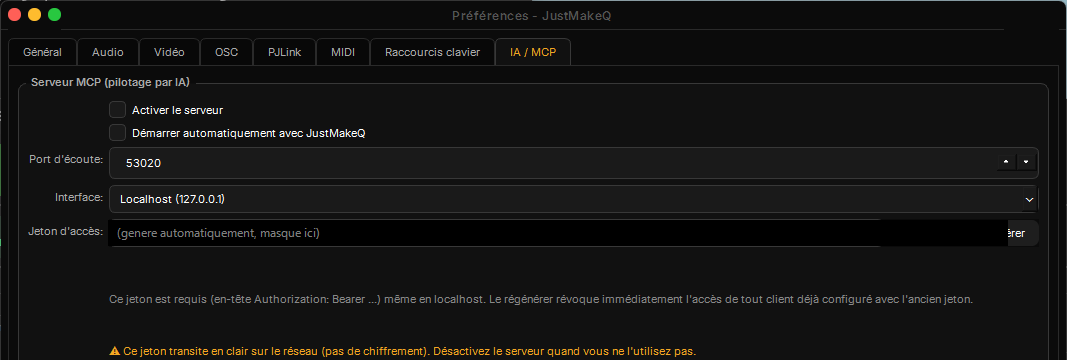
Desativado por omissão. A porta de escuta (53020) e a interface de rede (localhost por omissão) definem-se aqui, bem como o token de acesso exigido para qualquer ligação.
localhost numa rede que não controle. O botão "Regenerar" revoga de imediato o acesso de qualquer cliente já configurado com o token antigo.
Assim que o servidor estiver ativado, o separador oferece exemplos de configuração prontos a copiar para os principais clientes de IA (comando CLI, ficheiro .mcp.json, config.toml).
Capítulo 20
Coworking
O coworking permite que vários operadores conduzam a mesma sequência ao mesmo tempo a partir de postos diferentes: um anfitrião reproduz efetivamente os média, os clientes ligados veem o estado ao vivo (cue-list, estados, playhead) e podem, consoante o seu nível de permissão, editar a sequência ou disparar comandos de transporte.
Acessível através do menu Ficheiro > "Sessão coworking...": iniciar uma sessão como anfitrião, ou juntar-se a uma sessão descoberta automaticamente na rede local. O anfitrião aprova manualmente cada nova ligação e pode ajustar a qualquer momento o nível de cada cliente (apenas leitura, edição ou controlo completo) na caixa de diálogo "Colaboradores".
ws://, porta 53015): reserve-o a uma rede técnica de confiança e evite-o num Wi-Fi de sala partilhado com o público.
Capítulo 21
Resolução de problemas
Ver registos
O menu "?" > "Ver os registos..." abre diretamente a pasta que contém os ficheiros de log, com data e hora a cada arranque. Em caso de falha, essa pasta contém uma exceção Python completa ou - para uma falha de nível mais baixo (nativa) - um ficheiro separado *_fault.log com a pilha de todos os threads no momento da falha. Anexar estes ficheiros a qualquer pedido de suporte acelera bastante o diagnóstico.
Problemas frequentes
- Um cue de vídeo/imagem não mostra nada: verificar que está mesmo selecionada uma superfície nas suas Definições e que esta está associada a uma saída física real em Preferências > Vídeo > Routing.
- Sem som: verificar a interface escolhida em Preferências > Audio > Routing e o encaminhamento por canal no separador Definições do cue.
- Um comando OSC/HTTP/PJLink não sai: o campo "Última resposta" (HTTP) ou os indicadores de estado do servidor no canto inferior direito da janela principal ajudam a confirmar que existe realmente uma ligação de rede.
- Licença: o menu "?" > "Gerir a licença" mostra o estado detalhado; em caso de erro de rede durante a ativação, a mensagem indica agora a causa (relógio do sistema, firewall, DNS, proxy).
Para qualquer questão não abordada aqui, a página Suporte permite contactar diretamente a equipa.