Capítulo 1
Primeros pasos
JustMakeQ es un software de control de espectáculo multimedia: reproduce en orden una lista de "cues" (audio, vídeo, imagen, MIDI, OSC...) a lo largo de un espectáculo, disparadas una a una con la tecla GO.
Instalar y ejecutar JustMakeQ
Descarga el instalador correspondiente a tu sistema desde tu espacio de descarga y ejecútalo. En el primer arranque aparece la pantalla de bienvenida:
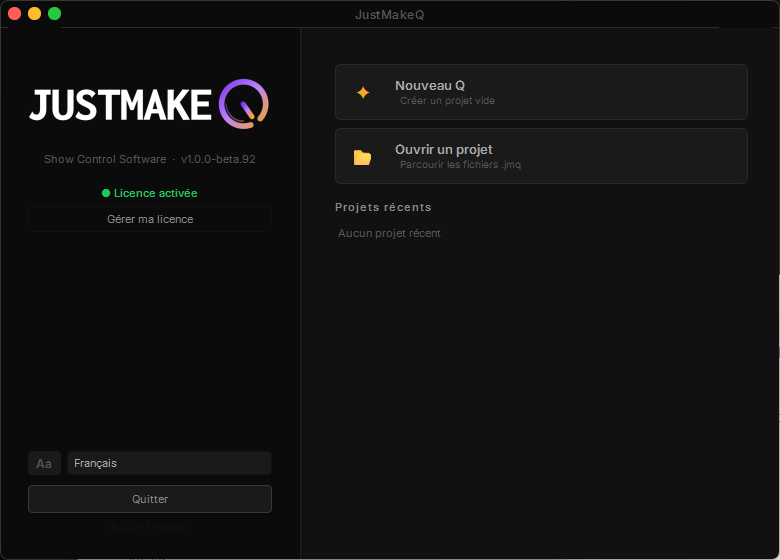
La pantalla de bienvenida: crear un proyecto nuevo, abrir uno existente o recuperar un proyecto reciente.
El estado de la licencia aparece bajo el logotipo ("Licencia activada" en verde). Si aún no es el caso, el botón "Gestionar mi licencia" abre license.justmakeq.com en tu navegador: inicia sesión (SSO Breizhzion), copia tu clave de licencia desde tu panel, y pégala en la ventana de activación de la aplicación.
Crear un primer proyecto
Haz clic en "Nuevo Q" para iniciar un proyecto vacío. Se abre la ventana principal, con una cue-list todavía vacía:
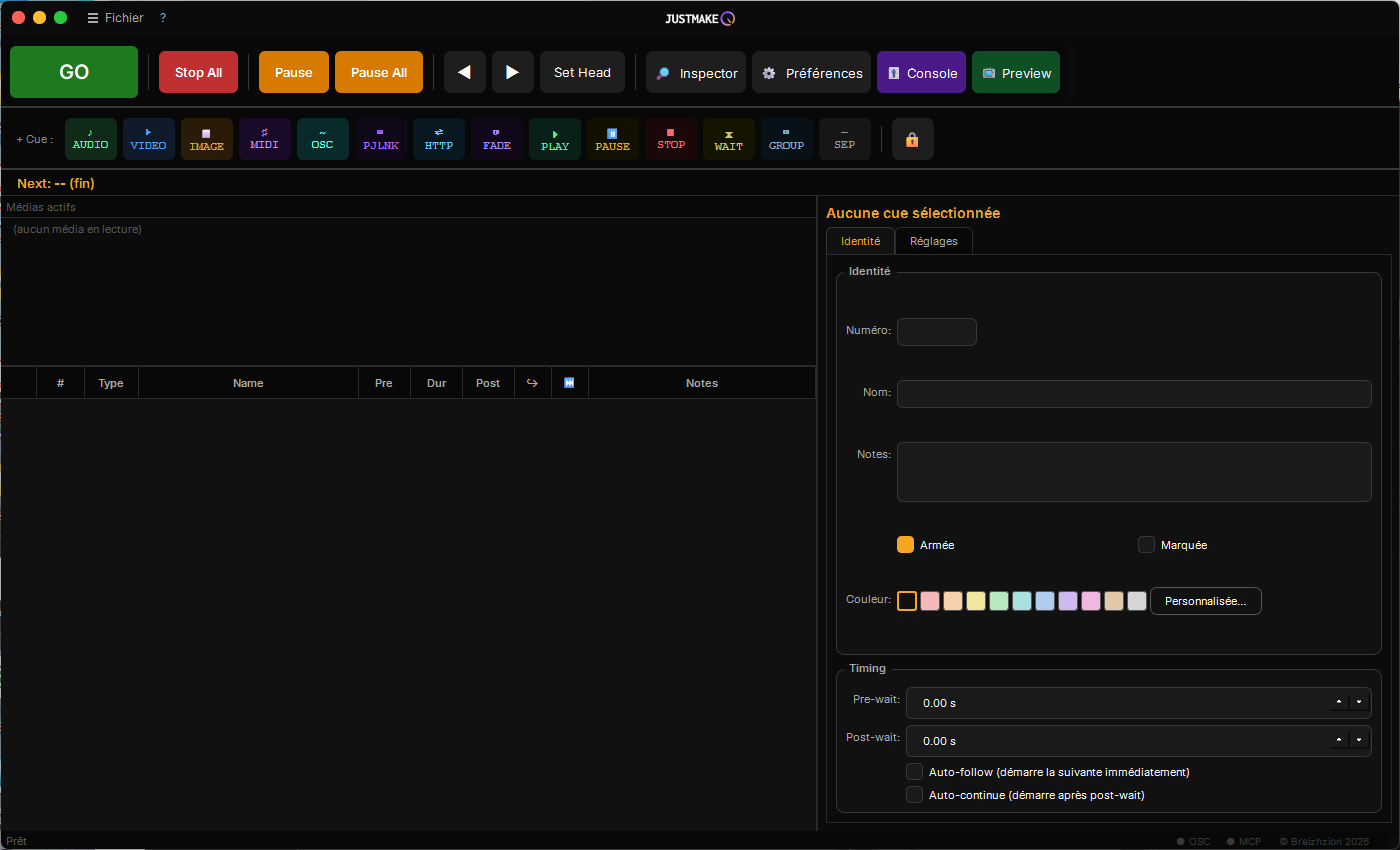
La ventana principal: barra de transporte (GO/Stop/Pause) arriba, botones para añadir cues justo debajo, cue-list a la izquierda, inspector a la derecha.
Para añadir un cue, haz clic en su tipo en la barra "+ Cue" (Audio, Vídeo, Imagen, MIDI, OSC, PJLink, HTTP, Fade, Play, Pause, Stop, Wait, Group, Sep). Aparece de inmediato en la cue-list:
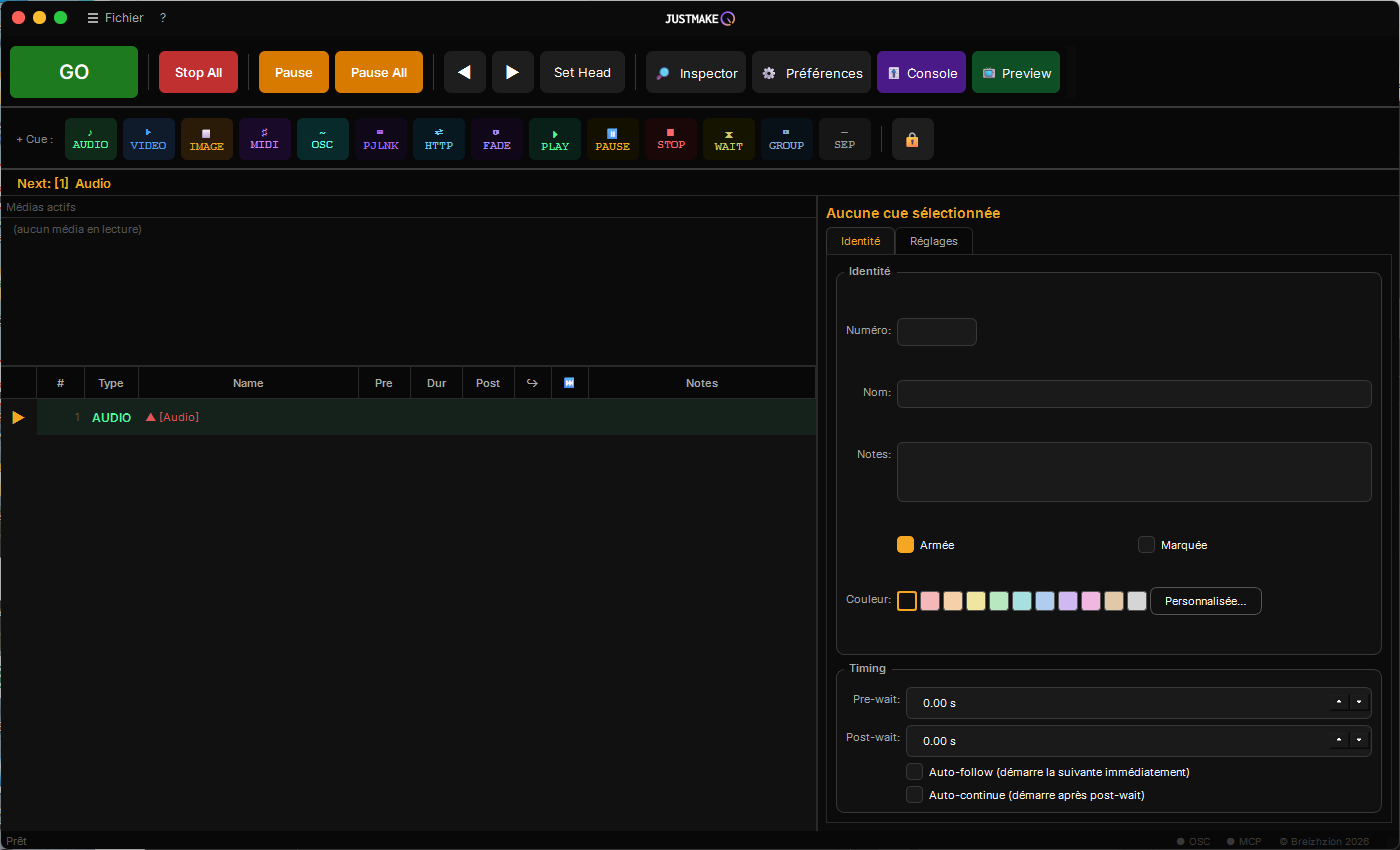
Se acaba de añadir un cue de audio: aparece en rojo/naranja mientras no haya ningún archivo asociado.
Haz clic en el cue de la lista para abrirlo en el inspector (a la derecha): ahí se ajustan todos sus parámetros, empezando por el archivo que se va a reproducir, en la pestaña "Ajustes".
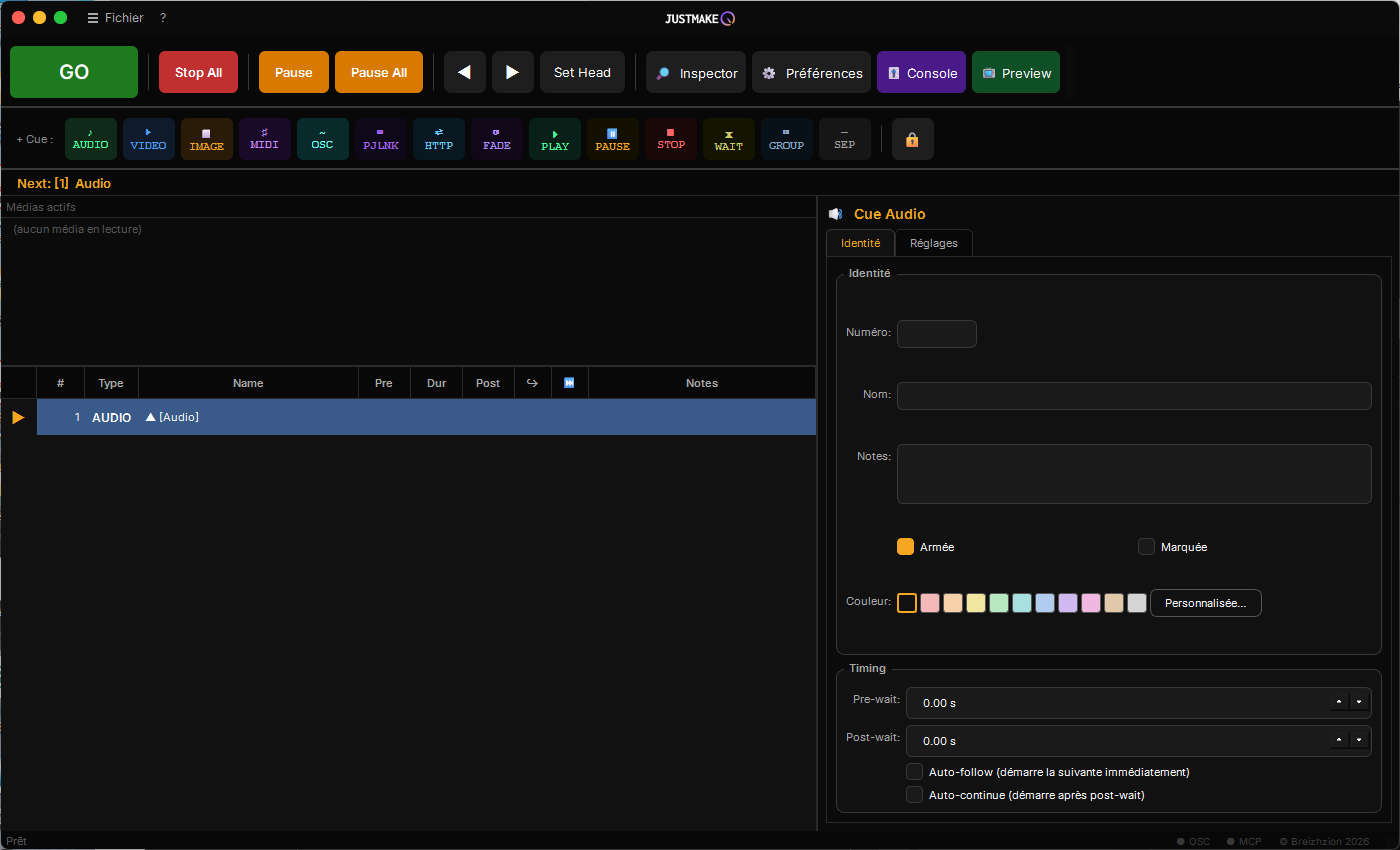
Un cue seleccionado: el inspector muestra su identidad (nombre, número, color) y su temporización (pre-wait, post-wait, auto-follow/auto-continue).
Lanzar el espectáculo
Espacioo el botón GO: dispara el cue situado bajo el cursor de reproducción (el triángulo naranja de la cue-list) y avanza el cursor al siguiente.Esco el botón Stop All: detiene todo lo que se está reproduciendo.Po el botón Pause: pausa el cue seleccionado; Pause All pausa todo (sin atajo por defecto).Ho el botón Set Head: mueve el cursor de reproducción al cue seleccionado sin dispararlo.↓/↑: mueven el cursor de reproducción al cue siguiente/anterior sin dispararlo.
Estos son los atajos por defecto: se personalizan en Preferencias > Atajos de teclado.
Cada cue puede tener un tiempo de pre-espera (antes de arrancar) y de post-espera (antes de que el cue siguiente se encadene automáticamente, si "Auto-continue" está marcado). Con "Auto-follow", el cue siguiente arranca cuando termina el actual; con "Auto-continue", arranca a la vez.
Importar un archivo de espectáculo de QLab
☰ Archivo > Importar un archivo de espectáculo... recupera un espectáculo hecho en QLab 5 (archivo .qlab5, o copia automática .qlab5backup), sin tener QLab a mano. La importación crea una lista de cues nueva, con el nombre del archivo de trabajo, y la activa: el espectáculo abierto y el archivo original no se tocan. Se conservan los números de QLab. Se importan los nombres, las notas, las esperas, los encadenamientos (auto-continue, auto-follow), los cues de Audio y Vídeo (nivel, límites, bucle), Fade, Stop, Play, Pause, GoTo, Wait, OSC, MIDI y los grupos. Un cue sin equivalente (Títulos, Cámara, Luz, Script...) se conserva desarmado, con su número y su nombre. Al final se abre un informe que dice, cue por cue, lo que se ha importado, parcialmente o no. Los medios se buscan junto al archivo de trabajo y después en su ubicación original.
.qlab5 abierto directamente (doble clic o línea de comandos) no se importa: se trata como un proyecto y se rechaza sin licencia. La importación no está disponible durante una sesión de coworking: cierre la sesión, importe y vuelva a iniciarla.
Capítulo 2
Preferencias
El botón "Preferencias" de la barra de herramientas abre un diálogo con pestañas que centraliza todos los ajustes que no dependen de un proyecto concreto (hardware, red, atajos). El detalle de cada pestaña figura más abajo; los Atajos de teclado tienen su propio capítulo (3), igual que el control por IA (13).
General
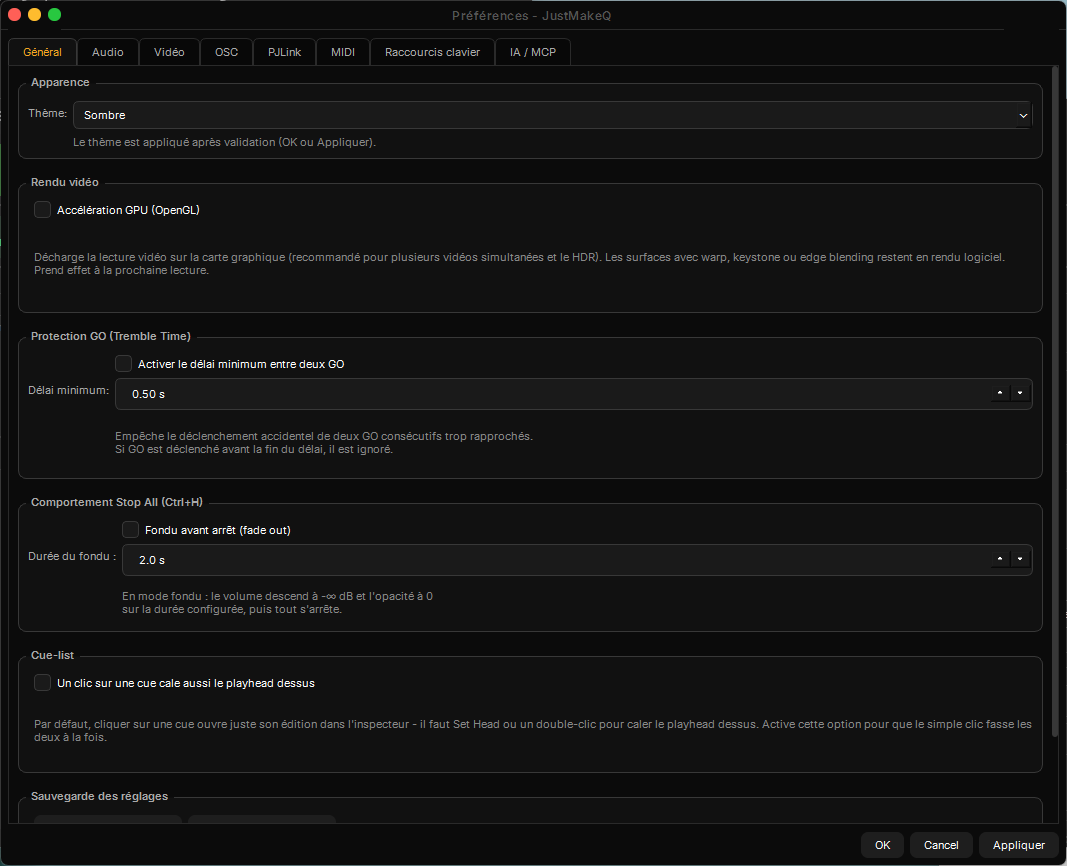
Tema, aceleración GPU para el vídeo, protección GO (retardo mínimo antidoble pulsación), comportamiento de Stop All (parada inmediata o fundido), opción de clic en la cue-list, exportación/importación de ajustes.
"Exportar los ajustes..." / "Importar los ajustes..." (abajo) guardan o transfieren a un archivo todo lo independiente del hardware (tema, idioma, patches OSC, servidores, atajos): práctico para duplicar la configuración en otra máquina sin rehacer todos los ajustes a mano. Las pantallas, tarjetas de sonido y superficies de vídeo propias de cada instalación nunca se incluyen.
Renderizado de vídeo. En Preferencias > General > Renderizado de vídeo, la casilla «Aceleración GPU (OpenGL)» está desmarcada por defecto y se aplica en la siguiente reproducción. Marcada, el renderizado pasa por la tarjeta gráfica, lo que importa sobre todo para varios vídeos a la vez y para el 4K. Cubre la geometría de la superficie: warp, keystone, edge blending, forma, máscara (según la forma o desde una imagen), ayuda de ajuste, medios esféricos y de 360° (equirrectangular, domemaster, doble fisheye sobre una bola o un cilindro) y fundidos de opacidad, y la conversión YUV a RGB de las imágenes NV12, P010 y YUV420P también se hace en la tarjeta gráfica. Medido en un PC modesto (tarjeta GTX 1060, procesador i5-9400F): un vídeo 4K a 60 imágenes por segundo con warp, keystone, edge blending y máscara se mantiene en torno a 58 a 60 imágenes por segundo con renderizado GPU, frente a 18 a 23 con renderizado por software. Siguen en renderizado por software: la rotación 3D de un cue, los cues de Texto, los efectos de vídeo, la vista previa del inspector, el monitor de previsualización mientras está abierto, una superficie cuyos ajustes son ilegibles y un equipo donde OpenGL no está disponible. Bajo la casilla, la línea «Última salida de vídeo: renderizado GPU» o «Última salida de vídeo: renderizado por software» (motivo) indica lo que ocurrió realmente en la última reproducción; cuando la aceleración está marcada pero no se usa, el motivo del repliegue también se escribe en el registro (menú ? > Ver registros...).
Vídeos HDR. JustMakeQ no aplica ninguna conversión HDR por su cuenta: Qt convierte por sí mismo un vídeo HDR (HLG o PQ, BT.2020) a SDR BT.709, y el programa muestra ese resultado tal cual, tanto con renderizado por software como con renderizado GPU. La salida es, por tanto, siempre SDR (en un equipo donde Qt no dispone de OpenGL, no convierte, y el vídeo se muestra sin conversión). Un vídeo HDR de iPhone ya no se convierte dos veces, lo que lo volvía demasiado oscuro y saturado.
Audio > Routing
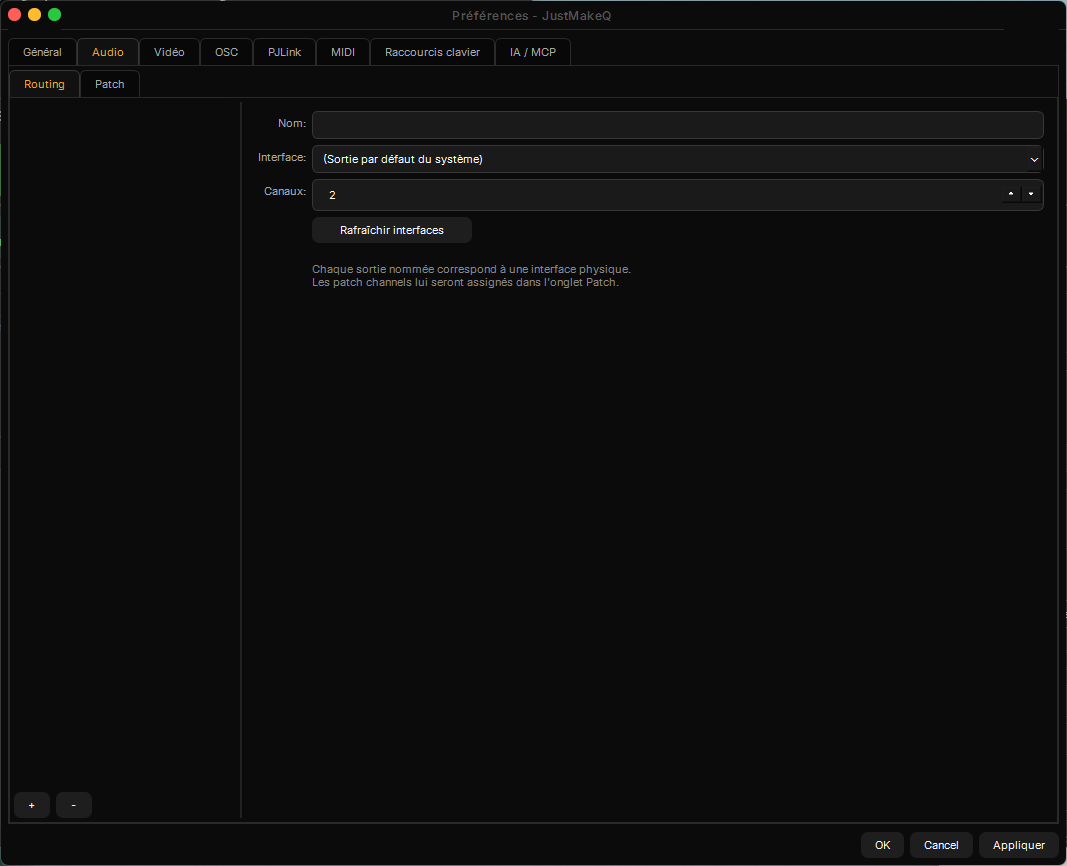
Cada salida física (tarjeta de sonido) se declara una vez: nombre, interfaz, número de canales.
Audio > Patch
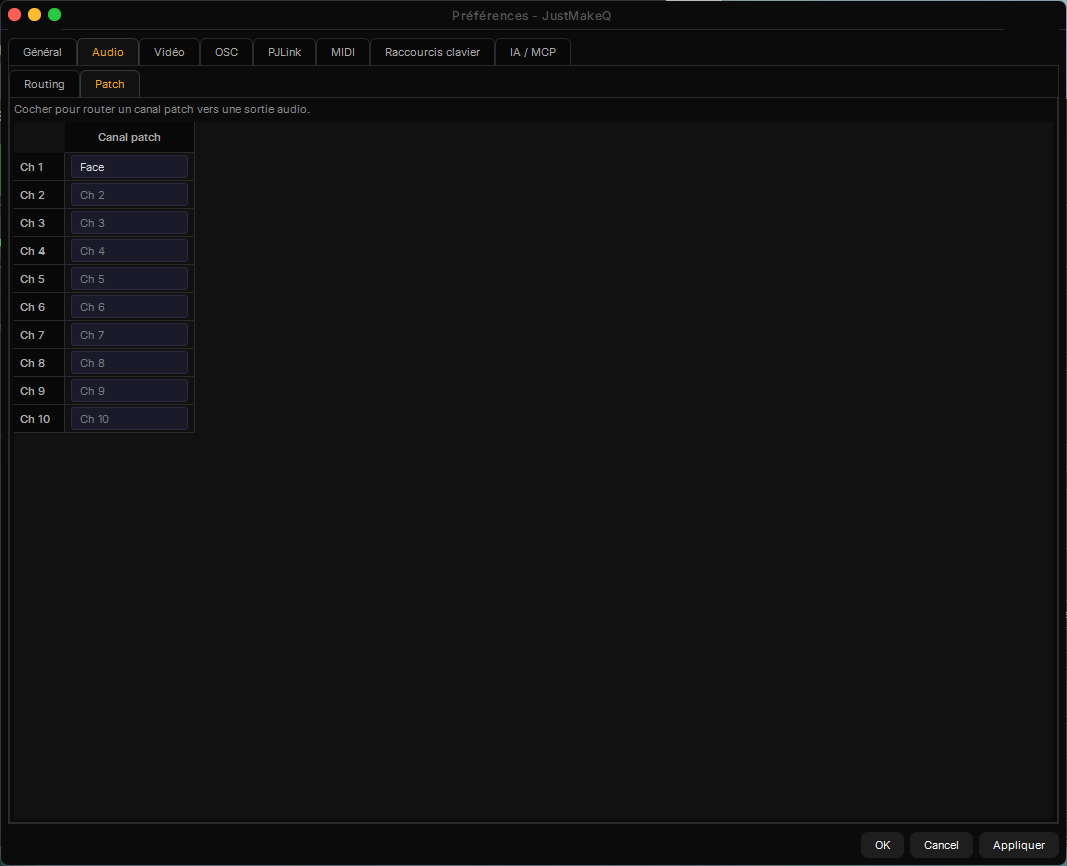
Cada canal patch (usado en el mixer de un cue de audio, capítulo 7) se nombra libremente aquí y se enruta a un canal real de una salida declarada en Routing.
Audio > Entradas
Hasta 5 entradas de audio en directo con nombre, usadas por las cues In Audio (capítulo 15). Cada entrada es de tipo "Dispositivo" (una entrada de tarjeta de sonido o consola USB, incluidos los canales Dante expuestos por Dante Virtual Soundcard, con elección del número de canales capturados) o "NDI" (el audio de una fuente NDI de la red). El botón "Actualizar dispositivos" recarga la lista y descubre las fuentes NDI.
Vídeo > Routing
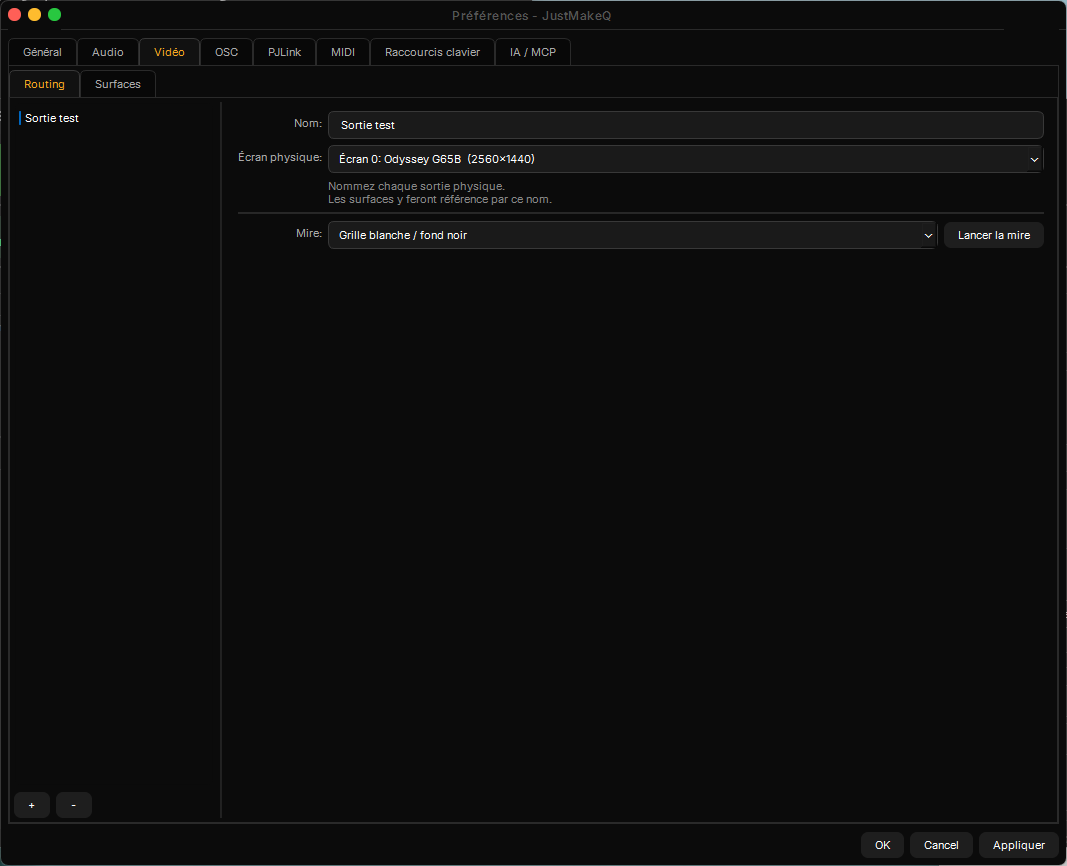
Cada salida física (pantalla) se nombra una vez; se puede lanzar directamente una carta de ajuste (rejilla, damero...) para comprobar el encuadre en la pantalla correcta.
Vídeo > Surfaces
Una "superficie" asocia una zona rectangular a una salida declarada en Routing: es la que un cue de vídeo/imagen elige como destino (capítulo 8). Pestaña "Geometría":
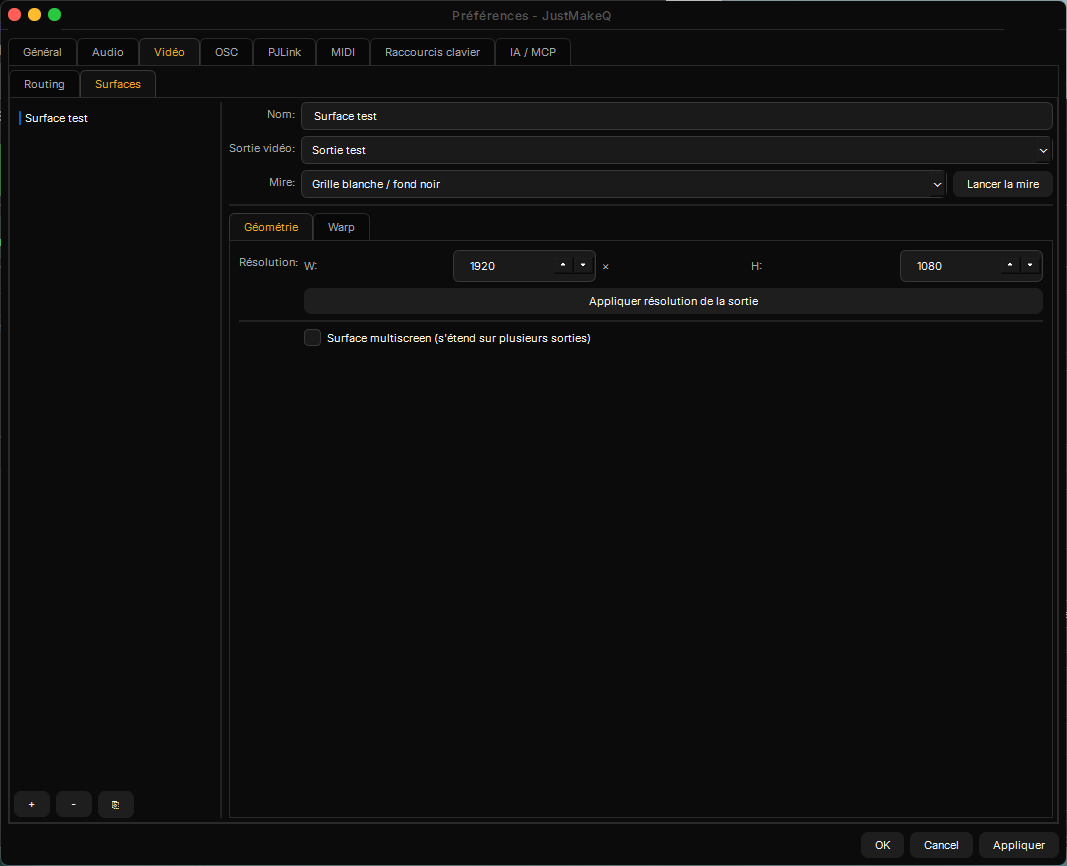
Nombre, salida de vídeo de destino, carta de ajuste propia de esta superficie, resolución (con botón para tomar la de la salida) y opción "superficie multiscreen" para extenderse por varias salidas.
Pestaña "Warp", para corregir la deformación de una proyección (pared no plana, ángulo del proyector):
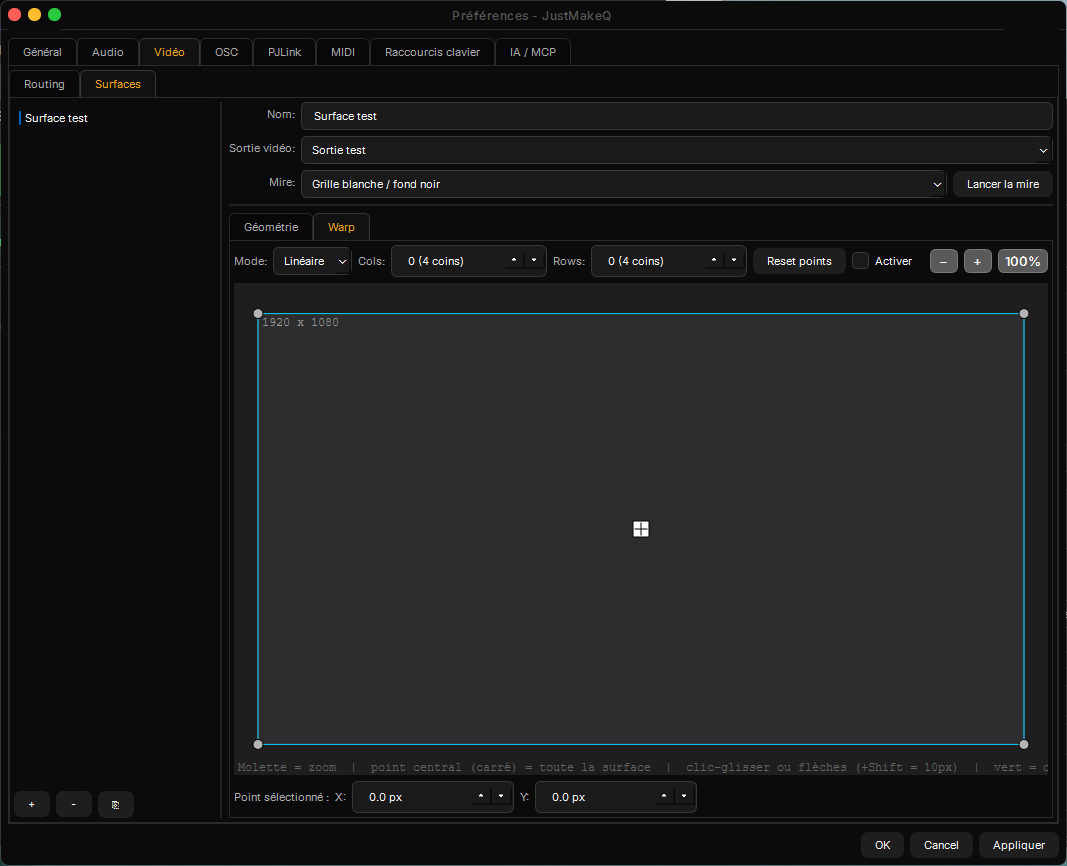
Malla de deformación (modo Lineal o Bézier), número de filas/columnas de puntos, desplazamiento con el ratón (clic y arrastrar) o con el teclado (flechas, +Shift para un paso de 10px), punto central para mover toda la superficie, zoom con la rueda.
Vidéo > Entradas
Hasta 5 entradas de vídeo en directo con nombre, usadas por las cues In Video (capítulo 15). Cada entrada es de tipo "Dispositivo" (webcam o capturadora, con elección de la fuente de audio asociada: "(auto)" toma el micrófono del mismo dispositivo) o "NDI" (una fuente de la red, con su audio integrado). El campo de sincronía A/V, en milisegundos, alinea el sonido con la imagen: valor negativo = retrasar la imagen, positivo = retrasar el sonido, ajustable en directo mientras una cue está en reproducción. Las entradas se identifican de forma persistente: desconectar/reconectar un dispositivo no rompe las cues.
OSC > Sortant (Patch)
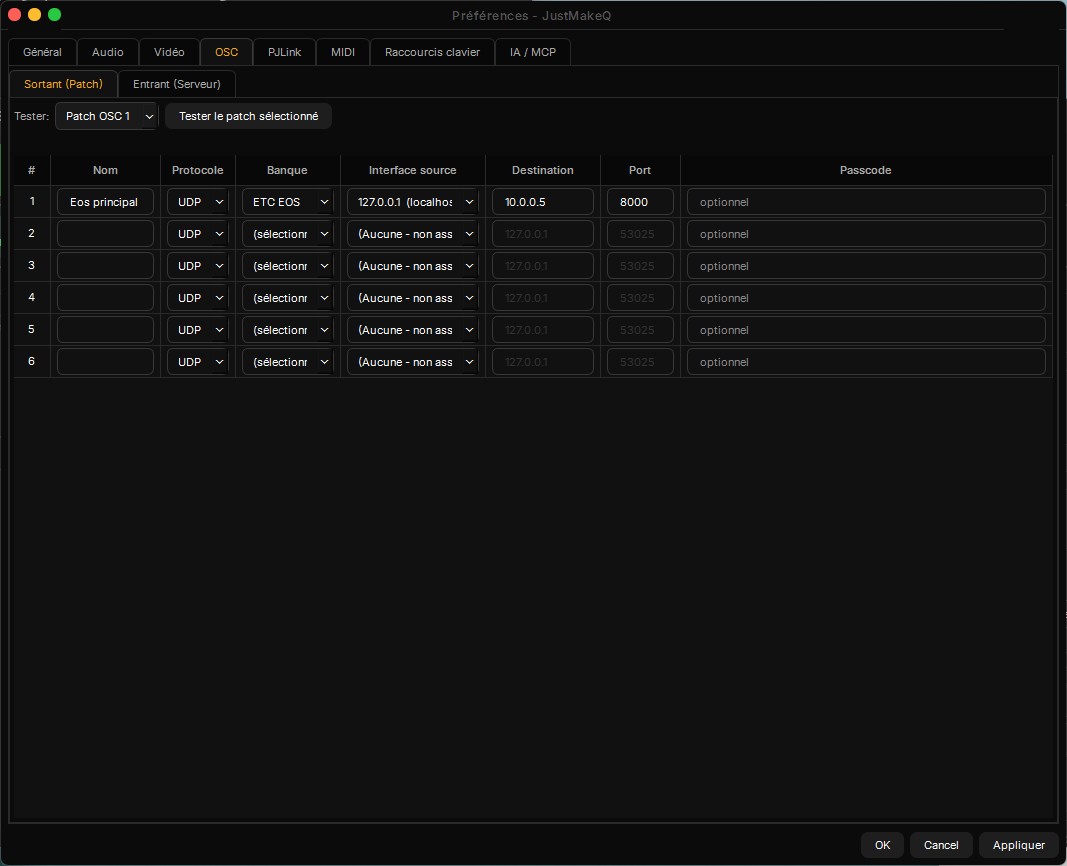
Hasta 6 patches, cada uno con su protocolo, su banco (consola/software de destino), su interfaz de red de origen, su destino y una contraseña opcional según el protocolo. Los usan los cues OSC (capítulo 10).
OSC > Entrant (Serveur)
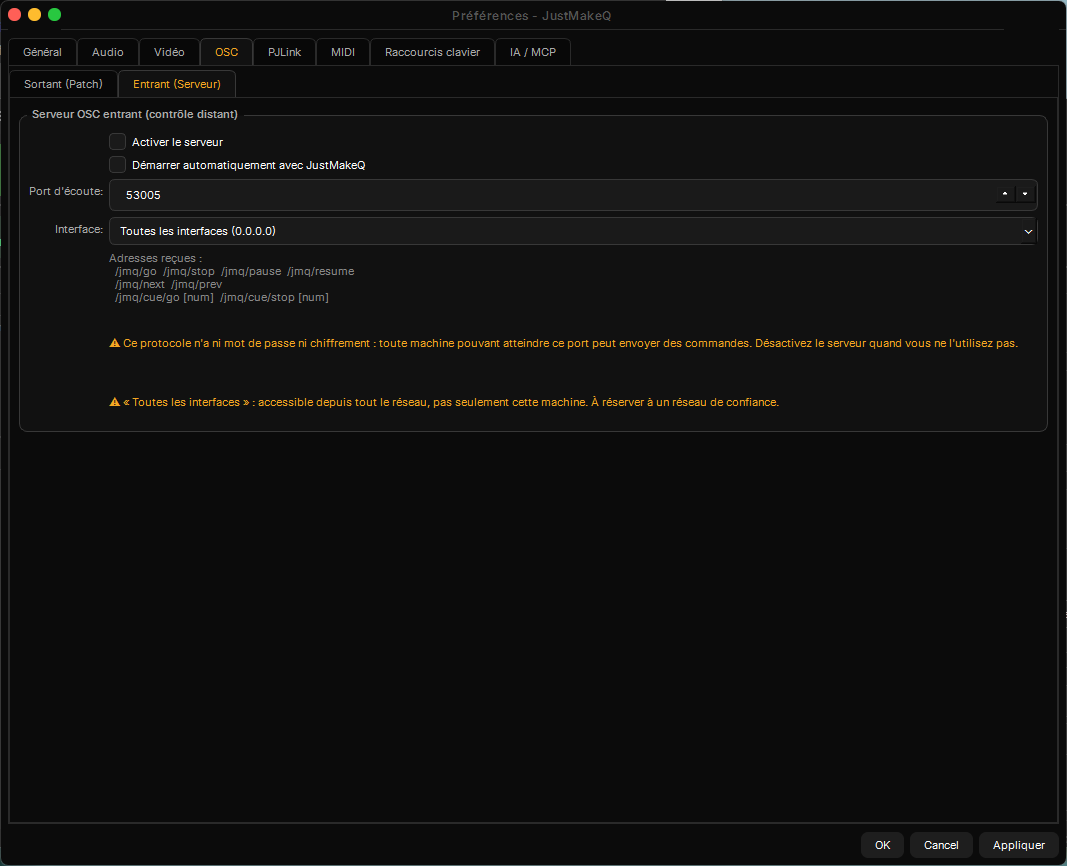
Recibe comandos OSC para controlar JustMakeQ a distancia (GO, Stop, Pause, cue siguiente/anterior, ir a un número de cue concreto).
UDP por defecto, TCP como opción. El servidor recibe por UDP. Para un controlador que solo envía por TCP, marque «Aceptar también OSC por TCP» en Preferencias > OSC > Entrante (Servidor) y pulse Aplicar u OK: el servidor escucha entonces también por TCP, en el mismo número de puerto que el UDP. La casilla está desmarcada por defecto: mientras lo esté, no se acepta ninguna conexión TCP. El panel indica el transporte: «Solo UDP», «UDP y TCP», o «Solo UDP (TCP no disponible: motivo)» si el puerto TCP ya lo usa otro programa (el UDP sigue funcionando). Las dos formas de enmarcar el OSC por TCP, OSC 1.0 (cada paquete va precedido de su tamaño) y OSC 1.1 (SLIP), se reconocen solas, conexión por conexión. Un paquete de más de 64 KiB corta la conexión, y se aceptan como máximo 16 conexiones simultáneas.
PJLink
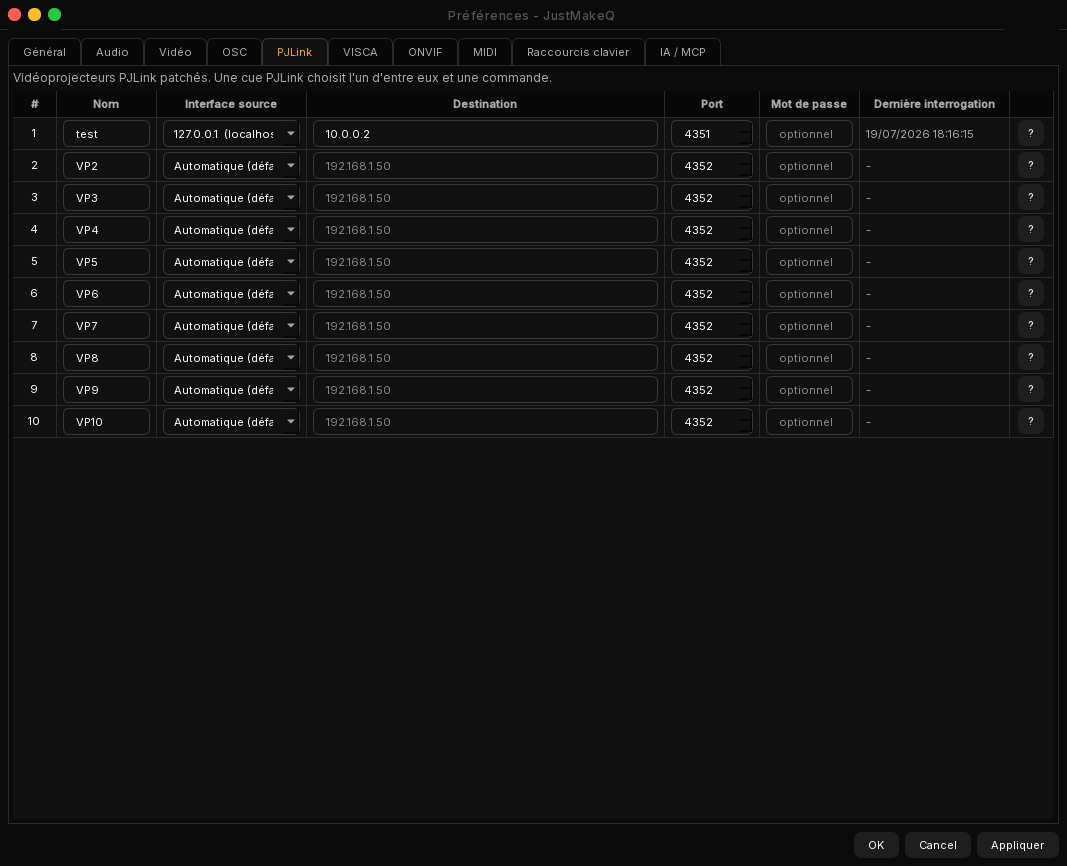
Hasta 10 videoproyectores patcheados (nombre, interfaz de origen, destino, puerto, contraseña opcional), usados por los cues PJLink (capítulo 11). El botón "?" consulta el estado del videoproyector directamente desde esta pantalla.
MIDI
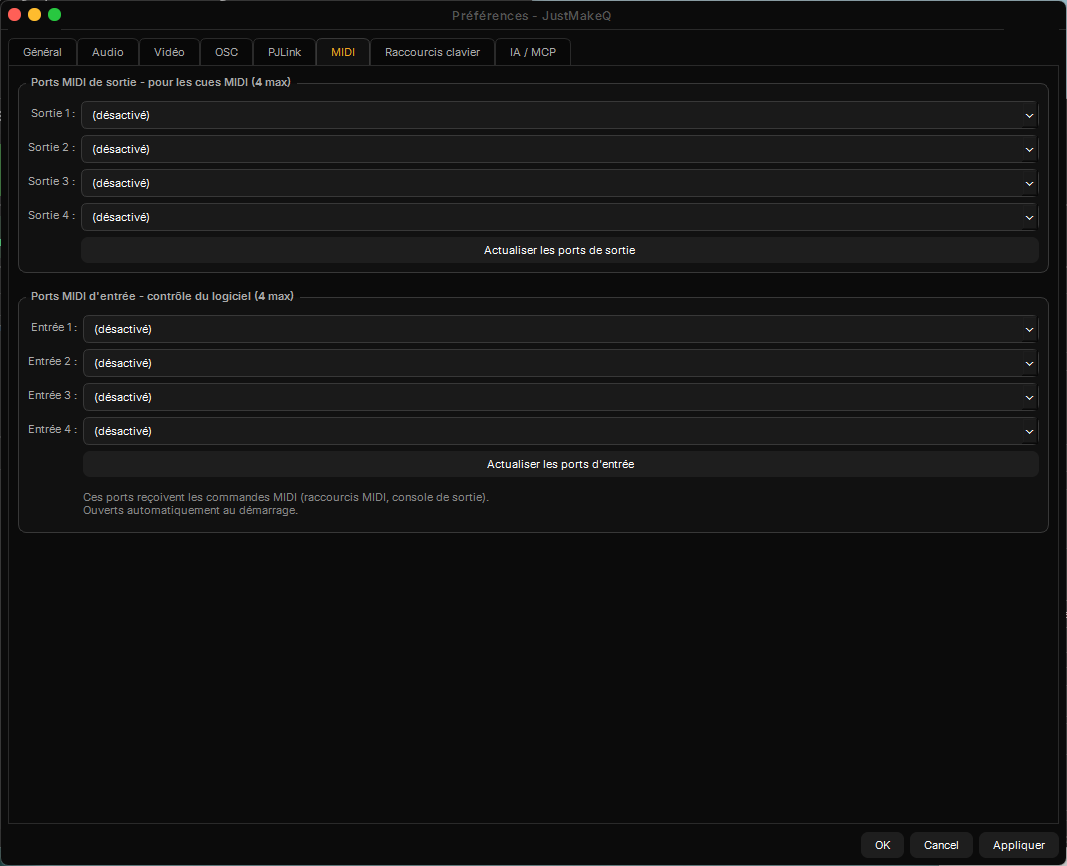
Hasta 4 puertos de salida (para los cues MIDI, capítulo 9) y 4 puertos de entrada (atajos MIDI Learn, consola de mezcla), abiertos automáticamente al arrancar.
Capítulo 3
Atajos de teclado
Preferencias > Atajos de teclado permite personalizar cada atajo y ofrece además un "MIDI Learn" para controlar el transporte desde un controlador MIDI físico (pedalera, superficie de control...).
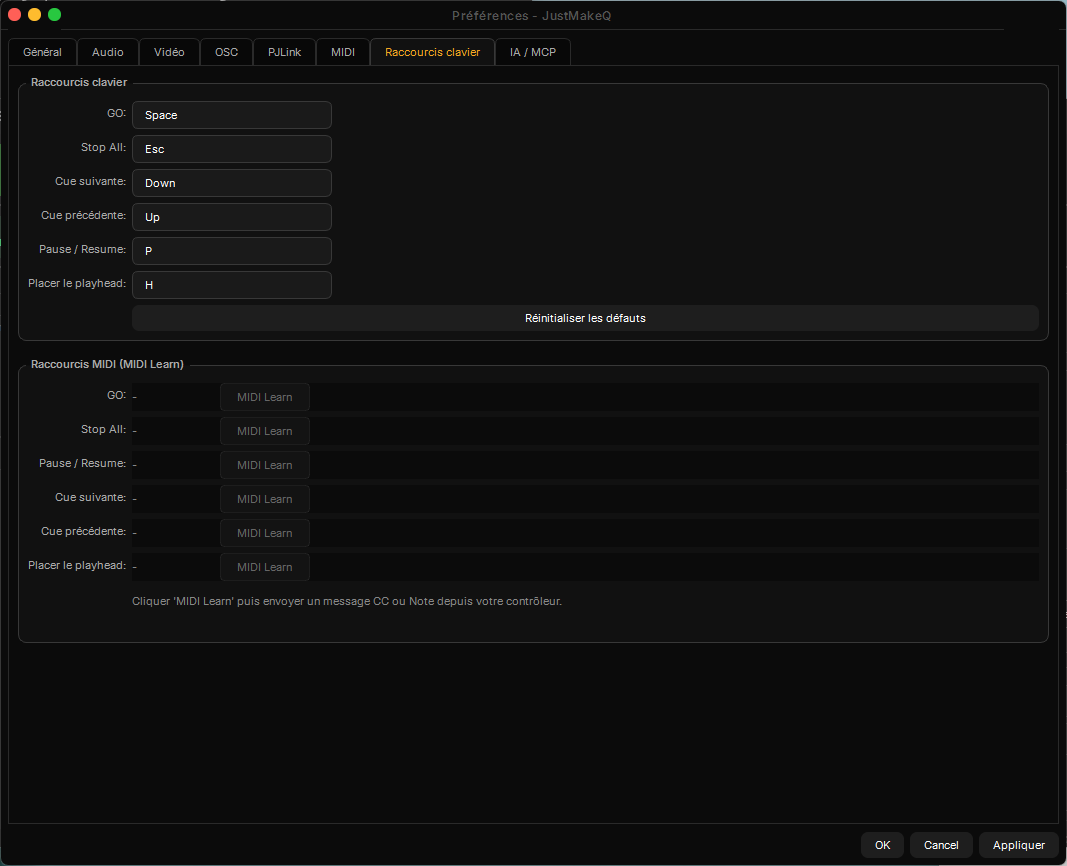
Atajos de teclado por defecto, y atajos MIDI Learn justo debajo (un clic en "MIDI Learn" y luego un mensaje CC o Note asocia el control).
| Acción | Tecla por defecto |
|---|---|
| GO | Espace |
| Stop All | Échap |
| Cue siguiente / anterior | ↓ / ↑ |
| Pause / Resume | P |
| Situar el playhead (Set Head) | H |
"Restablecer los valores por defecto" restaura estos valores originales con un clic si una personalización causa problemas.
Capítulo 4
La interfaz
La ventana principal se divide en tres zonas:
De arriba abajo: barra de transporte, barra de añadir cue, y luego las tres zonas (Medios activos, cue-list, inspector).
- Barra de transporte (arriba): GO, Stop All, Pause, Pause All, navegación anterior/siguiente, Set Head, y luego los botones Inspector, Preferencias, Console (mezcla) y Preview (monitor de previsualización).
- Barra "+ Cue": un botón por tipo de cue (ver capítulo 5) y un candado para bloquear el arrastrar y soltar de la cue-list (evita el reordenamiento accidental durante el espectáculo, sin impedir añadir nuevos archivos).
- Medios activos (arriba a la izquierda): lista en directo de lo que se está reproduciendo realmente, con independencia de la posición del cursor en la cue-list.
- Cue-list (abajo a la izquierda): la secuencia del espectáculo. Columnas: # (número), Type, Name, Pre/Dur/Post (tiempos), bucle, marcador, Notes. El triángulo naranja indica el cursor de reproducción (playhead): el próximo cue que se disparará con GO.
- Inspector (derecha): ajustes del cue seleccionado, en dos pestañas: "Identidad" (nombre, número, color, temporización, auto-follow/auto-continue, común a todos los tipos) y "Ajustes" (específico del tipo de cue, ver capítulos siguientes).
El menú "☰ Archivo" da acceso a Nuevo proyecto, Abrir, Guardar, Crear un bundle (agrupa el proyecto y sus medios en una sola carpeta portátil) y Sesión coworking... (capítulo 16). El menú "?" abre la ayuda, los registros de diagnóstico y la gestión de licencia.
Capítulo 5
Los tipos de cues
JustMakeQ ofrece 20 tipos de cues, cada uno con su propio color en la cue-list para localizarlos de un vistazo:
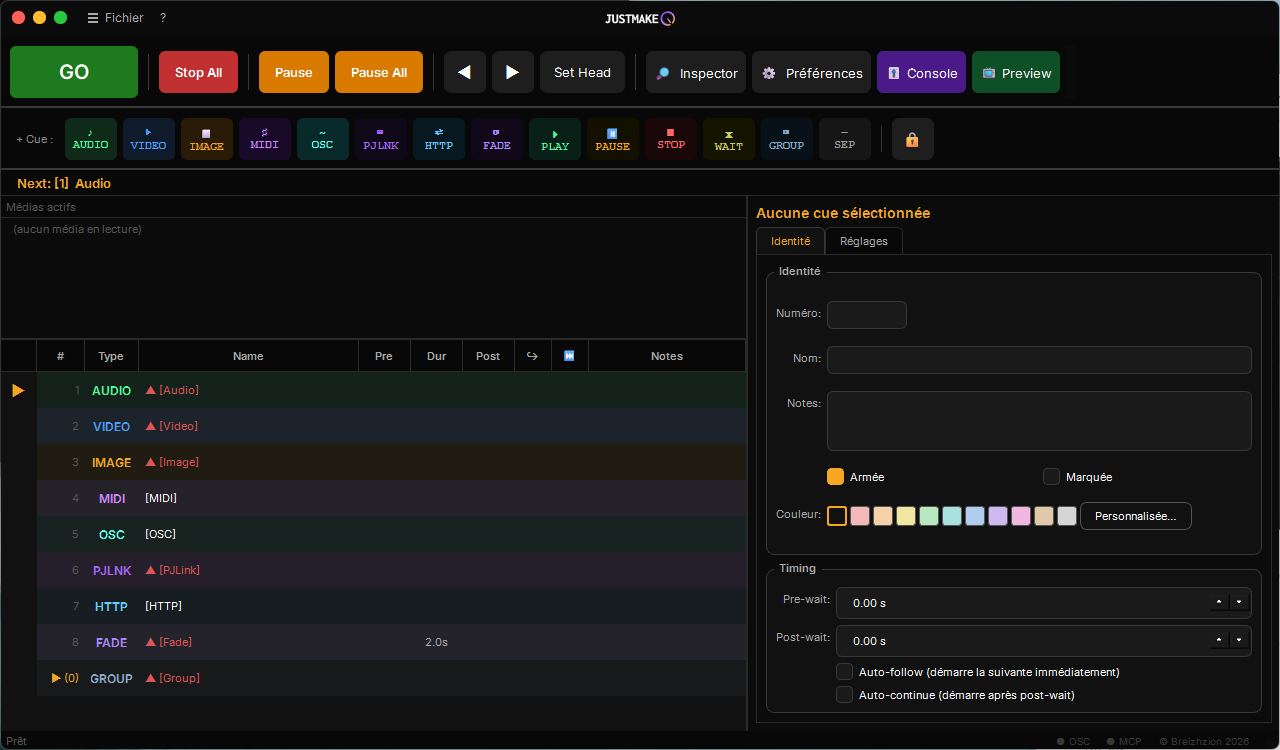
De arriba abajo: Audio, Vídeo, Imagen, MIDI, OSC, PJLink, HTTP, Fade, Group, cada uno con su color propio.
- Audio: reproducción de un archivo de sonido, con enrutado por canal (capítulo 7).
- Vídeo / Imagen: visualización en una superficie de proyección, con geometría y efectos (capítulo 8).
- Stream: visualización de un flujo de vídeo de red en directo sobre una superficie de proyección (capítulo 13).
- In Video: visualización de una entrada de vídeo en directo (webcam, capturadora o fuente NDI) con el sonido de la fuente (capítulo 15).
- In Audio: reproducción de una entrada de audio en directo (tarjeta de sonido, consola USB, Dante o audio NDI) en el enrutado estándar (capítulo 15).
- Texto: visualización de un texto con estilo en una superficie, pensado para sobretítulos, con importación de archivos .srt (capítulo 16).
- MIDI: envío de uno o varios mensajes MIDI (capítulo 9).
- OSC: envío de un comando OSC, mediante un banco preconfigurado o de forma manual (capítulo 10).
- PJLink: control de un videoproyector en red (capítulo 11).
- HTTP: petición web a un servicio de terceros, con plantillas listas para usar (capítulo 12).
- VISCA / ONVIF: control pan/tilt/zoom de una cámara motorizada (capítulo 14).
- Fade: hace variar progresivamente el volumen, la opacidad, la posición o la velocidad de otro cue ya lanzado.
- Play / Pause: dispara o pausa otro cue concreto, sin avanzar el cursor de reproducción principal.
- Stop: detiene un cue concreto (o todo, si no se elige ningún destino).
- Wait: simple pausa cronometrada en la secuencia.
- GoTo: mueve el cursor de reproducción hacia otro cue de la lista (bucles, ramificaciones).
- Group: agrupa varios cues, reproducidos en secuencia ("Playlist") o todos a la vez ("Simultáneo") - ver capítulo 6.
- Sep (separador): simple marca visual o de capítulo en la cue-list, sin efecto sobre la reproducción; el GO lo salta automáticamente.
Capítulo 6
Dirigir un espectáculo
El cursor de reproducción (playhead, triángulo naranja) avanza un cue con cada GO. Cada cue puede tener un tiempo de pre-espera (antes de arrancar) y de post-espera. Dos casillas de la pestaña Identidad controlan el encadenamiento automático:
- Auto-follow: el cue siguiente arranca cuando termina el actual (tras su post-wait).
- Auto-continue: el cue siguiente arranca automáticamente a la vez que el actual, tras el post-wait de este, sin pulsar GO de nuevo.
Un cue desarmado (casilla "Armado" desmarcada) respeta los mismos retardos que un cue normal pero nunca reproduce su medio: útil para ensayar sin disparar un medio (vídeo, sonido) que aún no está listo, o para desactivar temporalmente un cue sin borrarlo. Su nombre aparece tachado en la cue-list.
Grupos: Playlist o Simultáneo
Un cue Group agrupa varios cues hijos (arrastrados dentro, o seleccionados y luego "Agrupar" con el clic derecho). El modo se elige en la pestaña Ajustes:
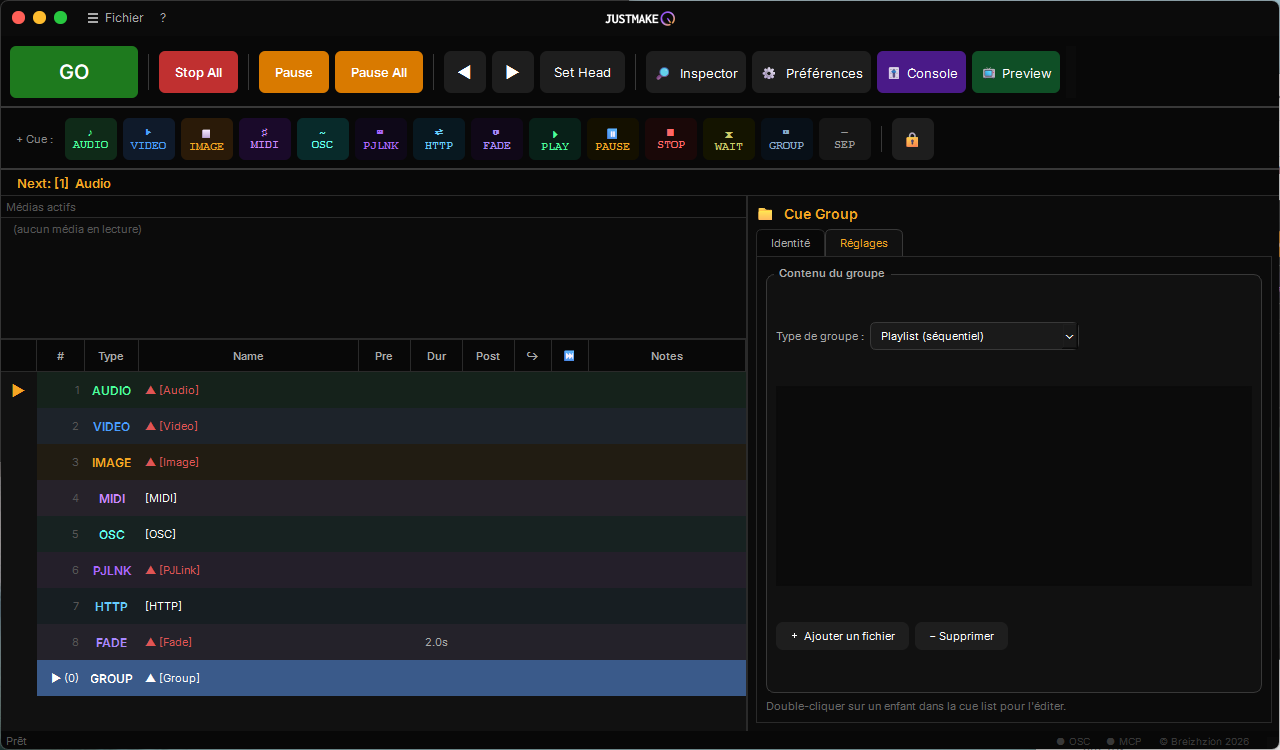
El modo de grupo se elige aquí: Playlist (secuencial) o Simultáneo.
- Playlist (secuencial): los cues hijos se encadenan uno tras otro, respetando cada uno su propio pre/post-wait.
- Simultáneo: todos los cues hijos arrancan al mismo tiempo.
El grupo muestra su color en la cue-list según su modo, y se despliega/repliega con las teclas "<"/">" una vez seleccionado.
Capítulo 7
Cue de audio
La pestaña Ajustes de un cue de audio permite elegir el archivo, definir un punto de inicio/fin (para reproducir solo un fragmento), un bucle, una velocidad de reproducción y el enrutado hacia las salidas físicas.
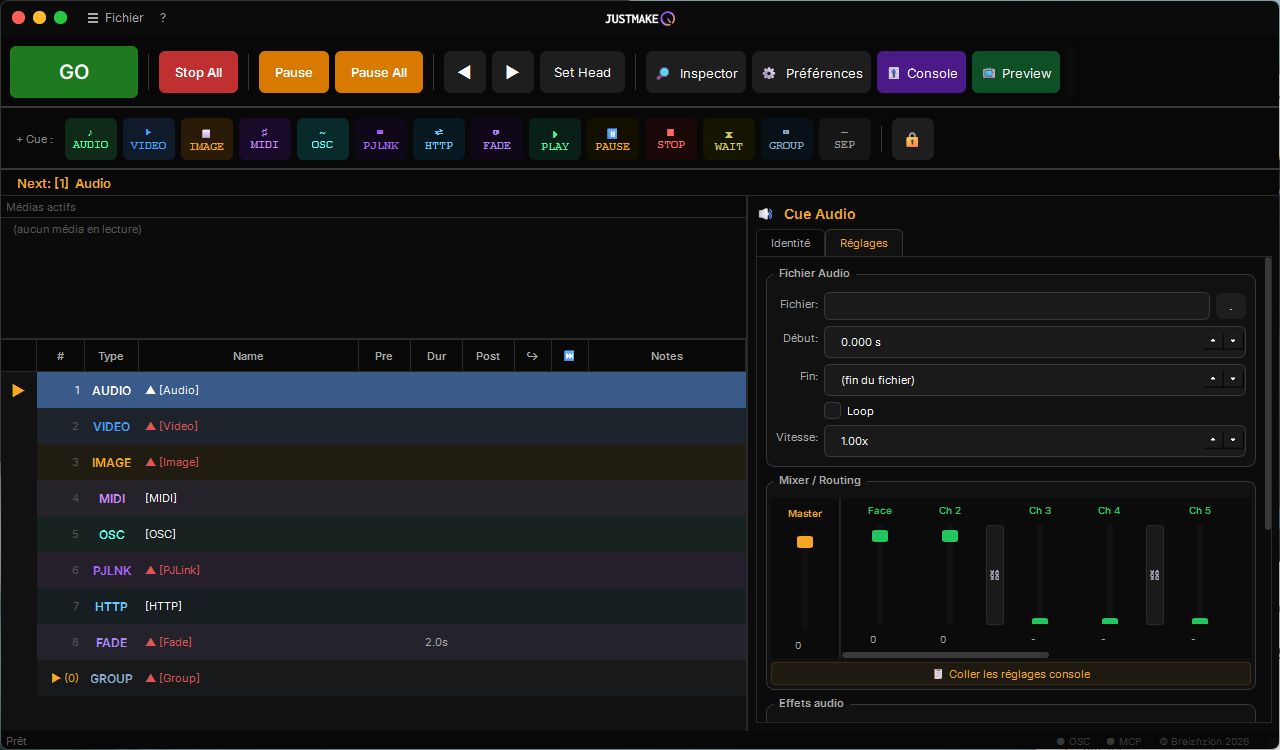
Archivo, Inicio/Fin, Loop, Velocidad, y luego el mixer por canal (Master + canales nombrados en Preferencias > Audio).
- Velocidad: de 0,25x a 4x, cambia el tono al mismo tiempo (como una cinta de velocidad variable): sin corrección de tono, deliberadamente simple.
- Mixer / Routing: un fader por canal de salida configurado (nombrados en Preferencias > Audio > Routing), más el Master. "Pegar los ajustes de consola" recupera los niveles ajustados en directo en la Consola de salida (capítulo 9).
- Efectos de audio (bajo el mixer): ecualizador de graves/agudos, compresor/limitador, ecualizador de 16 bandas (interfaz gráfica dedicada), reverb (algorítmica, sin convolución) y delay: un solo efecto activo a la vez por cue.
Un cue Fade que apunte a este cue puede hacer variar progresivamente el volumen o la velocidad ya en curso.
Capítulo 8
Cues de vídeo e imagen
Antes de lanzar un cue de vídeo o imagen hace falta al menos una "superficie" de proyección definida en Preferencias > Vídeo > Surfaces (capítulo 2), asociada a su vez a una salida física (pantalla) declarada en la pestaña Routing.
Una vez disponible una superficie, el cue de vídeo/imagen ofrece:
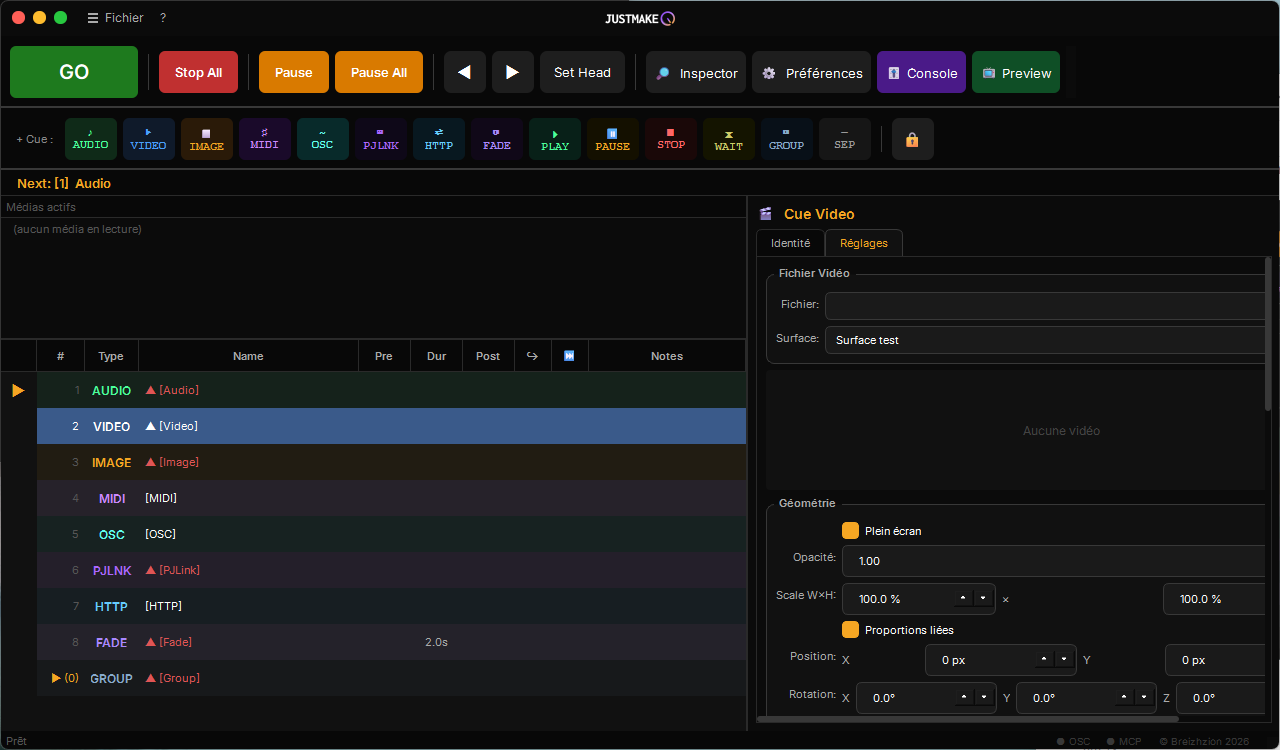
Archivo, superficie de destino y luego Geometría (pantalla completa, opacidad, escala, posición, rotación 3D X/Y/Z).
- Geometría: escala, posición, rotación 3D, opacidad: animables progresivamente mediante un cue Fade.
- Warp (en el editor de superficie, Preferencias > Vídeo > Surfaces, capítulo 2): deformación por malla, para corregir una proyección sobre un soporte no plano o un ángulo de proyector.
- Medio esférico: formato de un vídeo 360°, un domemaster o un doble ojo de pez, proyectado sobre una esfera o un cilindro (capítulo 18).
- Efectos (común a vídeo/imagen, bajo la Geometría): saturación, contraste, brillo, blanco y negro, sepia.
- Velocidad de reproducción (solo vídeo): de 0,25x a 4x, la imagen y el sonido incrustado permanecen sincronizados.
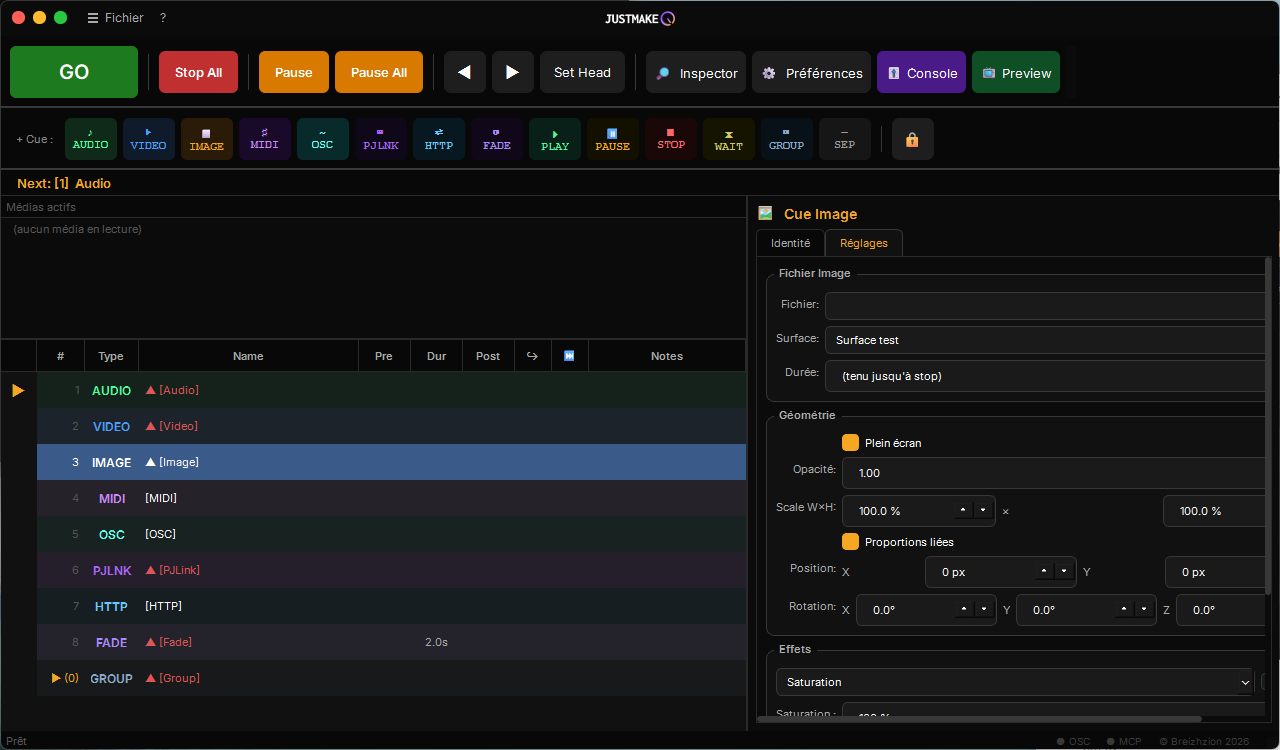
Un cue de imagen comparte la misma Geometría y los mismos Efectos que un cue de vídeo (aquí con Saturación seleccionada).
El botón "Preview" de la barra de transporte abre una previsualización compuesta por todos los medios actualmente activos en la salida elegida, sin disparar nada: práctico para comprobar un encuadre antes del espectáculo.
Capítulo 9
Cue MIDI y consola de mezcla
Un cue MIDI envía uno o varios mensajes por un puerto de salida configurado:
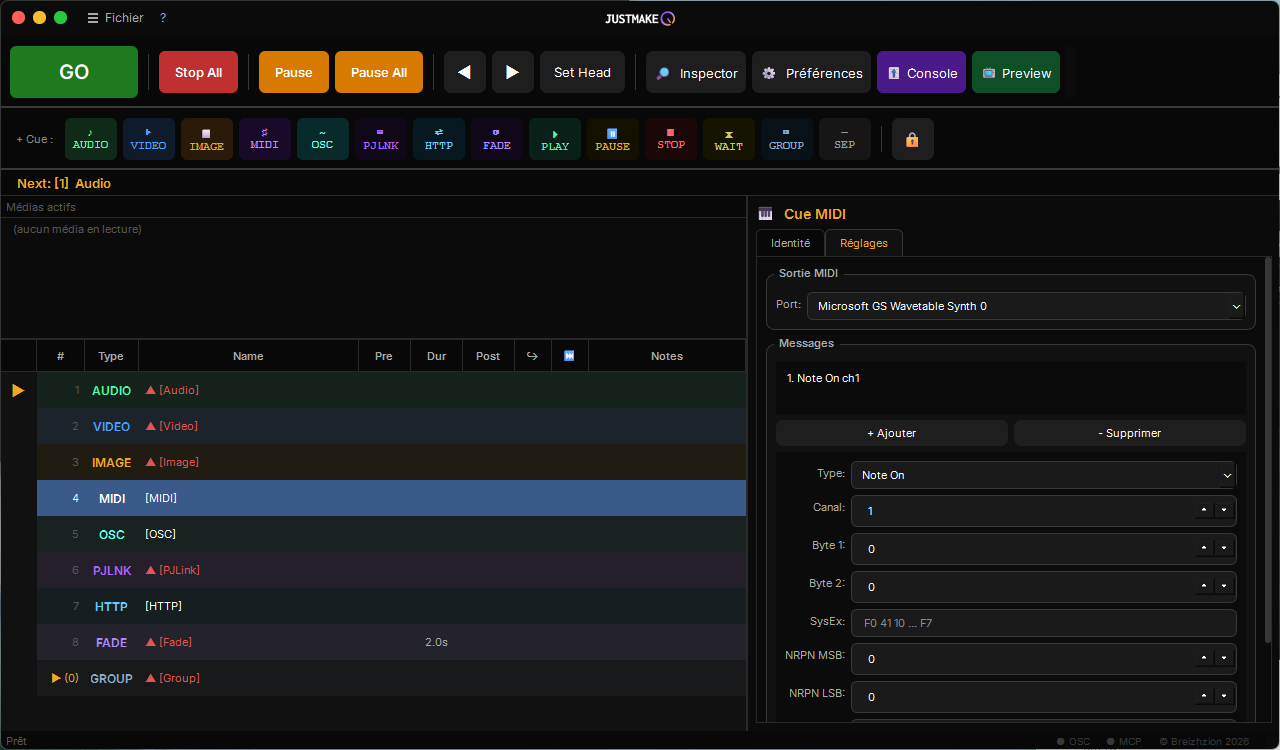
Puerto de salida y luego una lista de mensajes (Note On/Off, Control Change, SysEx, NRPN...), que se añaden o eliminan libremente.
Los puertos se declaran en Preferencias > MIDI (hasta 4 salidas y 4 entradas):
Los puertos de entrada reciben los comandos MIDI (atajos MIDI Learn, consola de mezcla) y se abren automáticamente al arrancar.
Consola de salida
El botón "Console" de la barra de transporte abre una consola de mezcla: Master + 10 canales de salida, con vúmetros y asignación MIDI Learn por fader (para controlar cada canal desde un controlador físico).
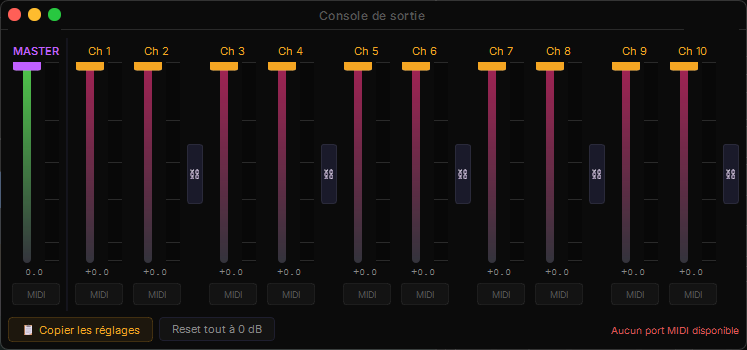
"Copiar los ajustes" traslada estos niveles al mixer de un cue de audio seleccionado; "Reset todo a 0 dB" devuelve todos los faders a su valor neutro.
Capítulo 10
Cue OSC
Un cue OSC envía un comando a un software o una consola de terceros. Dos modos en la pestaña Ajustes:
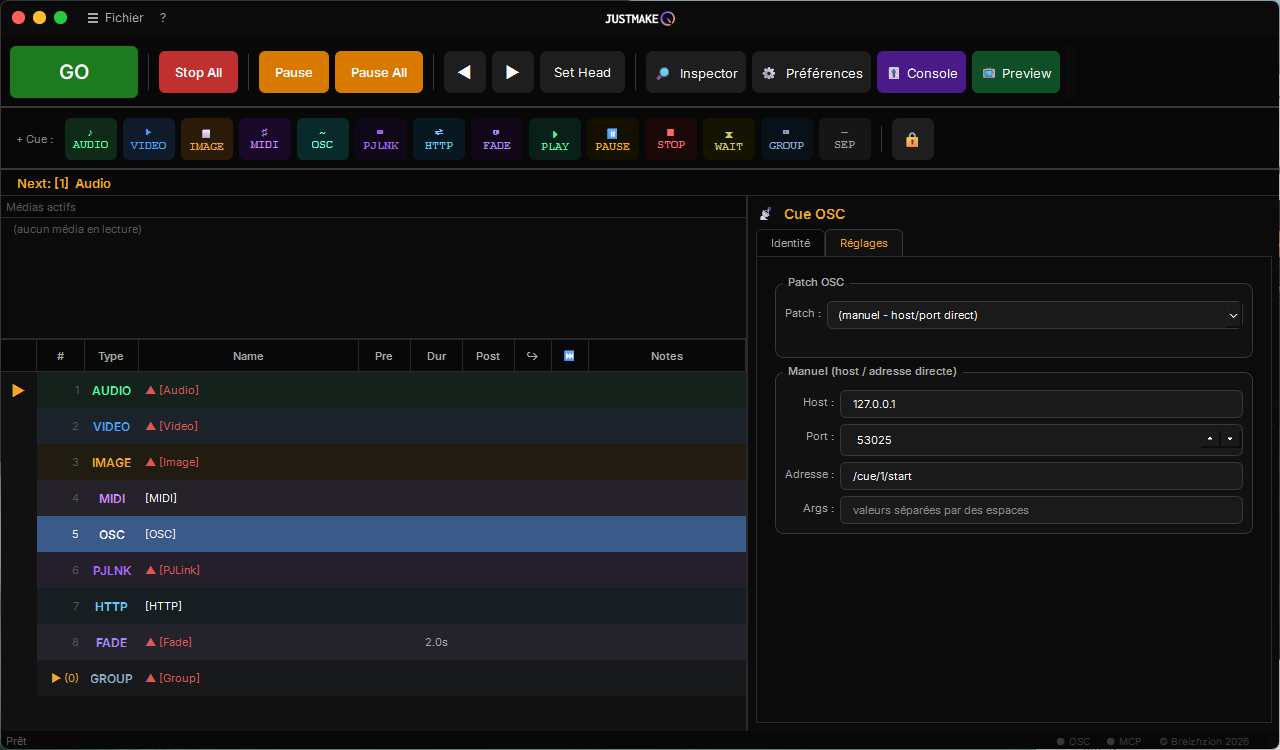
Modo "Manual": host/puerto/dirección OSC introducidos directamente, con argumentos (Args) cuyo tipo (número, booleano o texto) se detecta automáticamente.
- Patch (banco preconfigurado): selecciona un patch declarado en Preferencias > OSC > Saliente y luego elige un comando de una lista ya adaptada al producto de destino (ETC Eos, QLab, Midas/Behringer, grandMA3, Resolume, OBS...).
- Manual (host / dirección directa): para una necesidad no cubierta por un banco, con host/puerto/dirección/argumentos introducidos a mano.
Los patches salientes y el servidor de escucha entrante se configuran en Preferencias > OSC:
Hasta 6 patches salientes, cada uno con su protocolo, su banco, su interfaz de red de origen, su destino y una contraseña opcional según el protocolo.
Puertos por defecto de JustMakeQ: 53025 (patch genérico) y 53026 (servidor entrante local), deliberadamente distintos de los puertos por defecto de QLab.
Capítulo 11
Cue PJLink
PJLink es un protocolo de red estándar para controlar videoproyectores (encendido, apagado, selección de entrada, corte de imagen...). Los videoproyectores se patchean una vez en Preferencias > PJLink (10 ranuras):
Nombre, interfaz de red de origen, dirección IP de destino, puerto y contraseña opcional para cada videoproyector. El botón "?" al final de la fila consulta directamente el videoproyector (nombre, fabricante, modelo, alimentación, entrada activa, shutter, lámpara, errores); la fecha de la última consulta permanece visible en su columna.
Un cue PJLink solo tiene que elegir después un videoproyector patcheado y un comando:
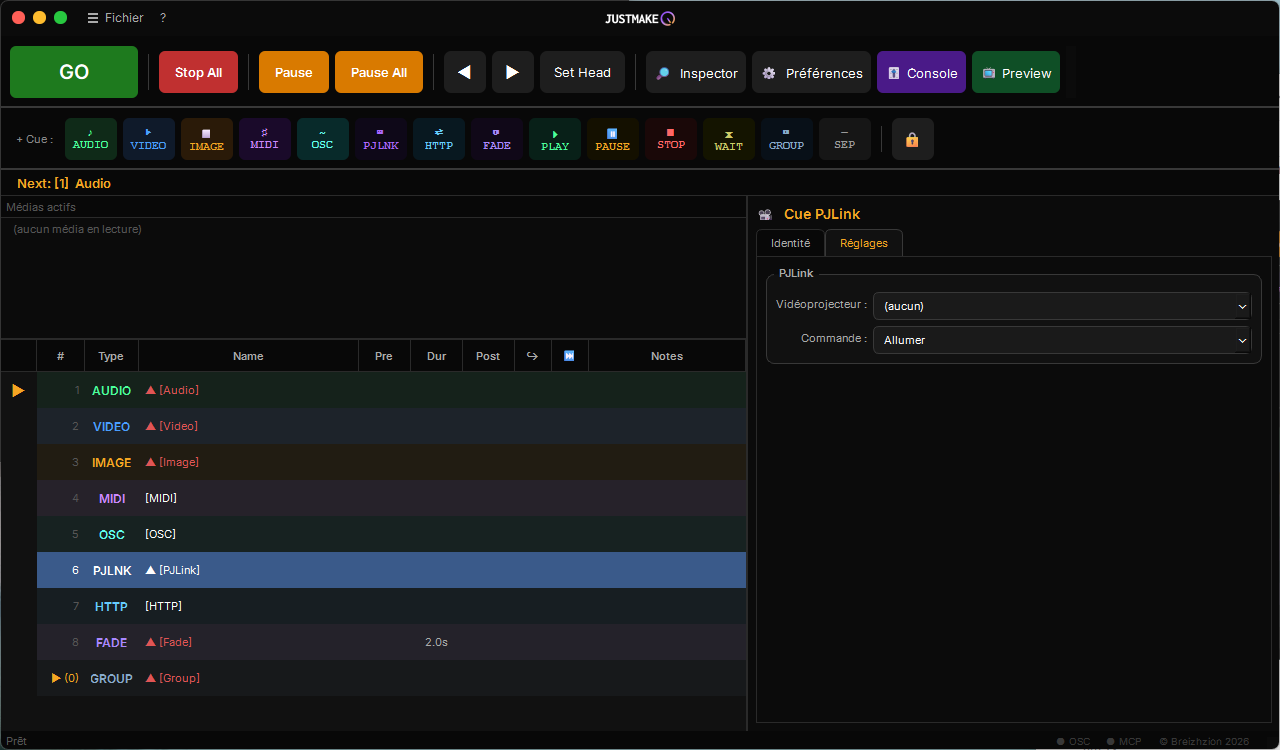
El cue se renombra automáticamente para reflejar el videoproyector y el comando elegidos.
Capítulo 12
Cue HTTP
El cue HTTP envía una petición web (GET/POST/PUT/PATCH/DELETE) a un servicio de terceros: útil para controlar prácticamente cualquier dispositivo o software que exponga una API web (iluminación conectada, notificaciones, domótica...).
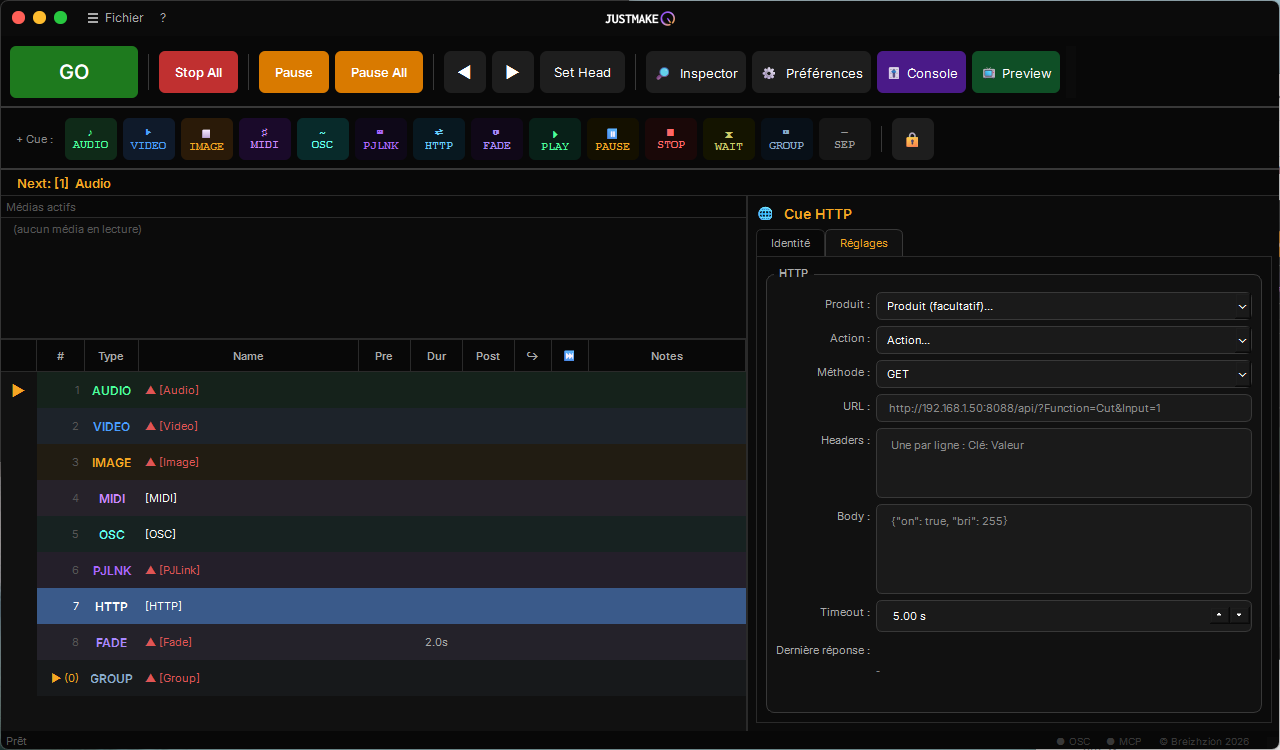
La cascada "Producto" y luego "Acción" ofrece plantillas listas para usar; método, URL, cabeceras y cuerpo de la petición siguen siendo libremente modificables.
Existen plantillas prerrellenadas para una quincena de productos habituales (vMix, WLED, Bitfocus Companion, Philips Hue, Shelly, Home Assistant, Discord, Pushover, ntfy, cámaras PTZ compatibles con PTZOptics...), para no tener que redactar cada petición uno mismo. El campo "Última respuesta" muestra en directo la respuesta del servidor, útil para comprobar que una petición funciona antes del espectáculo.
La opción "Reintentar automáticamente después de" reenvía la petición una sola vez tras el retardo elegido si el primer envío falla (fallo de red puntual): el cue pasa a error únicamente si fallan los dos intentos.
Capítulo 13
Cue de flujo en directo (Stream)
El cue Stream muestra un flujo de vídeo de red en directo sobre una superficie de proyección: cámara IP, codificador o mezclador de vídeo que exponga un flujo estándar. Comparte la misma geometría (posición, escala, rotación), los mismos efectos de vídeo y la misma mezcla de audio (enrutado por canal, efectos) que el cue de vídeo clásico (capítulo 8); solo cambia la fuente.
Protocolos reconocidos, detectados automáticamente a partir del prefijo de la URL introducida: rtsp://, rtsps://, rtmp://, rtmps://, srt://, rist://, udp://, rtp://, tcp://, así como http:///https:// para un flujo HLS (.m3u8) o DASH (.mpd).
Capítulo 14
Cues VISCA y ONVIF (cámaras PTZ)
Dos cues dedicados permiten controlar una cámara motorizada pan/tilt/zoom (PTZ) directamente desde un cue, sin software de terceros: desplazamiento, zoom, recuperación y grabación de preajustes ("presets").
VISCA-over-IP
Protocolo binario estándar, adoptado por la mayoría de las cámaras PTZ profesionales/broadcast (Sony y compatibles). Cada cámara se patchea una vez en Preferencias > VISCA (destino, puerto - 52381 por defecto -, dirección en el bus VISCA de 1 a 7); después, cada cue VISCA elige una cámara patcheada y un comando (pan/tilt en las 4 direcciones + parada, zoom acercar/alejar/parar, posición home, recuperar o grabar un preset de 0 a 127).
ONVIF
Estándar abierto basado en SOAP/HTTP, extendido en las cámaras IP de videovigilancia y algunos modelos broadcast. Cada cámara se patchea en Preferencias > ONVIF (destino, puerto, usuario/contraseña, perfil de medios y ruta del servicio: a comprobar caso por caso según el modelo, ya que el valor por defecto no sirve para todas las marcas). Comandos disponibles: desplazamiento continuo (velocidades pan/tilt/zoom ajustables), parada, posición home, recuperar/grabar un preset (identificado por un nombre libre, no por un simple número como en VISCA).
Capítulo 15
Entradas en directo (In Video, In Audio)
Dos tipos de cues introducen fuentes en directo en su secuencia. No leen un archivo sino una entrada configurada una sola vez en las Preferencias (capítulo 2), que cada cue referencia luego por su nombre.
Cue In Video
Muestra una entrada de vídeo en directo en una superficie de proyección: webcam, capturadora USB/PCIe o fuente NDI de la red (OBS, cámara NDI, aplicación móvil). Misma interfaz que una cue de Imagen: superficie, duración (0 = mantenida hasta stop), geometría completa (pantalla completa, opacidad, escala, posición, rotaciones 3D), efectos de vídeo y compatibilidad con las cues Fade.
El sonido de la fuente (micrófono de la webcam, audio integrado del flujo NDI) se enruta como el de una cue de Vídeo: consola master + faders por canal en el inspector, ajustable en directo durante la reproducción, con fundidos de volumen mediante las cues Fade.
Cue In Audio
Reproduce una entrada de audio en directo en el enrutado estándar: cualquier entrada de tarjeta de sonido o consola USB, canales Dante (a través de Dante Virtual Soundcard, que los expone como una tarjeta de sonido), o solo el audio de una fuente NDI (el vídeo no se transmite entonces, lo que aligera la red). Consola master + faders como una cue de Audio, duración opcional, fundidos mediante las cues Fade.
Sincronía audio/vídeo
Algunas fuentes entregan el sonido con retraso respecto a la imagen (frecuente con las aplicaciones NDI móviles) o al revés. El campo de sincronía A/V de cada entrada de vídeo (Preferencias > Vídeo > Entradas) retrasa uno u otro: ajústelo de oído mientras una cue In Video está en reproducción, el efecto es inmediato.
Capítulo 16
Cue de texto y sobretítulos (.srt)
La cue de Texto muestra un texto en una superficie de proyección: sobretítulos de ópera o de obra en lengua extranjera, accesibilidad, mensajes en pantalla. El texto es multilínea, con los ajustes de estilo clásicos: fuente y tamaño, negrita/cursiva/subrayado, color, resaltado (color detrás del texto), posición vertical (abajo por defecto, centro o arriba), y un fondo transparente por defecto (el texto se superpone entonces a lo que ya se reproduce en la superficie, un vídeo por ejemplo) o del color que elija.
Cada cue de Texto tiene un fundido de entrada y otro de salida (1 segundo por defecto) y una duración opcional (0 = mantenida hasta stop). Todos los ajustes se aplican en directo durante la visualización. El nombre de la cue sigue automáticamente la primera línea del texto mientras no la renombre.
Comportamiento clave: lanzar una cue de Texto donde otra está visible reemplaza la anterior con un fundido cruzado. Encadena los textos sin detener nunca el anterior.
Importar un archivo .srt
Archivo > Importar subtítulos (.srt) crea un grupo con una cue de Texto por subtítulo. En cabina, todo se pilota con la barra espaciadora: el primer GO muestra la primera línea (el cursor de reproducción permanece en el grupo), cada GO siguiente pasa a la línea siguiente con fundido cruzado, y al final del archivo el cursor retoma su curso en la cue siguiente.
Capítulo 17
Vista Timeline
El botón «⏱ Timeline» de la barra de herramientas abre, bajo la lista de cues, una vista temporal de tu espectáculo. Complementa la lista sin sustituirla: sirve para ver solapamientos y ajustar esperas. Tu elección (abierta o cerrada) se recuerda de una sesión a otra.
Cómo leer la vista
Un cue no tiene hora fija: arranca cuando pulsas GO. La vista se calcula, por tanto, a partir de los pre-wait, las duraciones, los post-wait y las casillas Auto-continue (el siguiente cue arranca a la vez) y Auto-follow (el siguiente cue arranca cuando este termina). Cada GO manual cierra un bloque, señalado por una barra «GO» discontinua. Entre dos bloques, la vista no inventa ningún tiempo.
La regla
El botón de la barra del panel alterna entre «Tiempo acumulado», donde los bloques se colocan uno tras otro en una regla continua, y «Tiempo por bloque», donde cada bloque vuelve a empezar en cero. En modo acumulado, el total mostrado es una «Duración mínima»: supone que cada GO manual se da sin esperar, algo que nunca ocurre en un espectáculo. Los botones de zoom y ajuste de la misma barra permiten que todo el espectáculo quepa en el ancho disponible.
Pistas, cues sin duración y grupos
Los clips se ordenan por pista: Vídeo, Imagen, Texto, Audio, Control y Secuencia. Los cues sin duración (MIDI, OSC, Stop, GoTo...) aparecen como rombos. Un cue desarmado se muestra rayado: conserva su anchura pero no ocupa tiempo. Un medio en bucle se dibuja con la duración de una vuelta. Los grupos se despliegan en subclips, editables como los demás.
Pantallas y conflictos
Cada subfila lleva el nombre de la pantalla donde se muestra el cue. Cuando dos cues visuales ocupan la misma pantalla al mismo tiempo, se rodean de rojo, con un triángulo de aviso y un contador en la barra del panel: uno oculta al otro. Dos audios en los mismos canales se mezclan y dos cues de Texto en la misma superficie se sustituyen, así que no son conflictos.
Ajustar las esperas
Arrastrar el cuerpo de un clip desplaza su espera de entrada (el pre-wait) y, con ella, el resto del bloque. Arrastrar el borde derecho cambia su duración. Arrastrar el borde izquierdo recorta su inicio sin mover su final. Una etiqueta muestra el valor durante el gesto. Los bordes se imantan a los de los demás clips del mismo bloque, y la tecla Alt desactiva ese ajuste. Un gesto completo se deshace con un solo Ctrl+Z. El candado de la barra de herramientas también protege la Timeline: la barra del panel muestra entonces «🔒 Bloqueado» y rechaza los gestos.
Teclado
Con la vista seleccionada: las flechas izquierda y derecha pasan de un cue a otro, Inicio y Fin saltan a los extremos, Mayús + flecha mueve en pasos de 0,1 s, Ctrl + Mayús + flecha en pasos finos de 0,01 s, y las teclas +, - y 0 permiten hacer zoom y ajustar. Ctrl + rueda hace zoom alrededor del puntero. Las flechas arriba y abajo siguen siendo las de la navegación entre cues. Un doble clic en un clip coloca sobre él el cabezal de reproducción de la aplicación.
Durante la reproducción
Un cabezal de reproducción, una línea verde cuyo banderín se apoya en la regla, sigue el avance del cue más adelantado, y una marca de puntos señala el cue que arrancará con el próximo GO. Se deduce de lo que suena: sin reproducción no hay cabezal, y con un medio en bucle sobrepasa el clip dibujado. En coworking, avanza también en un equipo cliente.
Capítulo 18
Geometría, máscara y warp: formas, esfera y vídeos 360°
Estos ajustes están en Preferencias, pestaña Vídeo, subpestaña Superficies: elige una superficie y luego sus pestañas «Geometría / Máscara» y «Warp». Una superficie sigue siempre el mismo camino: la imagen pasa primero por el warp, que la deforma, y luego por la máscara, que solo deja ver la forma. La máscara es fija en la salida, como una máscara de capa: nunca deforma la imagen, y es el warp el que hace entrar la imagen en la forma.
La forma de la superficie
En la pestaña «Geometría / Máscara», la lista «Forma» describe el objeto sobre el que proyectas: Ninguno (la pantalla rectangular habitual), Esfera, Cilindro, Rectángulo, Triángulo o Polígono. El polígono tiene de 3 a 12 lados; el cilindro es una columna (vertical) o un tubo tumbado (horizontal).
- Tamaño: anchura y altura del 5 % al 200 % de la superficie. «Proporciones» conserva su relación al agrandar. «Forma regular» coloca una forma regular de toda la altura, «Pantalla completa» toda la superficie, centrada. El rectángulo empieza en pantalla completa; el triángulo y el polígono llenan su caja de borde a borde, con la punta hacia arriba.
- Posición y rotación: las flechas desplazan la forma un píxel, o diez, y «Centrar» la devuelve al centro. La rotación, de -180° a +180°, sigue un objeto colocado en diagonal: gira la forma, no el contenido.
La máscara
Todo lo que sale de la forma queda en negro en la salida, pase lo que pase: incluso lo que el warp empuja más allá, incluso durante el fundido de una cue. La lista «Máscara» ofrece «Según la forma», por defecto, o «Desde una imagen».
«Desde una imagen» usa una imagen en blanco y negro, como una máscara de capa: el blanco se muestra, el negro se oculta, el gris a medias, y una zona transparente cuenta como negra. La imagen se estira al tamaño de la superficie y se guarda con ella: sigue a la superficie en coworking y en otro equipo, sin archivo que transportar. Forma y máscara se combinan: una Esfera con una máscara de imagen proyecta el vídeo en la esfera recortando, por ejemplo, su pie. Volver a «Según la forma» conserva la imagen para más adelante.
Fondo fuera de la zona proyectada
En la pestaña «Geometría / Máscara», la casilla «Negro fuera de la zona proyectada (oculta el escritorio)» decide lo que se ve alrededor de la zona útil (warp, keystone, superficie reducida). Está marcada por defecto en una superficie nueva: todo lo que queda fuera de la imagen es negro, y el fundido de un cue va hacia el negro. Desmarcada, la superficie sigue siendo transparente: un fundido va hacia lo que hay detrás (el escritorio u otra superficie), lo que sirve para montajes en superposición como los sobretítulos. Una superficie creada con una versión anterior del programa conserva su ajuste de entonces.
Warp y ayuda de ajuste
En la pestaña «Warp», la rejilla deforma la imagen para hacerla entrar en la forma: a mano, punto por punto, o con la «Ayuda de ajuste», del 0 % (la imagen tal cual) al 100 % (llena exactamente la forma). Cada cambio se ve al instante, sin botón «Aplicar». Los puntos de la rejilla se colocan sobre la forma, y un retoque hecho a mano queda unido a su punto: cambiar el porcentaje no lo pierde. Al 0 %, es el warp habitual.
Medios esféricos y vídeos 360°
El formato de un medio se ajusta en su cue (vídeo, flujo, imagen o entrada de vídeo), grupo «Medio esférico», lista «Formato»: Normal por defecto, Domemaster (un círculo, una semiesfera), Equirrectangular (imagen 2:1 que cubre toda la esfera, el formato habitual de los vídeos 360°) o Doble ojo de pez (dos círculos uno al lado del otro, de una cámara 360° de dos objetivos). Con un formato esférico aparecen:
- Orientación: tres deslizadores, en directo, para elegir la parte del medio que mira al público, subirla o bajarla en la esfera, y hacerla girar alrededor del eje del proyector.
- Objetivo (90° a 250°), para los dos formatos ojo de pez: el campo real del objetivo que filmó.
- Espejo: un vídeo 360° o un domemaster están hechos para verse desde dentro (casco, cúpula); en el exterior de una esfera aparecen invertidos de izquierda a derecha, y «Espejo» los pone al derecho. Un mapamundi, dibujado visto desde fuera, no se da la vuelta: decide el contenido.
Un medio esférico solo se proyecta dentro de la forma en una superficie Esfera o Cilindro, y de forma automática; en otra forma pasa tal cual, enmascarado. Un vídeo plano nunca se convierte por sí solo: para curvarlo sobre una esfera, se usa la ayuda de ajuste.
La carta de ajuste y la vista previa dibujan la forma fija, como el objeto real: contorno, y para una esfera sus meridianos y paralelos. Solo la rejilla de la carta de ajuste muestra el warp, lo que permite ver la imagen deslizarse bajo una forma que no se mueve.
Exportar e importar una deformación
«Exportar la deformación…» guarda la rejilla en un archivo .jmqw, e «Importar una deformación…» sustituye la rejilla de la superficie por la de un archivo, también uno procedente de otro equipo. Solo viaja la rejilla: columnas, filas, modo de interpolación y posición de cada punto, pero no el nombre de la superficie, su salida, su geometría ni su edge blending. Importar no activa el warp: actívalo tú una vez comprobada la rejilla. Un archivo incoherente se rechaza con un mensaje.
Capítulo 19
Control por IA (MCP)
JustMakeQ incorpora un servidor MCP (Model Context Protocol) que permite a un asistente de IA compatible (Claude Code, Claude Desktop, Codex...) controlar una sesión abierta: listar, crear, modificar o reordenar cues, disparar GO/Stop/Pause.
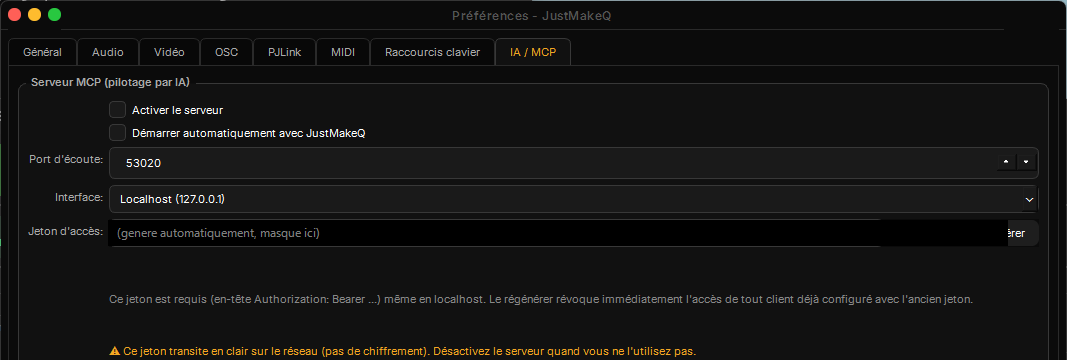
Desactivado por defecto. El puerto de escucha (53020) y la interfaz de red (localhost por defecto) se configuran aquí, así como el token de acceso necesario para cualquier conexión.
localhost en una red que no controles. El botón "Regenerar" revoca de inmediato el acceso de cualquier cliente ya configurado con el token anterior.
Una vez activado el servidor, la pestaña ofrece ejemplos de configuración listos para copiar para los principales clientes de IA (comando CLI, archivo .mcp.json, config.toml).
Capítulo 20
Coworking
El coworking permite que varios técnicos manejen la misma secuencia al mismo tiempo desde puestos distintos: un anfitrión reproduce realmente los medios, los clientes conectados ven el estado en directo (cue-list, estados, playhead) y pueden, según su nivel de permiso, editar la secuencia o disparar comandos de transporte.
Accesible desde el menú Archivo > "Sesión coworking...": iniciar una sesión como anfitrión o unirse a una sesión descubierta automáticamente en la red local. El anfitrión aprueba manualmente cada nueva conexión y puede ajustar en cualquier momento el nivel de cada cliente (solo lectura, edición o control completo) desde el diálogo "Colaboradores".
ws://, puerto 53015): resérvalo a una red técnica de confianza y evítalo en un wifi de sala compartido con el público.
Capítulo 21
Resolución de problemas
Ver registros
El menú "?" > "Ver los registros..." abre directamente la carpeta que contiene los archivos de log, con marca de tiempo en cada arranque. En caso de fallo, esa carpeta contiene o bien una excepción Python completa, o bien - para un fallo de más bajo nivel (nativo) - un archivo aparte *_fault.log con la pila de todos los hilos en el momento del fallo. Adjuntar estos archivos a cualquier solicitud de soporte acelera mucho el diagnóstico.
Problemas frecuentes
- Un cue de vídeo/imagen no muestra nada: comprobar que hay una superficie seleccionada en sus Ajustes y que está asociada a una salida física real en Preferencias > Vídeo > Routing.
- Sin sonido: comprobar la interfaz elegida en Preferencias > Audio > Routing y el enrutado por canal en la pestaña Ajustes del cue.
- Un comando OSC/HTTP/PJLink no sale: el campo "Última respuesta" (HTTP) o los indicadores de estado del servidor en la parte inferior derecha de la ventana principal ayudan a confirmar que existe realmente una conexión de red.
- Licencia: el menú "?" > "Gestionar la licencia" muestra el estado detallado; en caso de error de red durante la activación, el mensaje indica ahora la causa (reloj del sistema, cortafuegos, DNS, proxy).
Para cualquier duda no cubierta aquí, la página Soporte permite contactar directamente con el equipo.