Kapitel 1
Einstieg
JustMakeQ ist eine Multimedia-Showsteuerung: Sie spielt im Verlauf einer Show eine Liste von "Cues" (Audio, Video, Bild, MIDI, OSC ...) der Reihe nach ab, einzeln ausgelöst mit der GO-Taste.
JustMakeQ installieren und starten
Laden Sie das zu Ihrem System passende Installationsprogramm in Ihrem Downloadbereich herunter und starten Sie es. Beim ersten Start erscheint der Startbildschirm:
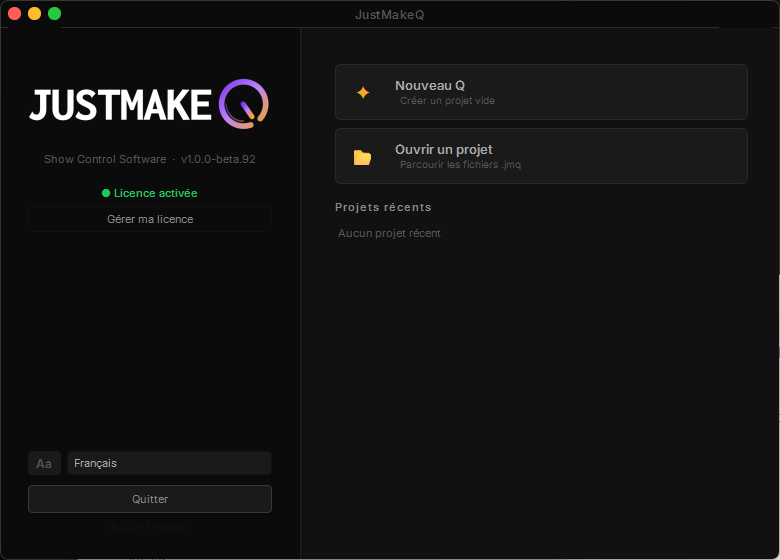
Der Startbildschirm: ein neues Projekt anlegen, ein vorhandenes öffnen oder ein zuletzt verwendetes Projekt aufrufen.
Der Lizenzstatus erscheint unter dem Logo ("Lizenz aktiviert" in Grün). Ist das noch nicht der Fall, öffnet die Schaltfläche "Meine Lizenz verwalten" license.justmakeq.com in Ihrem Browser: melden Sie sich an (Breizhzion SSO), kopieren Sie Ihren Lizenzschlüssel aus Ihrem Dashboard und fügen Sie ihn im Aktivierungsfenster der Anwendung ein.
Ein erstes Projekt anlegen
Klicken Sie auf "Neues Q", um ein leeres Projekt zu starten. Das Hauptfenster öffnet sich mit einer noch leeren Cue-Liste:
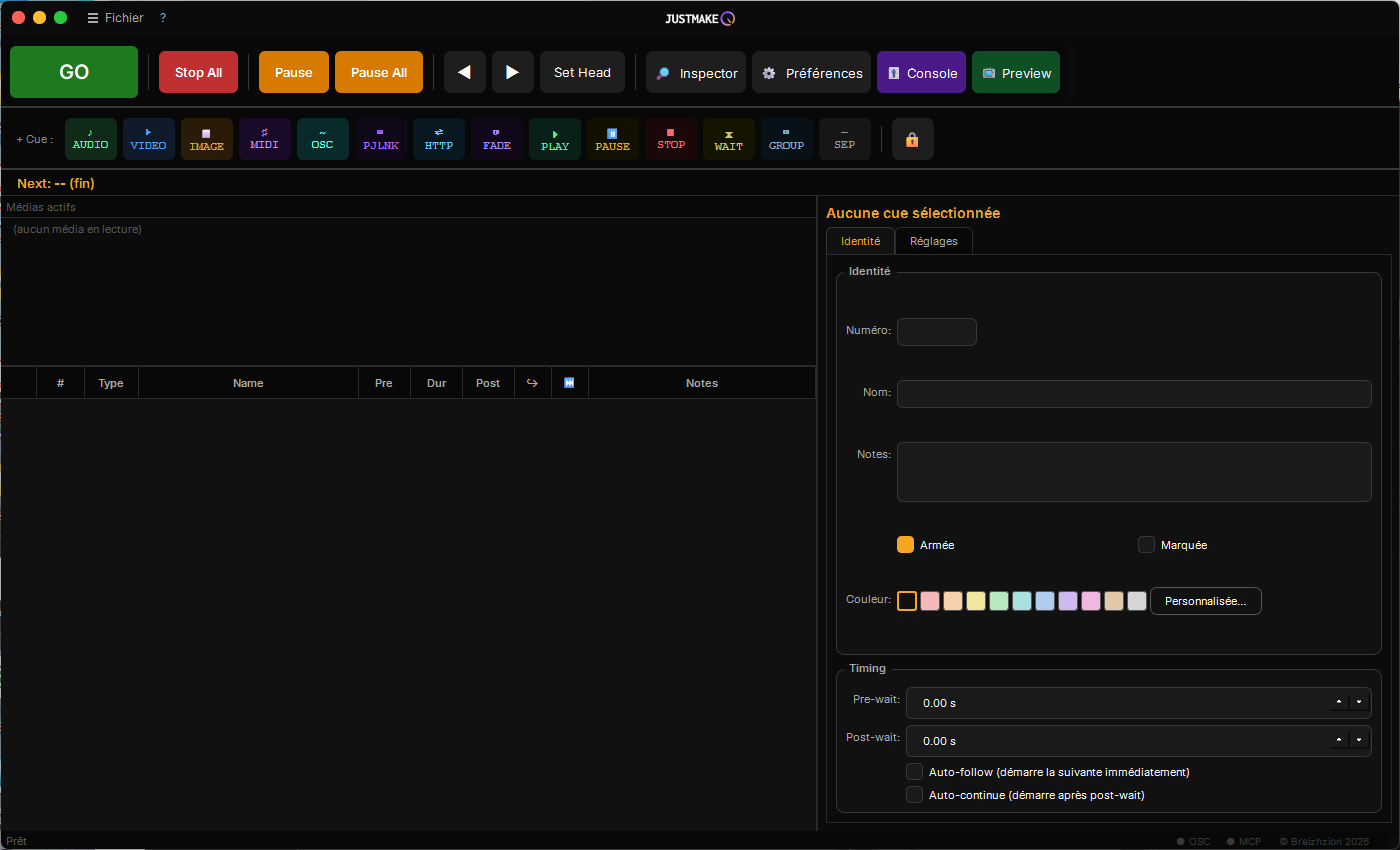
Das Hauptfenster: Transportleiste (GO/Stop/Pause) oben, Schaltflächen zum Hinzufügen von Cues direkt darunter, Cue-Liste links, Inspektor rechts.
Um einen Cue hinzuzufügen, klicken Sie in der Leiste "+ Cue" auf seinen Typ (Audio, Video, Bild, MIDI, OSC, PJLink, HTTP, Fade, Play, Pause, Stop, Wait, Group, Sep). Er erscheint sofort in der Cue-Liste:
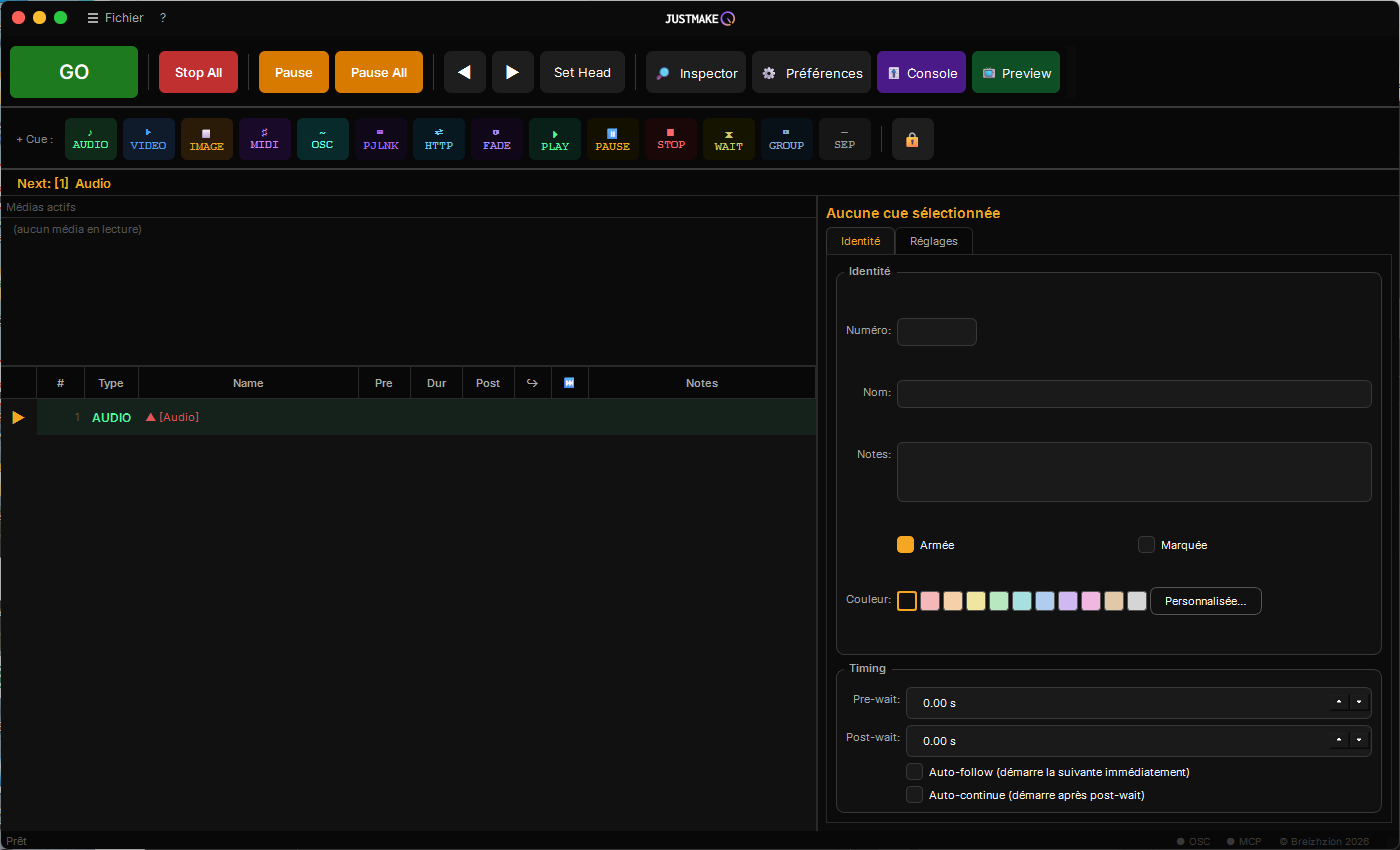
Ein Audio-Cue wurde soeben hinzugefügt - er erscheint rot/orange, solange ihm keine Datei zugeordnet ist.
Klicken Sie den Cue in der Liste an, um ihn im Inspektor (rechts) zu öffnen: Dort werden alle Parameter eingestellt, beginnend mit der abzuspielenden Datei im Reiter "Einstellungen".
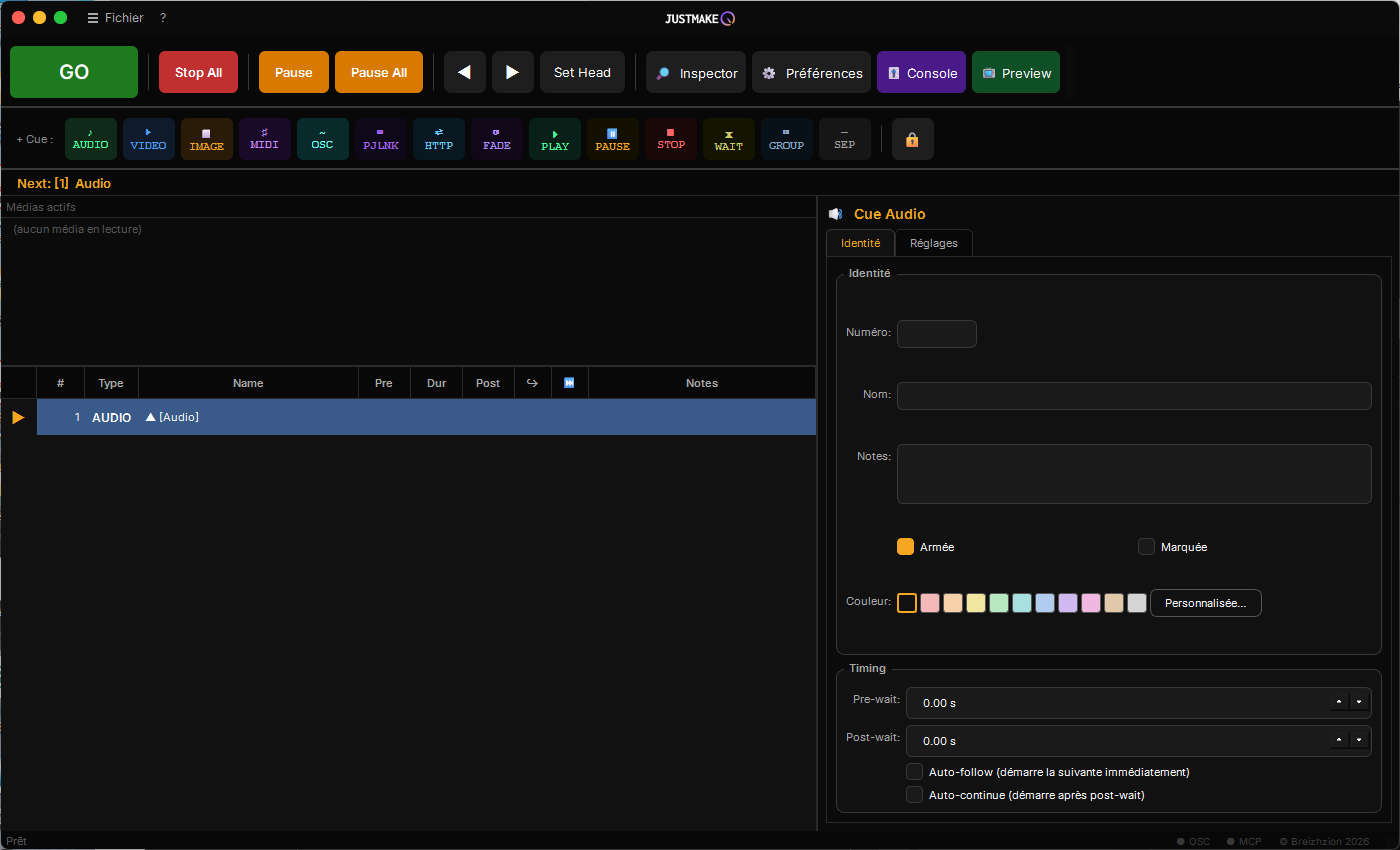
Ein ausgewählter Cue: Der Inspektor zeigt seine Kennung (Name, Nummer, Farbe) und sein Timing (Pre-Wait, Post-Wait, Auto-Follow/Auto-Continue).
Die Show starten
Leertasteoder die Schaltfläche GO: löst den Cue unter dem Abspielzeiger aus (das orange Dreieck in der Cue-Liste) und rückt den Zeiger auf den nächsten vor.Escoder die Schaltfläche Stop All: stoppt alles, was gerade läuft.Poder die Schaltfläche Pause: pausiert den ausgewählten Cue; Pause All pausiert alles (kein Standardkürzel).Hoder die Schaltfläche Set Head: setzt den Abspielzeiger auf den ausgewählten Cue, ohne ihn auszulösen.↓/↑: bewegen den Abspielzeiger zum nächsten/vorherigen Cue, ohne ihn auszulösen.
Dies sind die Standardkürzel - sie lassen sich unter Einstellungen > Tastenkürzel anpassen.
Jeder Cue kann eine Vorwartezeit (vor dem Start) und eine Nachwartezeit haben (bevor der nächste Cue automatisch folgt, wenn "Auto-continue" aktiviert ist). Bei "Auto-follow" startet der nächste Cue, wenn der laufende beendet ist; bei "Auto-continue" startet er gleichzeitig.
QLab-Showdatei importieren
☰ Datei > Showdatei importieren... übernimmt eine in QLab 5 erstellte Show (Datei .qlab5 oder automatische Sicherung .qlab5backup), ohne dass QLab zur Hand sein muss. Der Import legt eine neue Cue-Liste an, benannt nach dem Workspace, und macht sie zur aktiven: Die geöffnete Show und die Originaldatei bleiben unberührt. Die QLab-Nummern bleiben erhalten. Übernommen werden Namen, Notizen, Wartezeiten, Verkettungen (Auto-Continue, Auto-Follow), Audio- und Video-Cues (Pegel, Grenzen, Schleife), Fade, Stop, Play, Pause, GoTo, Wait, OSC, MIDI und Gruppen. Ein Cue ohne Entsprechung (Titel, Kamera, Licht, Script ...) bleibt entschärft (disarmed) erhalten, mit Nummer und Name. Am Ende öffnet sich ein Bericht, der Cue für Cue sagt, was importiert, teilweise importiert oder nicht importiert wurde. Medien werden neben dem Workspace gesucht, dann am ursprünglichen Ort.
.qlab5-Datei (Doppelklick oder Kommandozeile) wird nicht importiert: Sie wird wie ein Projekt behandelt und ohne Lizenz abgelehnt. Während einer Coworking-Sitzung ist der Import nicht verfügbar: Sitzung schließen, importieren, dann neu starten.
Kapitel 2
Einstellungen
Die Schaltfläche "Einstellungen" in der Werkzeugleiste öffnet einen Dialog mit Reitern, der alle Einstellungen bündelt, die nicht von einem bestimmten Projekt abhängen (Hardware, Netzwerk, Tastenkürzel). Jeder Reiter wird unten beschrieben; die Tastenkürzel haben ein eigenes Kapitel (3), ebenso die KI-Steuerung (13).
Allgemein
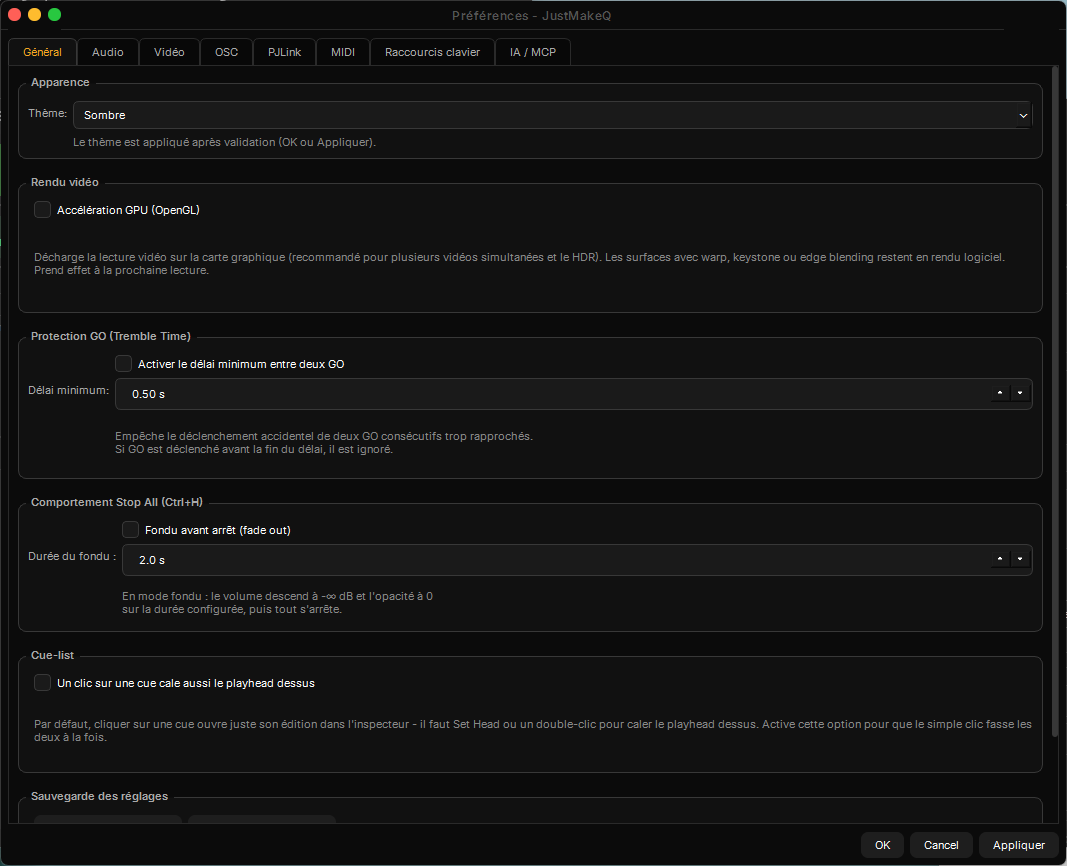
Design, GPU-Beschleunigung für Video, GO-Schutz (Mindestabstand gegen Doppeldruck), Verhalten von Stop All (sofortiger Stopp oder Fade), Klickoption für die Cue-Liste, Export/Import der Einstellungen.
"Einstellungen exportieren..." / "Einstellungen importieren..." (unten) sichern oder übertragen alles Hardwareunabhängige (Design, Sprache, OSC-Patches, Server, Tastenkürzel) in eine Datei - praktisch, um die Konfiguration auf einem anderen Rechner zu übernehmen, ohne alles von Hand neu einzustellen. Bildschirme, Soundkarten und Videoflächen der jeweiligen Installation sind nie enthalten.
Videorendering. Unter Einstellungen > Allgemein > Videorendering ist das Kontrollkästchen „GPU-Beschleunigung (OpenGL)“ standardmäßig nicht aktiviert und wirkt ab der nächsten Wiedergabe. Aktiviert läuft das Rendering über die Grafikkarte, was vor allem bei mehreren Videos gleichzeitig und bei 4K zählt. Es umfasst die Geometrie der Fläche: Warp, Keystone, Edge Blending, Form, Maske (nach der Form oder aus einem Bild), Anpassungshilfe, sphärische und 360°-Medien (equirektangular, Domemaster, Doppel-Fisheye auf einer Kugel oder einem Zylinder) und Deckkraft-Blenden, und auch die YUV-zu-RGB-Umwandlung der Bilder NV12, P010 und YUV420P erfolgt auf der Grafikkarte. Gemessen auf einem bescheidenen PC (Grafikkarte GTX 1060, Prozessor i5-9400F): Ein 4K-Video mit 60 Bildern pro Sekunde mit Warp, Keystone, Edge Blending und Maske bleibt beim GPU-Rendering bei etwa 58 bis 60 Bildern pro Sekunde, gegenüber 18 bis 23 beim Software-Rendering. Im Software-Rendering bleiben: die 3D-Rotation eines Cues, Text-Cues, Videoeffekte, die Vorschau des Inspektors, der Vorschaumonitor, solange er geöffnet ist, eine Fläche mit unlesbaren Einstellungen und ein Rechner ohne OpenGL. Unter dem Kästchen zeigt die Zeile „Letzte Videoausgabe: GPU-Rendering“ oder „Letzte Videoausgabe: Software-Rendering“ (Grund) an, was bei der letzten Wiedergabe tatsächlich geschehen ist; ist die Beschleunigung aktiviert, wird aber nicht genutzt, steht der Grund für den Rückfall außerdem im Protokoll (Menü ? > Protokolle anzeigen...).
HDR-Videos. JustMakeQ wendet keine eigene HDR-Umwandlung an: Qt wandelt ein HDR-Video (HLG oder PQ, BT.2020) selbst in SDR BT.709 um, und die Software zeigt dieses Ergebnis unverändert an, im Software-Rendering wie im GPU-Rendering. Die Ausgabe ist also immer SDR (auf einem Rechner, auf dem Qt kein OpenGL zur Verfügung hat, wandelt Qt nicht um, und das Video wird ohne Umwandlung angezeigt). Ein HDR-Video vom iPhone wird nicht mehr doppelt umgewandelt, was es zu dunkel und zu stark gesättigt machte.
Audio > Routing
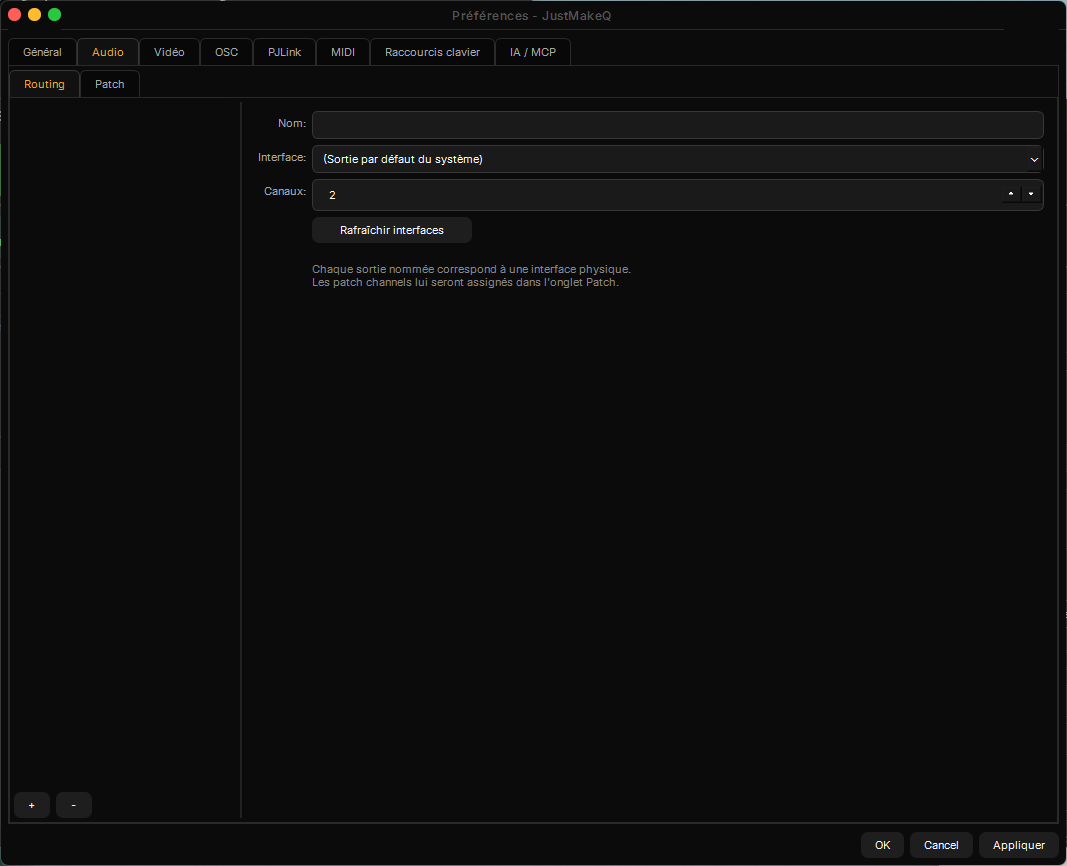
Jeder physische Ausgang (Soundkarte) wird einmal deklariert: Name, Schnittstelle, Kanalzahl.
Audio > Patch
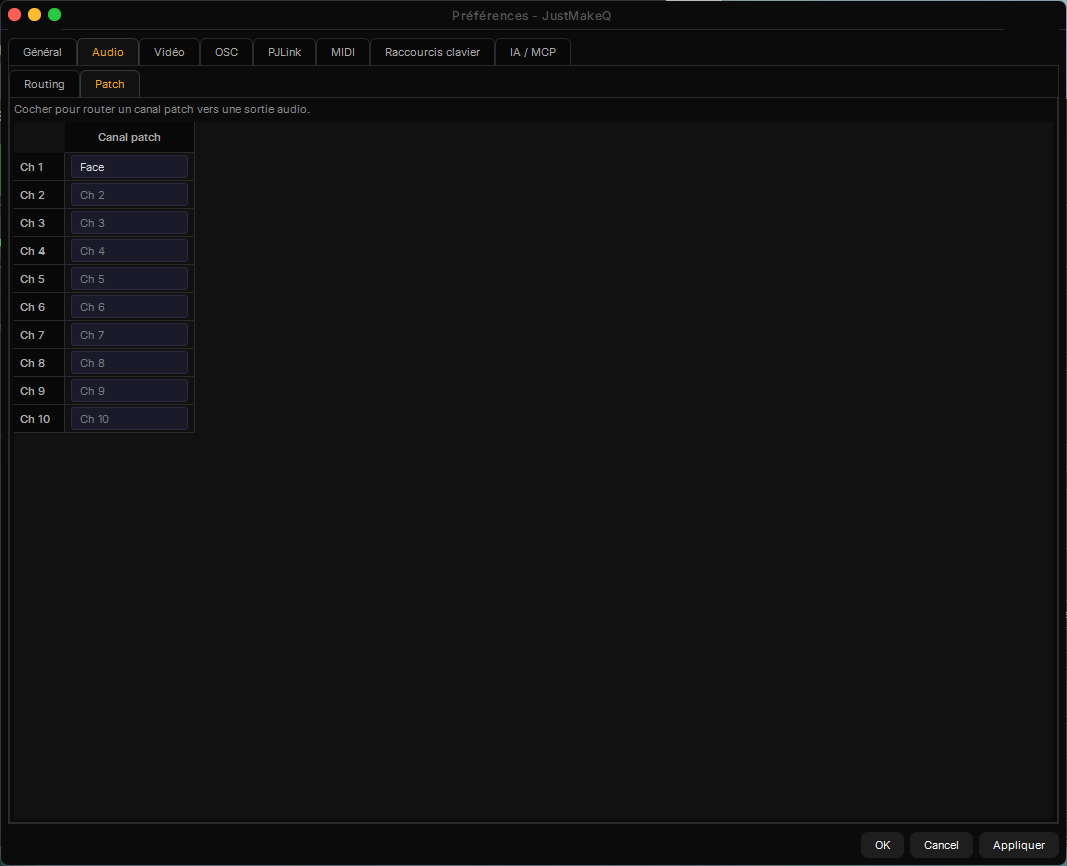
Jeder Patch-Kanal (verwendet im Mixer eines Audio-Cues, Kapitel 7) wird hier frei benannt und auf einen realen Kanal eines in Routing deklarierten Ausgangs geroutet.
Audio > Eingänge
Bis zu 5 benannte Live-Audioeingänge, verwendet von In-Audio-Cues (Kapitel 15). Jeder Eingang ist entweder ein "Gerät" (ein Soundkarten- oder USB-Pult-Eingang, einschließlich der von Dante Virtual Soundcard bereitgestellten Dante-Kanäle, mit wählbarer Anzahl erfasster Kanäle) oder "NDI" (das Audio einer NDI-Quelle im Netzwerk). Der Knopf "Geräte aktualisieren" lädt die Liste neu und findet NDI-Quellen.
Video > Routing
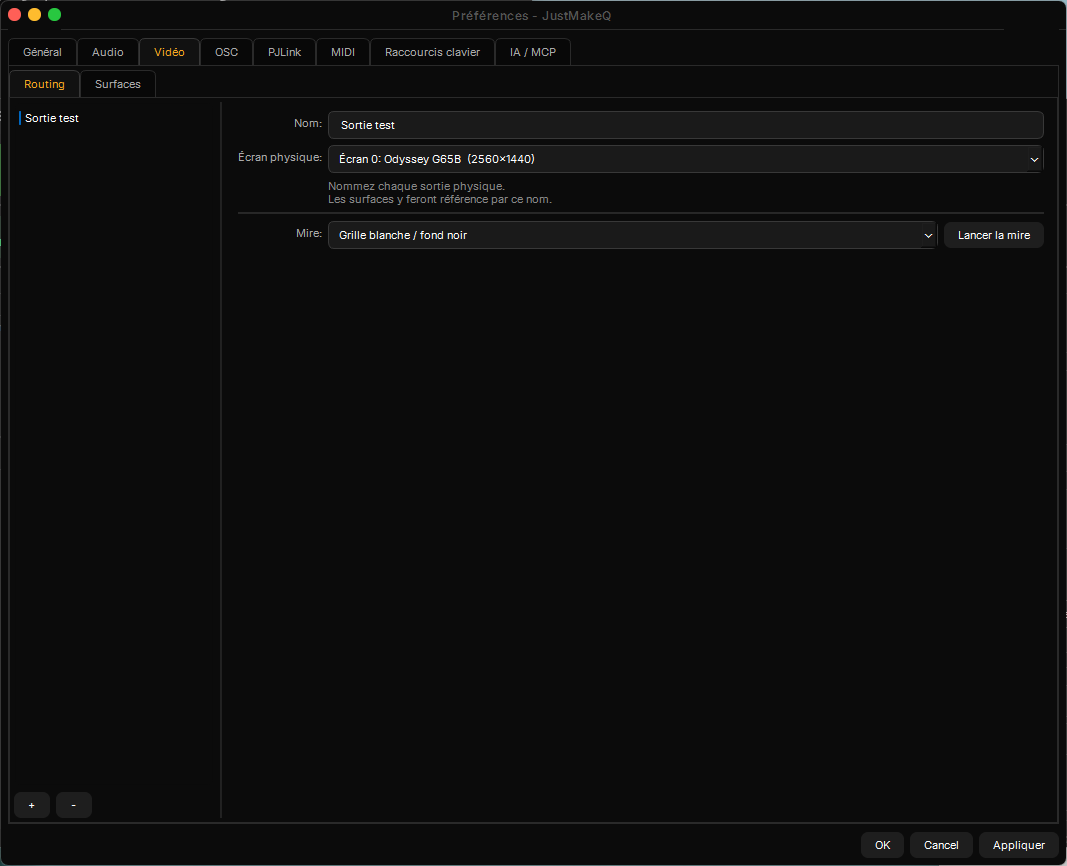
Jeder physische Ausgang (Bildschirm) wird einmal benannt; ein Testbild (Raster, Schachbrett ...) lässt sich direkt starten, um die Bildlage auf dem richtigen Bildschirm zu prüfen.
Video > Flächen
Eine "Fläche" verknüpft einen rechteckigen Bereich mit einem in Routing deklarierten Ausgang - sie ist das Ziel, das ein Video-/Bild-Cue auswählt (Kapitel 8). Reiter "Geometrie":
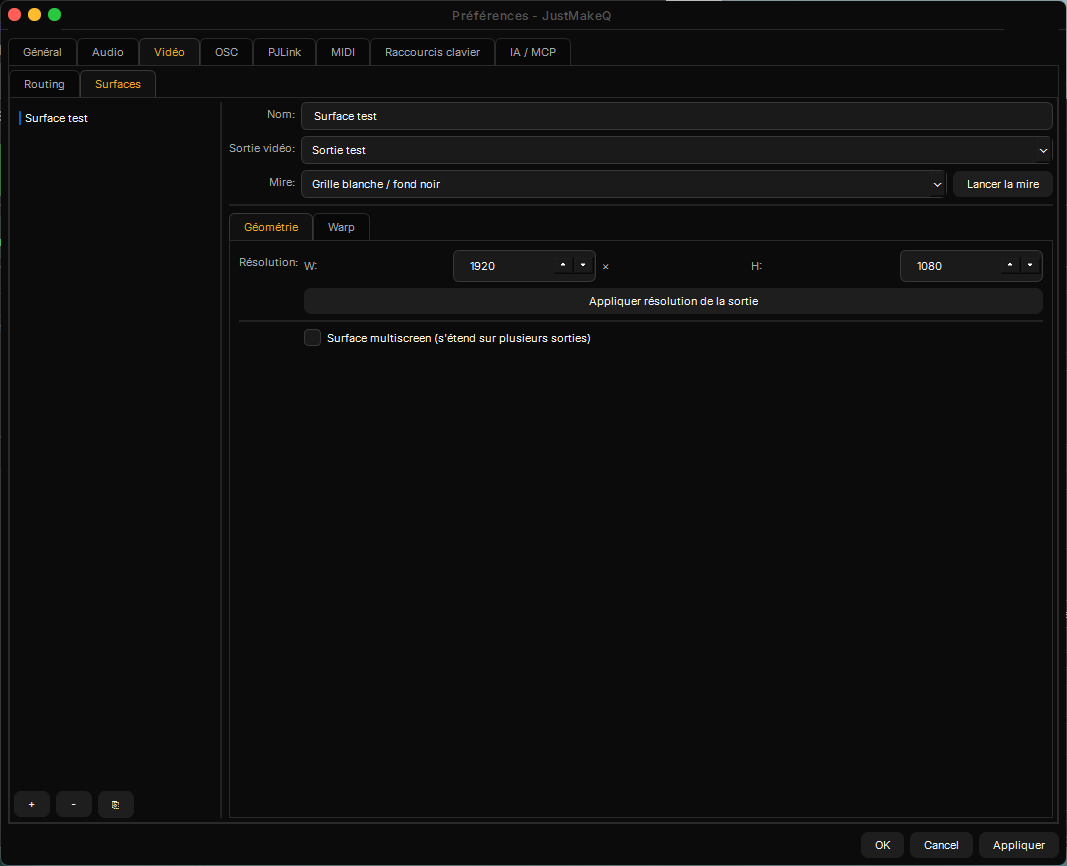
Name, Ziel-Videoausgang, flächeneigenes Testbild, Auflösung (mit Schaltfläche zur Übernahme der Ausgangsauflösung) und die Option "Multiscreen-Fläche", um sich über mehrere Ausgänge zu erstrecken.
Reiter "Warp", zum Korrigieren der Verzerrung einer Projektion (unebene Wand, Projektorwinkel):
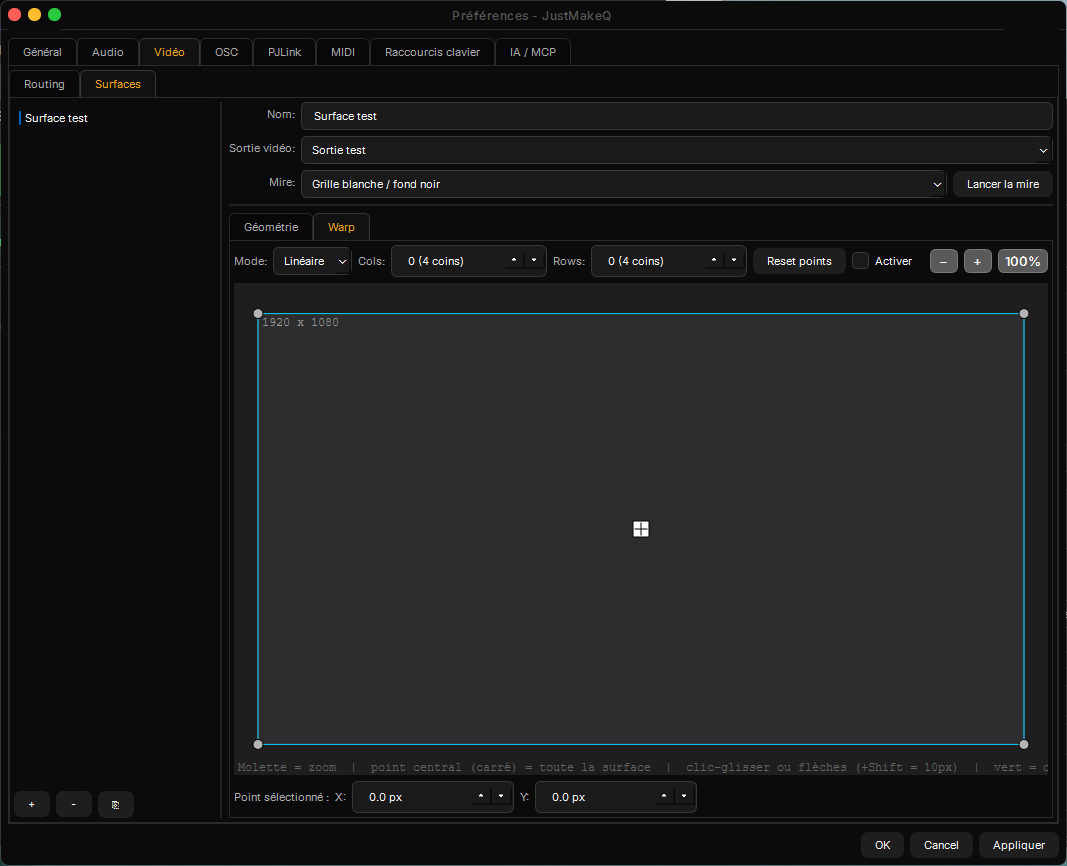
Verzerrungsgitter (Modus Linear oder Bézier), Anzahl der Punktzeilen/-spalten, Verschieben mit der Maus (Klicken und Ziehen) oder der Tastatur (Pfeile, +Shift für 10px-Schritte), Mittelpunkt zum Verschieben der gesamten Fläche, Zoom per Mausrad.
Vidéo > Eingänge
Bis zu 5 benannte Live-Videoeingänge, verwendet von In-Video-Cues (Kapitel 15). Jeder Eingang ist entweder ein "Gerät" (Webcam oder Capture-Karte, mit wählbarer zugehöriger Audioquelle: "(auto)" nimmt das Mikrofon desselben Geräts) oder "NDI" (eine Netzwerkquelle mit eingebettetem Audio). Das A/V-Sync-Feld in Millisekunden richtet Ton und Bild aus: negativ = Bild verzögern, positiv = Ton verzögern, live einstellbar während eine Cue läuft. Eingänge werden dauerhaft identifiziert: Ab- und Wiederanstecken eines Geräts zerstört die Cues nicht.
OSC > Sortant (Patch)
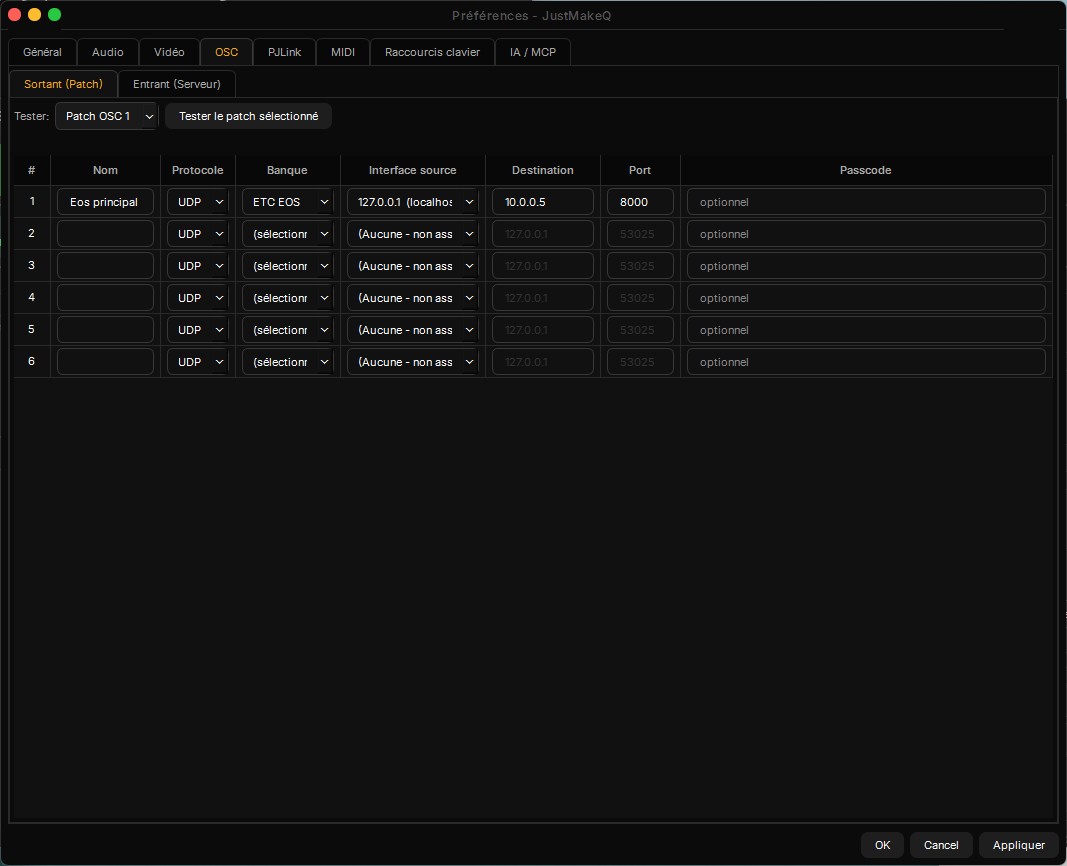
Bis zu 6 Patches, jeweils mit Protokoll, Bank (Zielpult/-software), Quell-Netzwerkschnittstelle, Ziel und je nach Protokoll einem optionalen Passwort. Werden von OSC-Cues verwendet (Kapitel 10).
OSC > Entrant (Serveur)
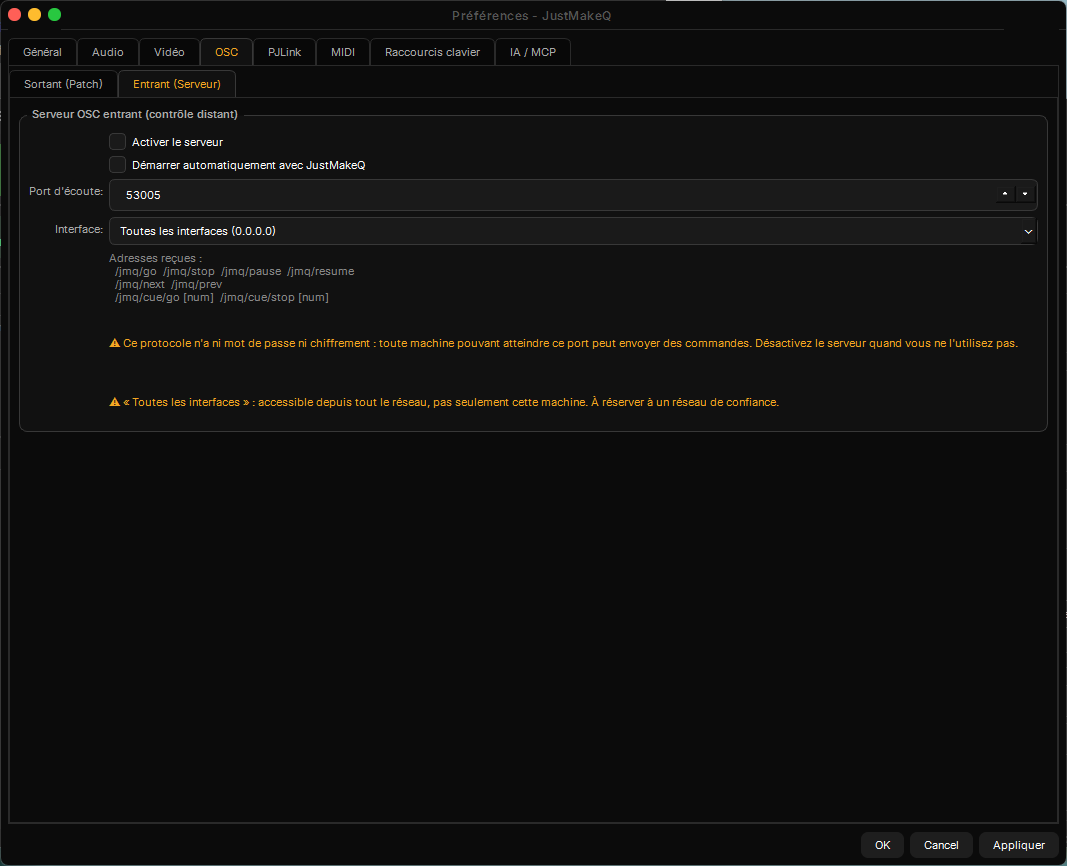
Empfängt OSC-Befehle zur Fernsteuerung von JustMakeQ (GO, Stop, Pause, nächster/vorheriger Cue, Sprung zu einer bestimmten Cue-Nummer).
Standardmäßig UDP, TCP als Option. Der Server empfängt über UDP. Für einen Controller, der nur über TCP sendet, „OSC auch über TCP annehmen“ unter Einstellungen > OSC > Eingehend (Server) aktivieren, dann Anwenden oder OK: Der Server lauscht dann zusätzlich über TCP, auf derselben Portnummer wie UDP. Das Kästchen ist standardmäßig nicht aktiviert: Solange es das nicht ist, wird keine TCP-Verbindung angenommen. Das Panel zeigt den Transport an: „Nur UDP“, „UDP und TCP“ oder „Nur UDP (TCP nicht verfügbar: Grund)“, wenn der TCP-Port bereits von einem anderen Programm belegt ist (UDP funktioniert dann weiter). Die beiden Arten, OSC über TCP zu rahmen, OSC 1.0 (jedem Paket geht seine Größe voraus) und OSC 1.1 (SLIP), werden automatisch erkannt, Verbindung für Verbindung. Ein Paket von mehr als 64 KiB beendet die Verbindung, und höchstens 16 gleichzeitige Verbindungen werden angenommen.
PJLink
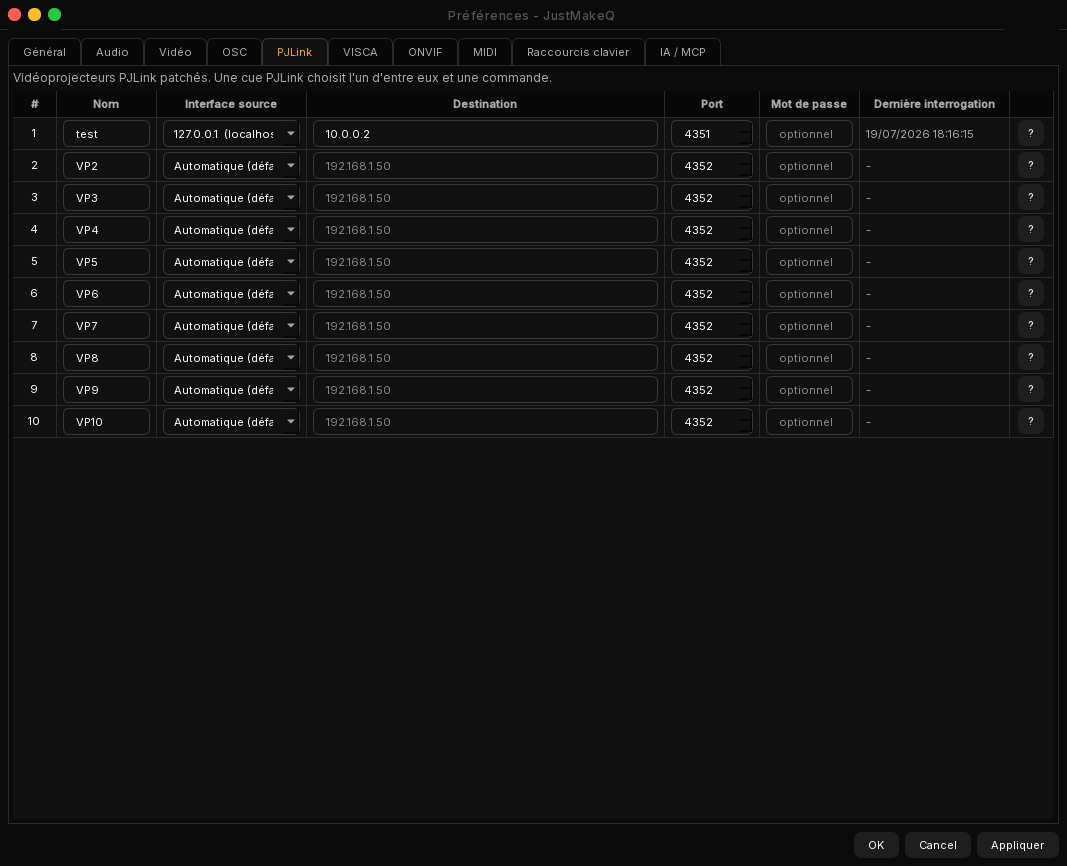
Bis zu 10 gepatchte Projektoren (Name, Quellschnittstelle, Ziel, Port, optionales Passwort), verwendet von PJLink-Cues (Kapitel 11). Die Schaltfläche "?" fragt den Projektorstatus direkt aus diesem Fenster ab.
MIDI
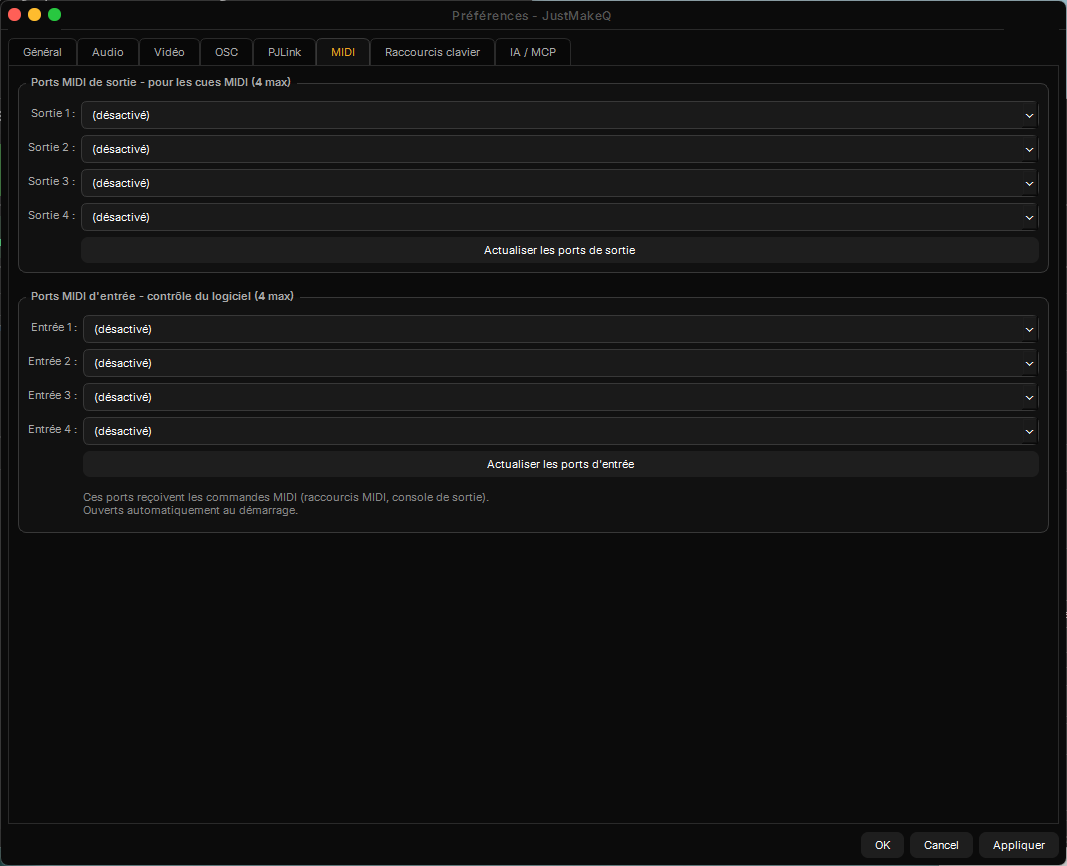
Bis zu 4 Ausgangsports (für MIDI-Cues, Kapitel 9) und 4 Eingangsports (MIDI-Learn-Kürzel, Mischpult), die beim Start automatisch geöffnet werden.
Kapitel 3
Tastenkürzel
Unter Einstellungen > Tastenkürzel lässt sich jedes Kürzel anpassen; zusätzlich gibt es ein "MIDI Learn", um den Transport über einen physischen MIDI-Controller (Fußtaster, Controlleroberfläche ...) zu steuern.
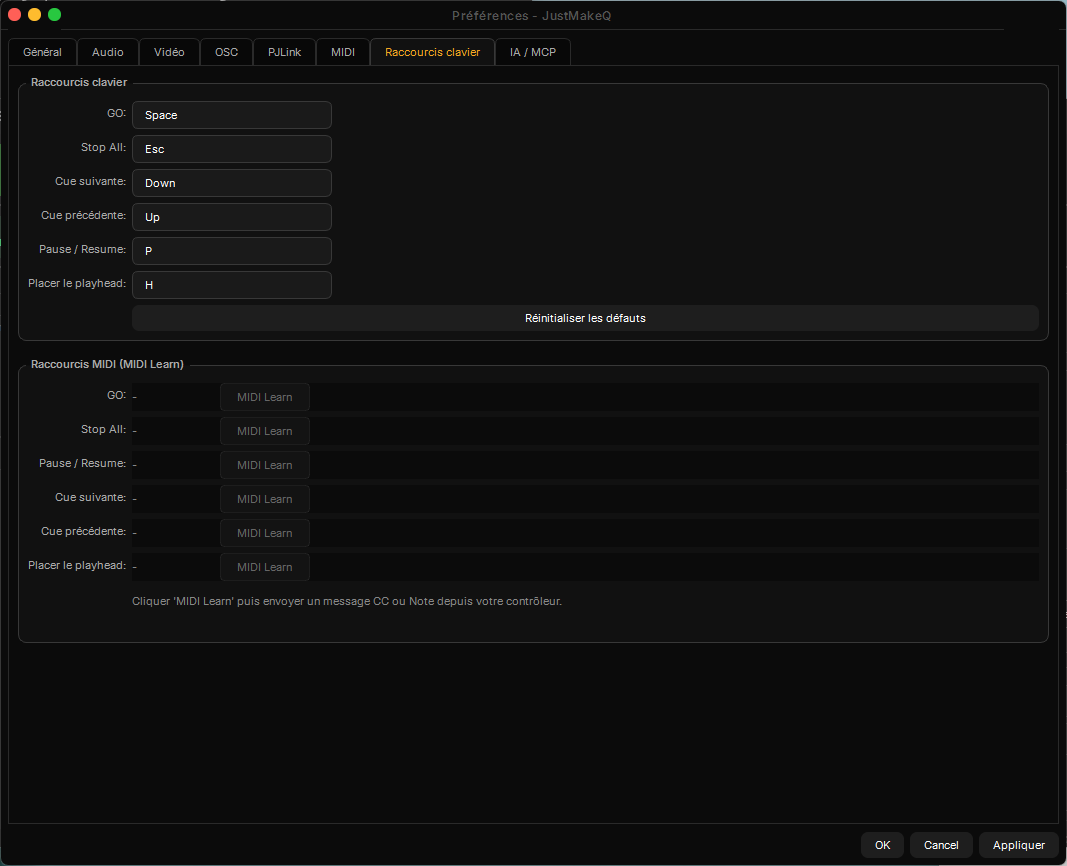
Standard-Tastenkürzel, darunter die MIDI-Learn-Kürzel (ein Klick auf "MIDI Learn", dann eine CC- oder Note-Nachricht verknüpft das Bedienelement).
| Aktion | Standardtaste |
|---|---|
| GO | Espace |
| Stop All | Échap |
| Nächster / vorheriger Cue | ↓ / ↑ |
| Pause / Resume | P |
| Abspielzeiger setzen (Set Head) | H |
"Standardwerte zurücksetzen" stellt diese ursprünglichen Werte mit einem Klick wieder her, falls eine Anpassung Probleme bereitet.
Kapitel 4
Die Oberfläche
Das Hauptfenster gliedert sich in drei Bereiche:
Von oben nach unten: Transportleiste, Leiste zum Hinzufügen von Cues, dann die drei Bereiche (Aktive Medien, Cue-Liste, Inspektor).
- Transportleiste (oben): GO, Stop All, Pause, Pause All, Navigation vor/zurück, Set Head, dann die Schaltflächen Inspector, Einstellungen, Console (Mischung) und Preview (Vorschaumonitor).
- Leiste "+ Cue": eine Schaltfläche je Cue-Typ (siehe Kapitel 5) und ein Schloss, um Drag-and-drop in der Cue-Liste zu sperren (verhindert versehentliches Umsortieren während der Vorstellung, ohne das Hinzufügen neuer Dateien zu blockieren).
- Aktive Medien (oben links): Live-Liste dessen, was tatsächlich läuft, unabhängig von der Position des Zeigers in der Cue-Liste.
- Cue-Liste (unten links): die Sequenz der Show. Spalten: # (Nummer), Type, Name, Pre/Dur/Post (Zeiten), Loop, Marker, Notes. Das orange Dreieck zeigt den Abspielzeiger (Playhead) - den nächsten Cue, der bei GO startet.
- Inspektor (rechts): Einstellungen des ausgewählten Cues auf zwei Reitern - "Identität" (Name, Nummer, Farbe, Timing, Auto-Follow/Auto-Continue, für alle Typen gleich) und "Einstellungen" (typspezifisch, siehe folgende Kapitel).
Das Menü "☰ Datei" bietet Neues Projekt, Öffnen, Speichern, Bundle erstellen (fasst Projekt und Medien in einem einzigen portablen Ordner zusammen) und Coworking-Sitzung ... (Kapitel 16). Das Menü "?" öffnet die Hilfe, die Diagnoseprotokolle und die Lizenzverwaltung.
Kapitel 5
Die Cue-Typen
JustMakeQ bietet 20 Cue-Typen, jeder mit eigener Farbe in der Cue-Liste, damit man sie auf einen Blick erkennt:
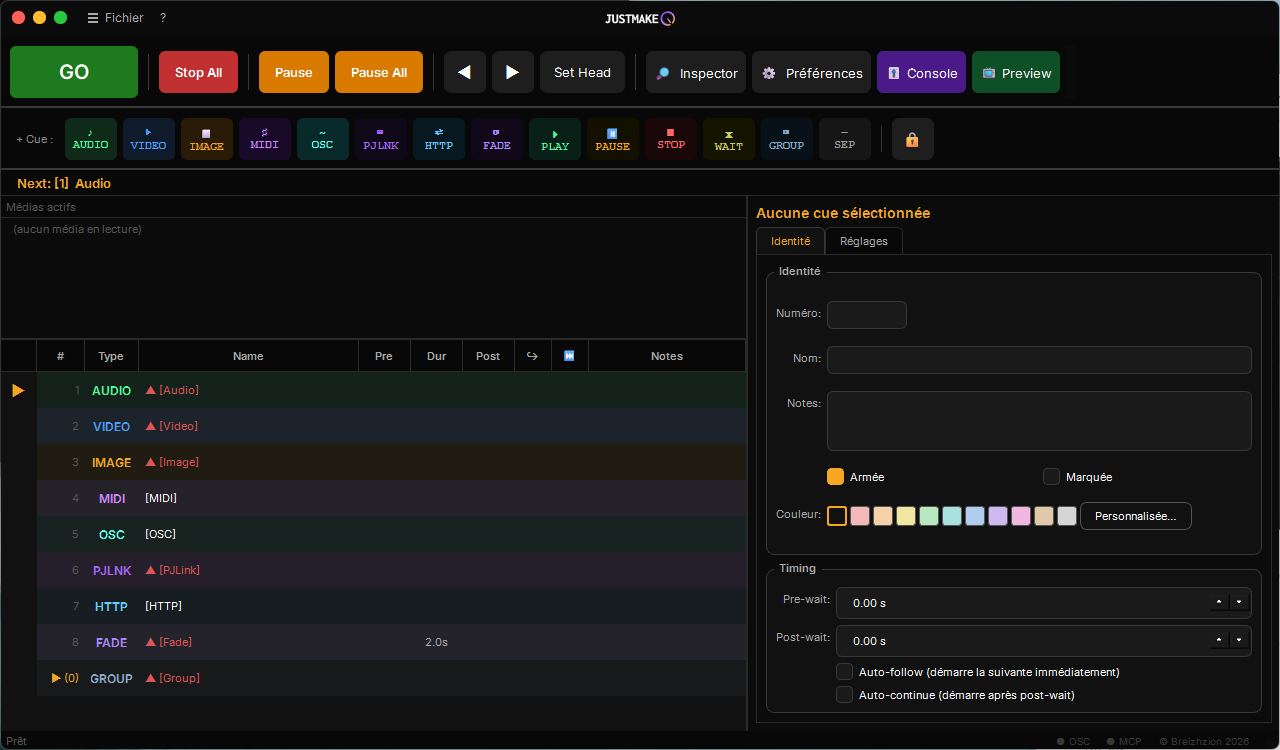
Von oben nach unten: Audio, Video, Bild, MIDI, OSC, PJLink, HTTP, Fade, Group - jeweils mit eigener Farbe.
- Audio: Wiedergabe einer Audiodatei mit kanalweisem Routing (Kapitel 7).
- Video / Bild: Anzeige auf einer Projektionsfläche, mit Geometrie und Effekten (Kapitel 8).
- Stream: Anzeige eines Live-Netzwerk-Videofeeds auf einer Projektionsfläche (Kapitel 13).
- In Video: Anzeige eines Live-Videoeingangs - Webcam, Capture-Karte oder NDI-Quelle - mit dem Ton der Quelle (Kapitel 15).
- In Audio: Wiedergabe eines Live-Audioeingangs - Soundkarte, USB-Pult, Dante oder NDI-Audio - über das Standard-Routing (Kapitel 15).
- Text: Anzeige von gestaltetem Text auf einer Fläche, gedacht für Übertitel, mit Import von .srt-Dateien (Kapitel 16).
- MIDI: Senden einer oder mehrerer MIDI-Nachrichten (Kapitel 9).
- OSC: Senden eines OSC-Befehls, über eine vorkonfigurierte Bank oder manuell (Kapitel 10).
- PJLink: Steuerung eines Netzwerkprojektors (Kapitel 11).
- HTTP: Webanfrage an einen Drittdienst, mit fertigen Vorlagen (Kapitel 12).
- VISCA / ONVIF: Pan/Tilt/Zoom-Steuerung einer motorisierten Kamera (Kapitel 14).
- Fade: verändert schrittweise Lautstärke, Deckkraft, Position oder Geschwindigkeit eines bereits laufenden Cues.
- Play / Pause: startet oder pausiert einen bestimmten anderen Cue, ohne den Haupt-Abspielzeiger vorzurücken.
- Stop: stoppt einen bestimmten Cue (oder alles, wenn kein Ziel gewählt ist).
- Wait: eine einfache zeitgesteuerte Pause in der Sequenz.
- GoTo: bewegt den Abspielzeiger zu einem anderen Cue der Liste (Schleifen, Verzweigungen).
- Group: fasst mehrere Cues zusammen, die nacheinander ("Playlist") oder alle gleichzeitig ("Simultan") abgespielt werden - siehe Kapitel 6.
- Sep (Trenner): eine reine visuelle bzw. Kapitelmarke in der Cue-Liste, ohne Einfluss auf die Wiedergabe; GO überspringt sie automatisch.
Kapitel 6
Eine Show fahren
Der Abspielzeiger (Playhead, oranges Dreieck) rückt bei jedem GO um einen Cue vor. Jeder Cue kann eine Vor- und eine Nachwartezeit haben. Zwei Kästchen im Reiter Identität steuern die automatische Verkettung:
- Auto-follow: Der nächste Cue startet, wenn der laufende beendet ist (nach seiner Nachwartezeit).
- Auto-continue: Der nächste Cue startet nach der Nachwartezeit des laufenden automatisch gleichzeitig mit diesem, ohne erneutes GO.
Ein entschärfter Cue (Kästchen "Scharf" abgewählt) folgt denselben Verzögerungen wie ein normaler Cue, spielt sein Medium aber nie ab - nützlich für Proben, ohne ein noch nicht fertiges Medium (Video, Ton) auszulösen, oder um einen Cue vorübergehend zu deaktivieren, ohne ihn zu löschen. Sein Name erscheint in der Cue-Liste durchgestrichen.
Gruppen: Playlist oder Simultan
Ein Group-Cue fasst mehrere untergeordnete Cues zusammen (hineingezogen oder ausgewählt und dann per Rechtsklick "Gruppieren"). Der Modus wird im Reiter Einstellungen gewählt:
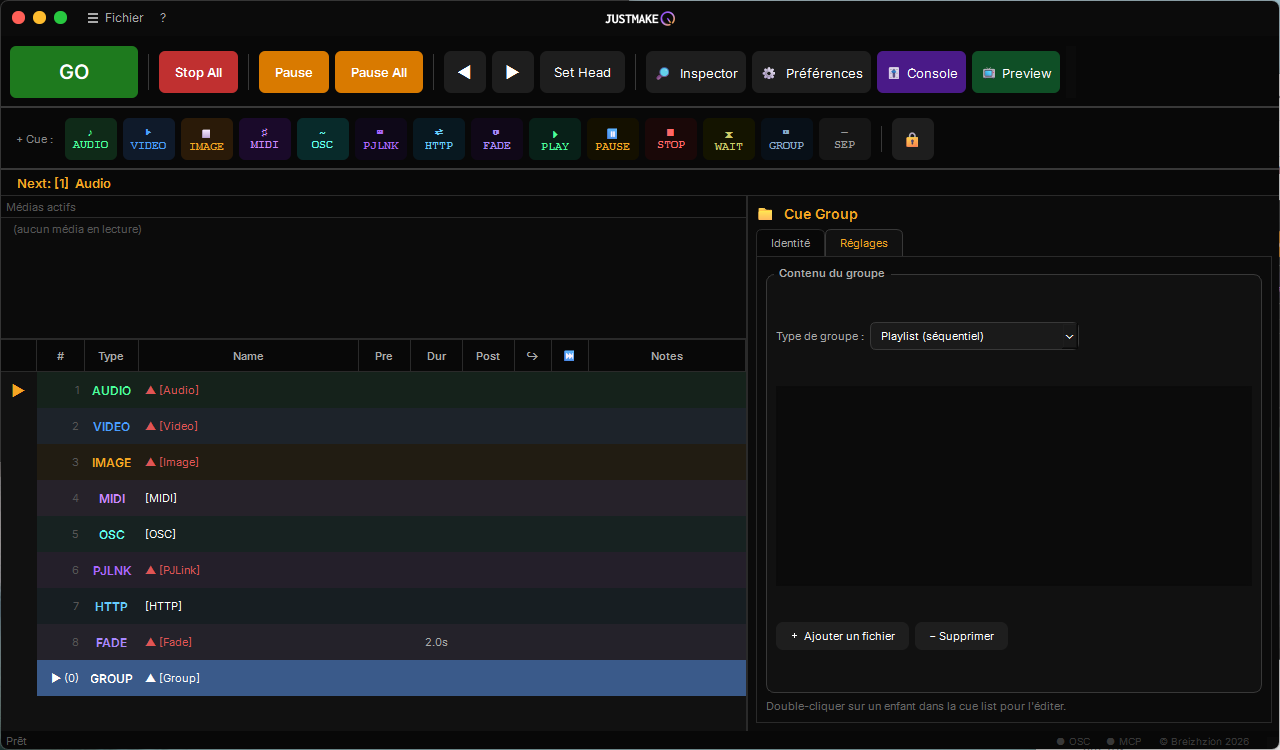
Der Gruppenmodus wird hier gewählt: Playlist (sequenziell) oder Simultan.
- Playlist (sequenziell): Die untergeordneten Cues folgen nacheinander, jeder mit seinem eigenen Pre-/Post-Wait.
- Simultan: Alle untergeordneten Cues starten gleichzeitig.
Die Gruppe zeigt ihre Farbe in der Cue-Liste je nach Modus und lässt sich im ausgewählten Zustand mit den Tasten "<"/">" auf- und zuklappen.
Kapitel 7
Audio-Cue
Im Reiter Einstellungen eines Audio-Cues wählen Sie die Datei, legen Start-/Endpunkt fest (um nur einen Ausschnitt abzuspielen), eine Schleife, eine Wiedergabegeschwindigkeit und das Routing zu den physischen Ausgängen.
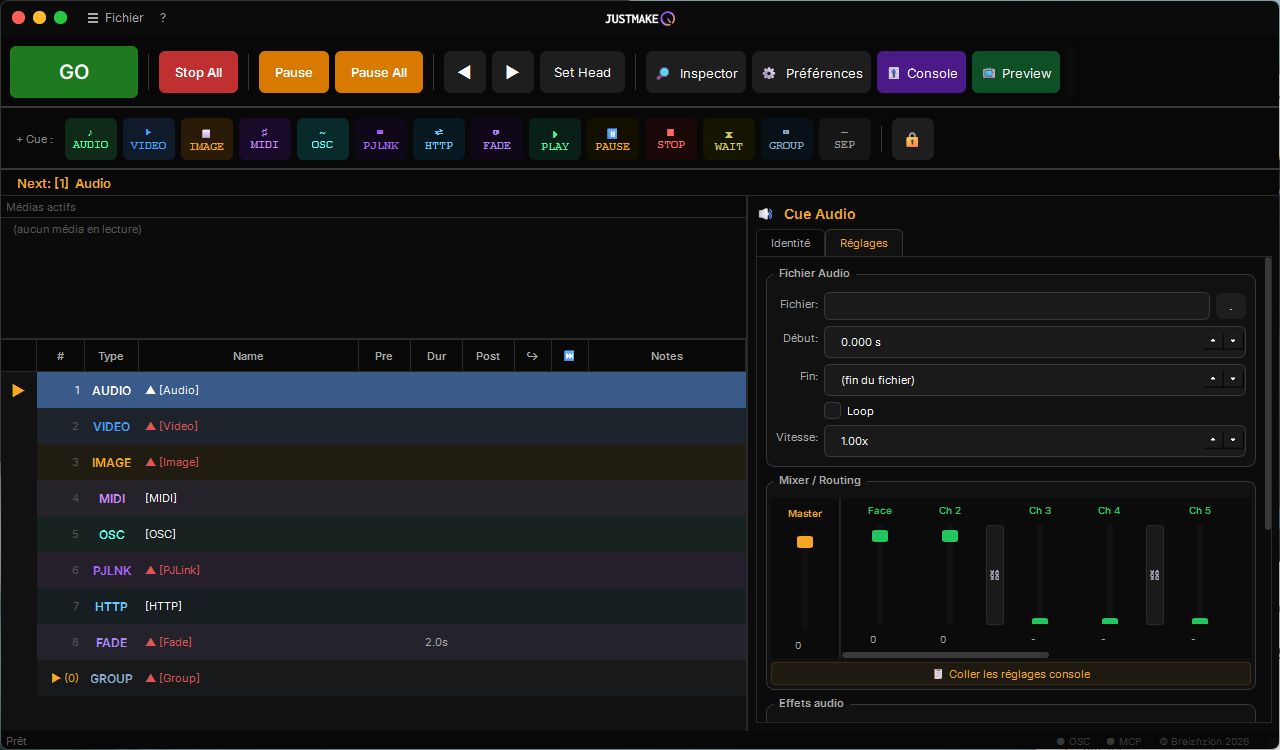
Datei, Start/Ende, Loop, Geschwindigkeit, dann der Mixer je Kanal (Master + die unter Einstellungen > Audio benannten Kanäle).
- Geschwindigkeit: von 0,25x bis 4x, verändert zugleich die Tonhöhe (wie ein Band mit variabler Geschwindigkeit) - keine Tonhöhenkorrektur, bewusst einfach gehalten.
- Mixer / Routing: ein Fader je konfiguriertem Ausgangskanal (benannt unter Einstellungen > Audio > Routing), dazu der Master. "Konsoleneinstellungen einfügen" übernimmt die live an der Ausgabe-Konsole eingestellten Pegel (Kapitel 9).
- Audioeffekte (unter dem Mixer): Bass/Höhen-EQ, Kompressor/Limiter, 16-Band-Equalizer (eigene grafische Oberfläche), Reverb (algorithmisch, ohne Faltung) und Delay - je Cue ist immer nur ein Effekt aktiv.
Ein Fade-Cue, der auf diesen Cue zielt, kann die bereits laufende Lautstärke oder Geschwindigkeit schrittweise verändern.
Kapitel 8
Video- und Bild-Cue
Bevor Sie einen Video- oder Bild-Cue starten, brauchen Sie mindestens eine Projektions-"Fläche", die unter Einstellungen > Video > Flächen definiert ist (Kapitel 2) und ihrerseits mit einem im Reiter Routing deklarierten physischen Ausgang (Bildschirm) verknüpft ist.
Sobald eine Fläche vorhanden ist, bietet der Video-/Bild-Cue:
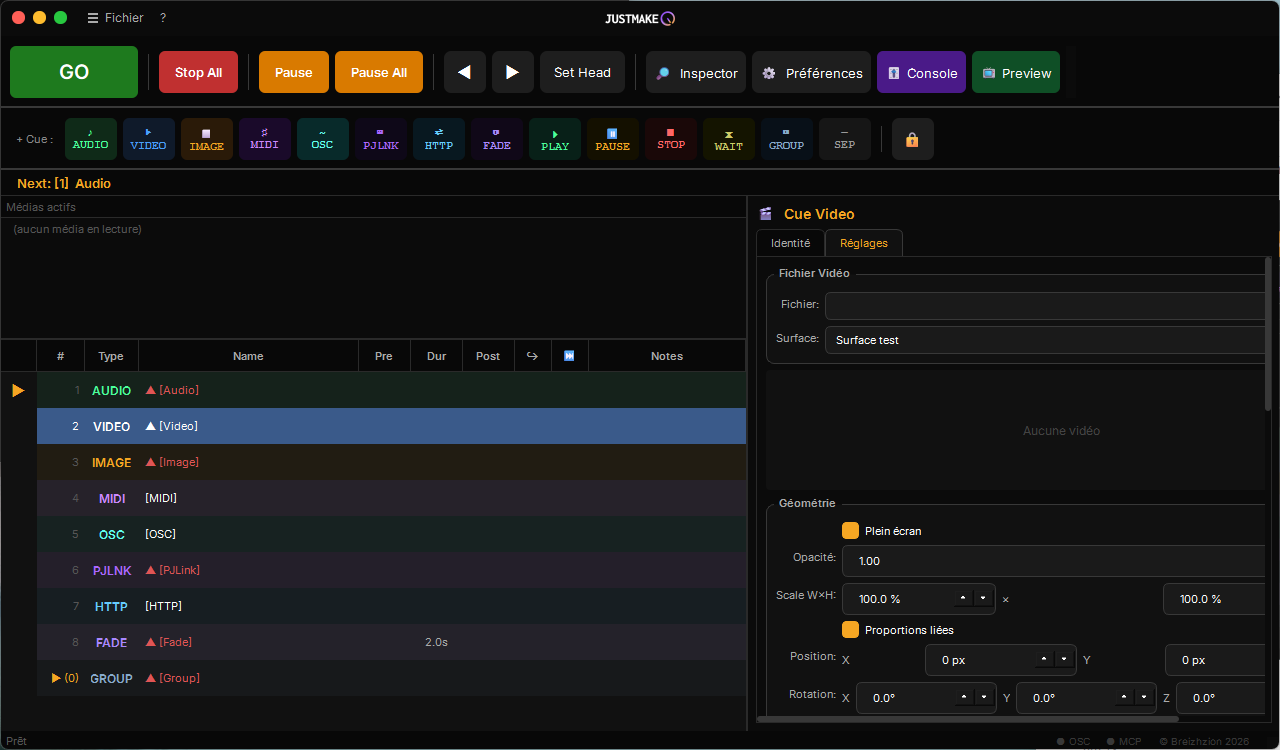
Datei, Zielfläche, dann Geometrie (Vollbild, Deckkraft, Skalierung, Position, 3D-Rotation X/Y/Z).
- Geometrie: Skalierung, Position, 3D-Rotation, Deckkraft - alle per Fade-Cue schrittweise animierbar.
- Warp (im Flächeneditor, Einstellungen > Video > Flächen, Kapitel 2): gitterbasierte Verzerrung, um eine Projektion auf unebenem Untergrund oder einen Projektorwinkel zu korrigieren.
- Sphärisches Medium: Format eines 360°-Videos, eines Domemasters oder eines Doppel-Fisheyes, projiziert auf eine Kugel oder einen Zylinder (Kapitel 18).
- Effekte (gemeinsam für Video/Bild, unter der Geometrie): Sättigung, Kontrast, Helligkeit, Schwarzweiß, Sepia.
- Wiedergabegeschwindigkeit (nur Video): 0,25x bis 4x, Bild und eingebetteter Ton bleiben synchron.
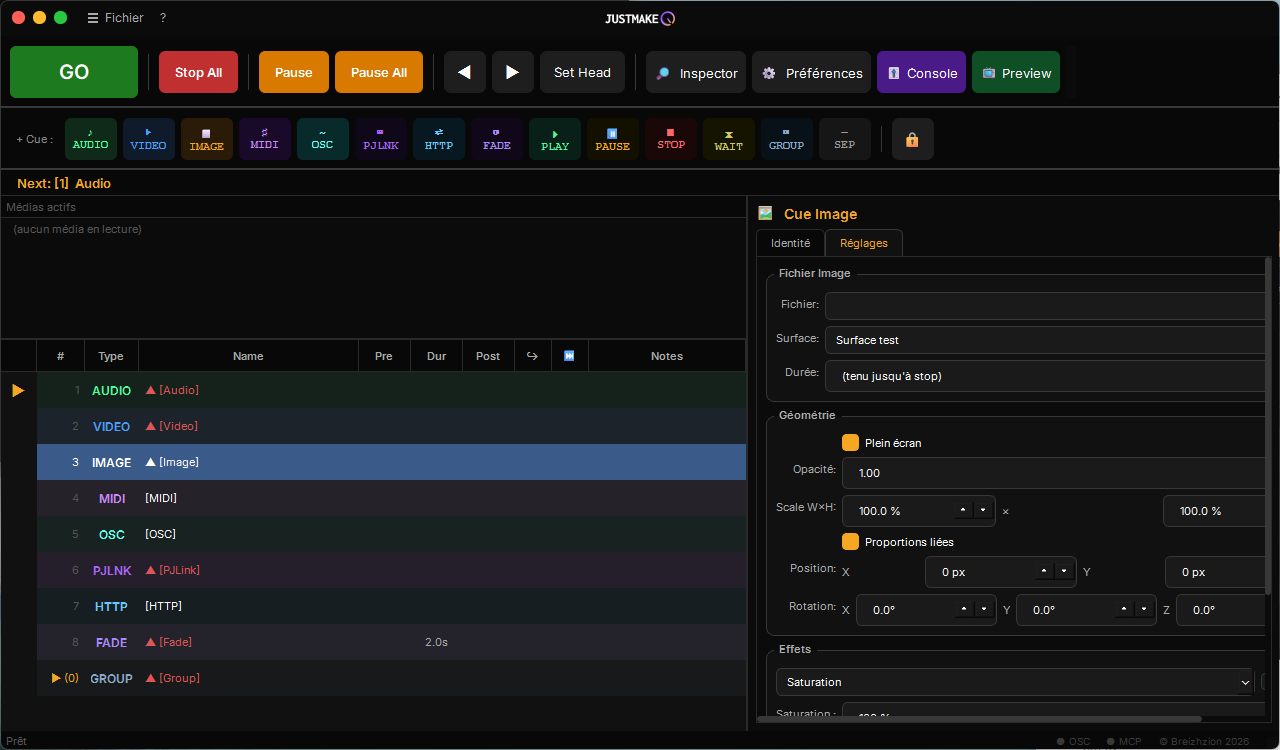
Ein Bild-Cue teilt dieselbe Geometrie und dieselben Effekte wie ein Video-Cue (hier mit ausgewählter Sättigung).
Die Schaltfläche "Preview" in der Transportleiste öffnet eine Vorschau aus allen derzeit aktiven Medien auf dem gewählten Ausgang, ohne etwas auszulösen - praktisch, um vor der Vorstellung den Bildausschnitt zu prüfen.
Kapitel 9
MIDI-Cue und Mischpult
Ein MIDI-Cue sendet eine oder mehrere Nachrichten über einen konfigurierten Ausgangsport:
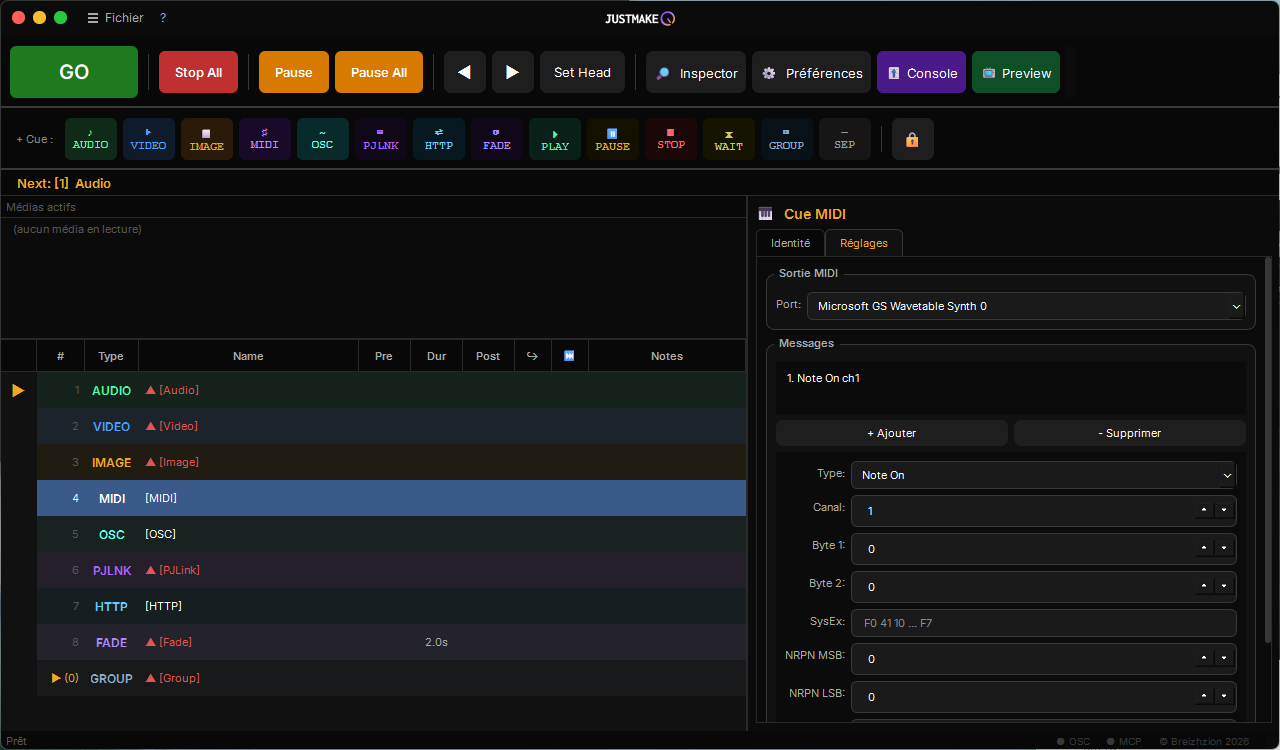
Ausgangsport, dann eine Liste von Nachrichten (Note On/Off, Control Change, SysEx, NRPN ...), frei hinzufügbar und entfernbar.
Die Ports werden unter Einstellungen > MIDI deklariert (bis zu 4 Ausgänge und 4 Eingänge):
Die Eingangsports empfangen MIDI-Befehle (MIDI-Learn-Kürzel, Mischpult) und öffnen sich beim Start automatisch.
Ausgabe-Konsole
Die Schaltfläche "Console" in der Transportleiste öffnet ein Mischpult: Master + 10 Ausgangskanäle, mit VU-Metern und MIDI-Learn-Zuweisung je Fader (um jeden Kanal über einen physischen Controller zu steuern).
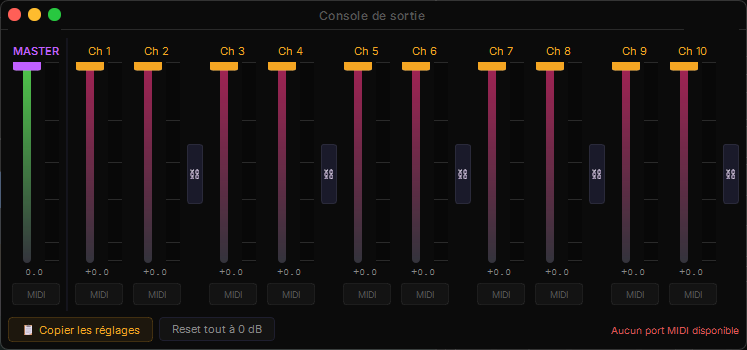
"Einstellungen kopieren" überträgt diese Pegel in den Mixer eines ausgewählten Audio-Cues; "Alles auf 0 dB zurücksetzen" bringt alle Fader auf ihren neutralen Wert.
Kapitel 10
OSC-Cue
Ein OSC-Cue sendet einen Befehl an eine Fremdsoftware oder ein Fremdpult. Zwei Modi im Reiter Einstellungen:
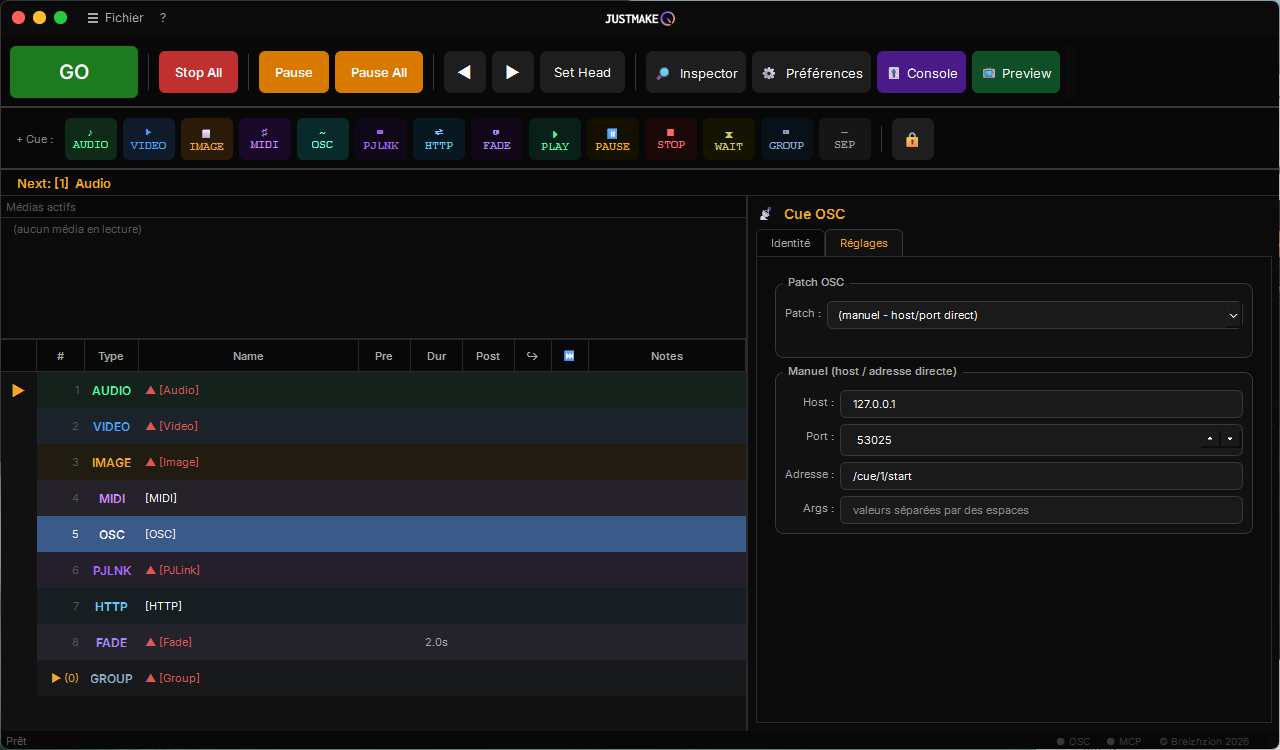
Modus "Manuell": Host/Port/OSC-Adresse direkt eingegeben, mit Argumenten (Args), deren Typ - Zahl, Boolescher Wert oder Text - automatisch erkannt wird.
- Patch (vorkonfigurierte Bank): wählt einen unter Einstellungen > OSC > Ausgehend deklarierten Patch und dann einen Befehl aus einer bereits auf das Zielprodukt zugeschnittenen Liste (ETC Eos, QLab, Midas/Behringer, grandMA3, Resolume, OBS ...).
- Manuell (Host / direkte Adresse): für einen Bedarf, den keine Bank abdeckt, mit von Hand eingegebenem Host/Port/Adresse/Argumenten.
Ausgehende Patches und der eingehende Empfangsserver werden unter Einstellungen > OSC konfiguriert:
Bis zu 6 ausgehende Patches, jeweils mit Protokoll, Bank, Quell-Netzwerkschnittstelle, Ziel und je nach Protokoll einem optionalen Passwort.
Standardports von JustMakeQ: 53025 (generischer Patch) und 53026 (lokaler eingehender Server), bewusst verschieden von den Standardports von QLab.
Kapitel 11
PJLink-Cue
PJLink ist ein Standard-Netzwerkprotokoll zur Steuerung von Projektoren (Einschalten, Ausschalten, Eingangswahl, Bildstummschaltung ...). Projektoren werden einmalig unter Einstellungen > PJLink gepatcht (10 Plätze):
Name, Quell-Netzwerkschnittstelle, Ziel-IP-Adresse, Port und optionales Passwort für jeden Projektor. Die Schaltfläche "?" am Zeilenende fragt den Projektor direkt ab (Name, Hersteller, Modell, Stromversorgung, aktiver Eingang, Shutter, Lampe, Fehler); das Datum der letzten Abfrage bleibt dauerhaft in seiner Spalte sichtbar.
Ein PJLink-Cue wählt danach einfach einen gepatchten Projektor und einen Befehl:
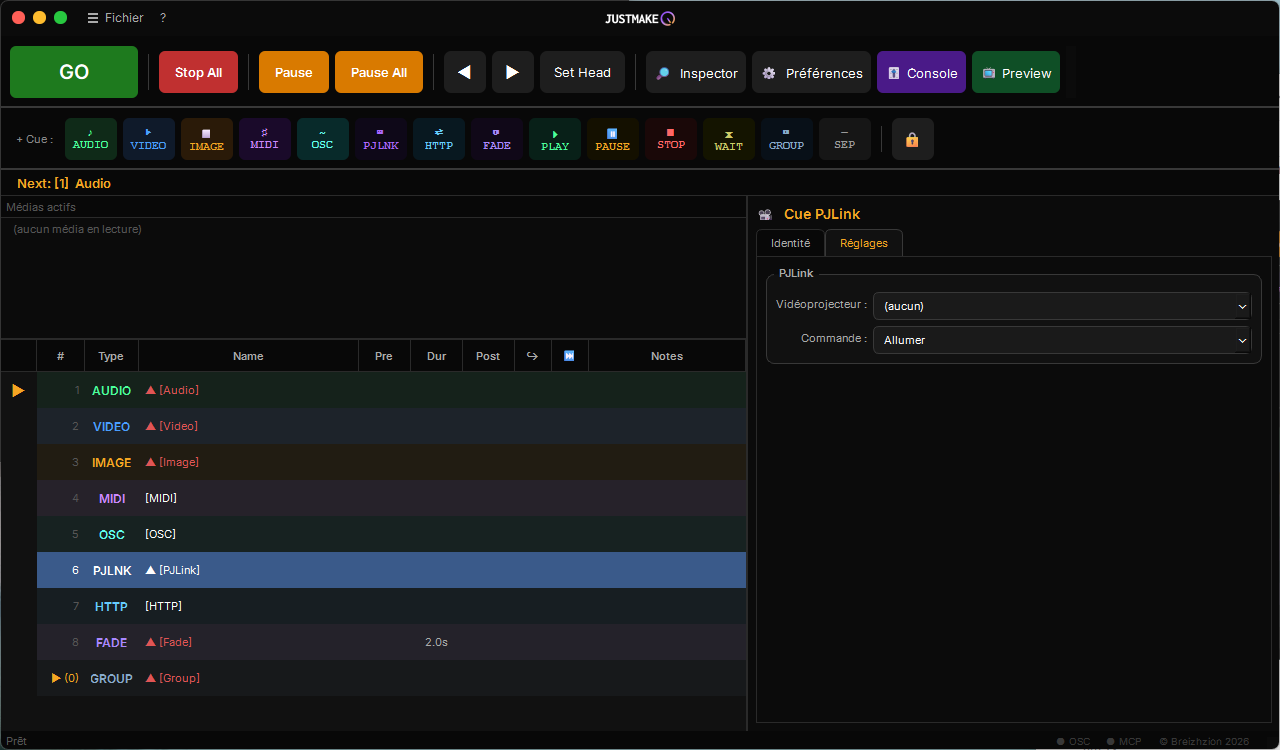
Der Cue benennt sich automatisch um und spiegelt den gewählten Projektor und Befehl wider.
Kapitel 12
HTTP-Cue
Der HTTP-Cue sendet eine Webanfrage (GET/POST/PUT/PATCH/DELETE) an einen Drittdienst - praktisch, um nahezu jedes Gerät oder Programm mit Web-API zu steuern (vernetztes Licht, Benachrichtigungen, Hausautomation ...).
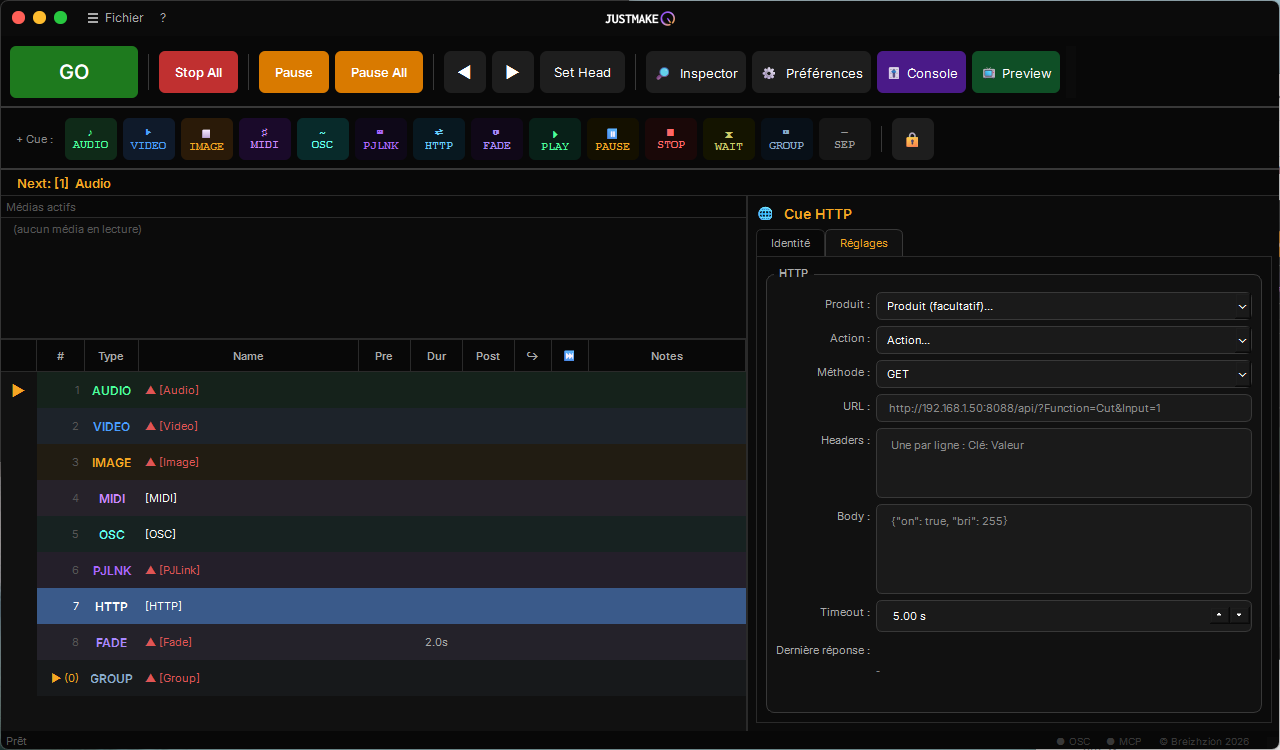
Die Auswahl "Produkt" und dann "Aktion" bietet fertige Vorlagen; Methode, URL, Header und Anfragetext bleiben frei bearbeitbar.
Für rund fünfzehn gängige Produkte gibt es vorausgefüllte Vorlagen (vMix, WLED, Bitfocus Companion, Philips Hue, Shelly, Home Assistant, Discord, Pushover, ntfy, PTZOptics-kompatible PTZ-Kameras ...), damit man nicht jede Anfrage selbst schreiben muss. Das Feld "Letzte Antwort" zeigt die Serverantwort live an - nützlich, um vor der Vorstellung zu prüfen, ob eine Anfrage funktioniert.
Die Option "Automatisch erneut versuchen nach" sendet die Anfrage nach der gewählten Verzögerung genau einmal erneut, wenn der erste Versuch scheitert (kurzzeitige Netzstörung) - der Cue geht nur dann in den Fehlerzustand, wenn beide Versuche scheitern.
Kapitel 13
Live-Stream-Cue (Stream)
Der Stream-Cue zeigt einen Live-Netzwerk-Videofeed auf einer Projektionsfläche - IP-Kamera, Encoder oder Videomischer mit einem Standardstream. Er teilt Geometrie (Position, Skalierung, Rotation), Videoeffekte und Audiomischung (kanalweises Routing, Effekte) mit dem normalen Video-Cue (Kapitel 8); nur die Quelle unterscheidet sich.
Erkannte Protokolle, automatisch am Präfix der eingegebenen URL erkannt: rtsp://, rtsps://, rtmp://, rtmps://, srt://, rist://, udp://, rtp://, tcp:// sowie http:///https:// für einen HLS- (.m3u8) oder DASH-Stream (.mpd).
Kapitel 14
VISCA- und ONVIF-Cue (PTZ-Kameras)
Zwei eigene Cues steuern eine motorisierte Pan/Tilt/Zoom-Kamera (PTZ) direkt aus einem Cue heraus, ohne Fremdsoftware: Bewegung, Zoom, Abrufen und Speichern von Presets.
VISCA-over-IP
Ein binäres Standardprotokoll, das die meisten Pro-/Broadcast-PTZ-Kameras nutzen (Sony und kompatible). Jede Kamera wird einmalig unter Einstellungen > VISCA gepatcht (Ziel, Port - standardmäßig 52381 -, Adresse auf dem VISCA-Bus von 1 bis 7); anschließend wählt jeder VISCA-Cue eine gepatchte Kamera und einen Befehl (Pan/Tilt in 4 Richtungen + Stopp, Zoom rein/raus/Stopp, Home-Position, Preset von 0 bis 127 abrufen oder speichern).
ONVIF
Ein offener Standard auf Basis von SOAP/HTTP, verbreitet bei IP-Überwachungskameras und einigen Broadcast-Modellen. Jede Kamera wird unter Einstellungen > ONVIF gepatcht (Ziel, Port, Benutzername/Passwort, Medienprofil und Servicepfad - je nach Modell einzeln zu prüfen, da der Standardwert nicht zu allen Marken passt). Verfügbare Befehle: kontinuierliche Bewegung (einstellbare Pan/Tilt/Zoom-Geschwindigkeiten), Stopp, Home-Position, Preset abrufen/speichern (über einen frei wählbaren Namen identifiziert, nicht über eine bloße Nummer wie bei VISCA).
Kapitel 15
Live-Eingänge (In Video, In Audio)
Zwei Cue-Typen bringen Live-Quellen in Ihre Sequenz. Sie spielen keine Datei ab, sondern einen einmal in den Einstellungen (Kapitel 2) konfigurierten Eingang, den jede Cue dann über ihren Namen referenziert.
Cue In Video
Zeigt einen Live-Videoeingang auf einer Projektionsfläche an: Webcam, USB/PCIe-Capture-Karte oder NDI-Quelle im Netzwerk (OBS, NDI-Kamera, Mobil-App). Gleiche Oberfläche wie eine Bild-Cue: Fläche, Dauer (0 = gehalten bis Stopp), vollständige Geometrie (Vollbild, Deckkraft, Skalierung, Position, 3D-Rotationen), Videoeffekte und Kompatibilität mit Fade-Cues.
Der Ton der Quelle (Webcam-Mikrofon, eingebettetes Audio des NDI-Streams) wird wie bei einer Video-Cue geroutet: Master-Konsole + Fader pro Kanal im Inspektor, live einstellbar während der Wiedergabe, mit Lautstärkeblenden über Fade-Cues.
Cue In Audio
Spielt einen Live-Audioeingang über das Standard-Routing ab: jeden Soundkarten- oder USB-Pult-Eingang, Dante-Kanäle (über Dante Virtual Soundcard, die sie als Soundkarte bereitstellt) oder nur das Audio einer NDI-Quelle (das Video wird dann nicht übertragen, was das Netzwerk entlastet). Master-Konsole + Fader wie bei einer Audio-Cue, optionale Dauer, Blenden über Fade-Cues.
Audio/Video-Synchronisation
Manche Quellen liefern den Ton hinter dem Bild (häufig bei mobilen NDI-Apps) oder umgekehrt. Das A/V-Sync-Feld jedes Videoeingangs (Einstellungen > Video > Eingänge) verzögert das eine oder das andere: Stellen Sie es nach Gehör ein, während eine In-Video-Cue läuft, die Wirkung ist sofort da.
Kapitel 16
Text-Cue und Übertitel (.srt)
Die Text-Cue zeigt Text auf einer Projektionsfläche an: Übertitel für Oper oder fremdsprachige Stücke, Barrierefreiheit, Bildschirmmeldungen. Der Text ist mehrzeilig, mit den klassischen Stileinstellungen: Schrift und Größe, fett/kursiv/unterstrichen, Farbe, Hervorhebung (Farbe hinter dem Text), vertikale Position (standardmäßig unten, Mitte oder oben) und standardmäßig transparentem Hintergrund - der Text überlagert dann, was bereits auf der Fläche läuft, etwa ein Video - oder in der Farbe Ihrer Wahl.
Jede Text-Cue hat eine Ein- und eine Ausblendung (standardmäßig 1 Sekunde) und eine optionale Dauer (0 = gehalten bis Stopp). Alle Einstellungen wirken live während der Anzeige. Der Name der Cue folgt automatisch der ersten Textzeile, bis Sie sie umbenennen.
Zentrales Verhalten: Das Starten einer Text-Cue dort, wo bereits eine angezeigt wird, ersetzt die alte mit einer Überblendung. Sie reihen Texte aneinander, ohne den vorherigen je zu stoppen.
Eine .srt-Datei importieren
Datei > Untertitel importieren (.srt) erstellt eine Gruppe mit einer Text-Cue pro Untertitel. In der Regie steuert man alles mit der Leertaste: das erste GO zeigt die erste Zeile (der Abspielcursor bleibt auf der Gruppe), jedes weitere GO wechselt mit Überblendung zur nächsten Zeile, und am Ende der Datei setzt der Cursor bei der nächsten Cue fort.
Kapitel 17
Timeline-Ansicht
Die Schaltfläche „⏱ Timeline“ in der Werkzeugleiste öffnet unter der Cue-Liste eine Zeitansicht Ihrer Show. Sie ergänzt die Liste, ersetzt sie aber nicht: Sie zeigt Überlappungen und hilft beim Einstellen von Wartezeiten. Ihre Wahl (geöffnet oder geschlossen) bleibt von Sitzung zu Sitzung erhalten.
So lesen Sie die Ansicht
Ein Cue hat keine feste Uhrzeit: Er startet, wenn Sie GO drücken. Die Ansicht wird daher aus Pre-Waits, Dauern, Post-Waits und den Optionen Auto-Continue (der nächste Cue startet gleichzeitig) und Auto-Follow (der nächste Cue startet, wenn dieser beendet ist) berechnet. Jedes manuelle GO schließt einen Block, markiert durch einen gestrichelten „GO“-Balken. Zwischen zwei Blöcken erfindet die Ansicht keine Zeit.
Das Lineal
Die Schaltfläche in der Leiste des Panels wechselt zwischen „Kumulierte Zeit“, bei der die Blöcke auf einem durchgehenden Lineal aneinandergereiht werden, und „Zeit pro Block“, bei der jeder Block bei null beginnt. Im kumulierten Modus ist die angezeigte Summe eine „Mindestdauer“: Sie setzt voraus, dass jedes manuelle GO ohne Wartezeit gegeben wird, was in einer Show nie vorkommt. Mit den Zoom- und Anpassen-Schaltflächen derselben Leiste passt die gesamte Show in die verfügbare Breite.
Spuren, Cues ohne Dauer und Gruppen
Die Clips sind nach Spuren geordnet: Video, Bild, Text, Audio, Steuerung und Ablauf. Cues ohne Dauer (MIDI, OSC, Stop, GoTo ...) erscheinen als Rauten. Ein deaktivierter Cue ist schraffiert: Er behält seine Breite, belegt aber keine Zeit. Ein Medium in Schleife wird in der Länge eines Durchlaufs gezeichnet. Gruppen werden in Unterclips aufgeklappt und lassen sich wie die anderen bearbeiten.
Bildschirme und Konflikte
Jede Unterzeile trägt den Namen des Bildschirms, auf dem der Cue angezeigt wird. Belegen zwei visuelle Cues gleichzeitig denselben Bildschirm, werden sie rot umrandet, mit Warndreieck und Zähler in der Leiste des Panels: Der eine verdeckt den anderen. Zwei Audios auf denselben Kanälen mischen sich, und zwei Text-Cues auf derselben Fläche ersetzen sich gegenseitig, das sind also keine Konflikte.
Wartezeiten einstellen
Das Ziehen am Körper eines Clips verschiebt seine Einstiegswartezeit (Pre-Wait) und damit den Rest des Blocks. Das Ziehen am rechten Rand ändert seine Dauer. Das Ziehen am linken Rand kürzt den Anfang, ohne das Ende zu verschieben. Eine Plakette zeigt den Wert während der Geste. Die Ränder rasten an denen der anderen Clips desselben Blocks ein, mit gedrückter Alt-Taste ist das Einrasten aus. Eine ganze Geste wird mit einem einzigen Strg+Z rückgängig gemacht. Das Schloss in der Werkzeugleiste schützt auch die Timeline: Die Leiste des Panels zeigt dann „🔒 Gesperrt“ und lehnt die Gesten ab.
Tastatur
Bei ausgewählter Ansicht: Pfeil links und rechts wechseln von einem Cue zum anderen, Pos1 und Ende springen an die Enden, Umschalt + Pfeil verschiebt in Schritten von 0,1 s, Strg + Umschalt + Pfeil in feinen Schritten von 0,01 s, und die Tasten +, - und 0 zoomen und passen an. Strg + Mausrad zoomt um den Mauszeiger. Die Pfeile nach oben und unten bleiben die der Cue-Navigation. Ein Doppelklick auf einen Clip setzt den Abspielzeiger der Anwendung darauf.
Während der Wiedergabe
Ein Abspielzeiger, eine grüne Linie, deren Fähnchen im Lineal sitzt, folgt dem Fortschritt des am weitesten fortgeschrittenen Cues, und eine gepunktete Markierung zeigt den Cue, der beim nächsten GO startet. Er wird aus dem abgeleitet, was gerade läuft: Ohne Wiedergabe gibt es keinen Zeiger, und bei einem Medium in Schleife läuft er über den gezeichneten Clip hinaus. Im Coworking läuft er auch auf einem Client-Rechner mit.
Kapitel 18
Geometrie, Maske und Warp: Formen, Kugel und 360°-Videos
Diese Einstellungen finden Sie in den Einstellungen, Registerkarte Video, Unterregisterkarte Flächen: Wählen Sie eine Fläche und dann ihre Registerkarten „Geometrie / Maske“ und „Warp“. Eine Fläche folgt immer demselben Weg: Das Bild durchläuft zuerst das Warp, das es verzerrt, dann die Maske, die nur die Form sichtbar lässt. Die Maske ist am Ausgang fest, wie eine Ebenenmaske: Sie verzerrt das Bild nie, und es ist das Warp, das das Bild in die Form bringt.
Die Form der Fläche
In der Registerkarte „Geometrie / Maske“ beschreibt die Liste „Form“ das Objekt, auf das Sie projizieren: Keine (die übliche rechteckige Leinwand), Kugel, Zylinder, Rechteck, Dreieck oder Polygon. Das Polygon hat 3 bis 12 Seiten; der Zylinder ist eine Säule (senkrecht) oder eine liegende Röhre (waagerecht).
- Größe: Breite und Höhe von 5 % bis 200 % der Fläche. „Proportionen“ behält ihr Verhältnis beim Vergrößern bei. „Regelmäßige Form“ setzt eine regelmäßige Form über die ganze Höhe, „Vollbild“ die ganze Fläche, zentriert. Das Rechteck beginnt im Vollbild; Dreieck und Polygon füllen ihren Rahmen von Rand zu Rand, Spitze oben.
- Position und Drehung: Die Pfeile verschieben die Form um ein Pixel oder um zehn, und „Zentrieren“ setzt sie wieder in die Mitte. Die Drehung, von -180° bis +180°, folgt einem schräg stehenden Objekt: Sie dreht die Form, nicht den Inhalt.
Die Maske
Alles außerhalb der Form ist am Ausgang schwarz, was auch geschieht: auch das, was das Warp darüber hinausschiebt, auch während der Blende einer Cue. Die Liste „Maske“ bietet „Nach der Form“, die Voreinstellung, oder „Aus einem Bild“.
„Aus einem Bild“ verwendet ein Schwarzweißbild wie eine Ebenenmaske: Weiß wird gezeigt, Schwarz maskiert, Grau zur Hälfte, und ein transparenter Bereich zählt als schwarz. Das Bild wird auf die Größe der Fläche gestreckt und mit ihr gespeichert: Es folgt der Fläche im Coworking und auf einem anderen Rechner, ohne dass eine Datei mitzunehmen wäre. Form und Maske lassen sich kombinieren: Eine Kugel mit Bildmaske projiziert das Video in die Kugel und schneidet dabei zum Beispiel ihren Ständer aus. Die Rückkehr zu „Nach der Form“ behält das Bild für später.
Hintergrund außerhalb der Projektionsfläche
Auf dem Reiter „Geometrie / Maske“ legt das Kästchen „Schwarz ausserhalb der Projektionsflaeche (blendet den Desktop aus)“ fest, was um den Nutzbereich (Warp, Keystone, verkleinerte Fläche) herum zu sehen ist. Bei einer neuen Fläche ist es standardmäßig aktiviert: Alles außerhalb des Bildes ist schwarz, und die Blende eines Cues geht nach Schwarz. Deaktiviert bleibt die Fläche transparent: Eine Blende geht zu dem, was dahinter liegt (dem Desktop oder einer anderen Fläche), was bei Überlagerungs-Aufbauten wie Übertiteln nützlich ist. Eine mit einer früheren Version der Software erstellte Fläche behält ihre damalige Einstellung.
Warp und Anpassungshilfe
In der Registerkarte „Warp“ verzerrt das Gitter das Bild, um es in die Form zu bringen: von Hand, Punkt für Punkt, oder mit der „Anpassungshilfe“, von 0 % (das Bild unverändert) bis 100 % (es füllt die Form genau aus). Jede Änderung ist sofort sichtbar, ohne „Anwenden“-Schaltfläche. Die Gitterpunkte liegen auf der Form, und eine Korrektur von Hand bleibt an ihrem Punkt hängen: Den Prozentsatz zu ändern, verliert sie nicht. Bei 0 % ist es das gewohnte Warp.
Sphärische Medien und 360°-Videos
Das Format eines Mediums wird in seiner Cue eingestellt (Video, Stream, Bild oder Videoeingang), Gruppe „Sphärisches Medium“, Liste „Format“: Normal als Voreinstellung, Domemaster (ein Kreis, eine Halbkugel), Äquirektangulär (ein 2:1-Bild, das die ganze Kugel abdeckt, das übliche Format von 360°-Videos) oder Doppel-Fisheye (zwei Kreise nebeneinander, von einer 360°-Kamera mit zwei Objektiven). Mit einem sphärischen Format erscheinen:
- Ausrichtung: drei Schieberegler, live, um den Teil des Mediums zu wählen, der zum Publikum zeigt, ihn auf der Kugel nach oben oder unten zu verschieben und ihn um die Achse des Projektors zu drehen.
- Objektiv (90° bis 250°), für die beiden Fisheye-Formate: das tatsächliche Bildfeld des Objektivs, das gefilmt hat.
- Spiegeln: Ein 360°-Video oder ein Domemaster ist dafür gemacht, von innen gesehen zu werden (Headset, Kuppel); auf der Außenseite einer Kugel erscheint es seitenverkehrt, und „Spiegeln“ stellt es richtig. Eine Weltkarte, von außen gesehen gezeichnet, wird nicht gespiegelt: Der Inhalt entscheidet.
Ein sphärisches Medium wird nur auf einer Fläche mit Kugel oder Zylinder in die Form projiziert, und zwar automatisch; bei einer anderen Form läuft es unverändert durch, maskiert. Ein flaches Video wird nie von selbst umgewandelt: Um es auf eine Kugel zu krümmen, dient die Anpassungshilfe.
Testbild und Vorschau zeichnen die Form fest, wie das echte Objekt: Umriss, und bei einer Kugel ihre Längen- und Breitenkreise. Nur das Gitter des Testbilds zeigt das Warp, sodass man das Bild unter einer Form gleiten sieht, die sich nicht bewegt.
Eine Verzerrung exportieren und importieren
„Verzerrung exportieren…“ speichert das Gitter in einer .jmqw-Datei, und „Verzerrung importieren…“ ersetzt das Gitter der Fläche durch das einer Datei, auch einer von einem anderen Rechner. Nur das Gitter wird übertragen: Spalten, Zeilen, Interpolationsmodus und Position jedes Punkts, nicht aber Flächenname, Ausgang, Geometrie oder Edge Blending. Der Import schaltet das Warp nicht ein: Aktivieren Sie es selbst, nachdem Sie das Gitter geprüft haben. Eine widersprüchliche Datei wird mit einer Meldung abgelehnt.
Kapitel 19
KI-Steuerung (MCP)
JustMakeQ enthält einen MCP-Server (Model Context Protocol), mit dem ein kompatibler KI-Assistent (Claude Code, Claude Desktop, Codex ...) eine geöffnete Sitzung steuern kann: Cues auflisten, erstellen, ändern oder umsortieren, GO/Stop/Pause auslösen.
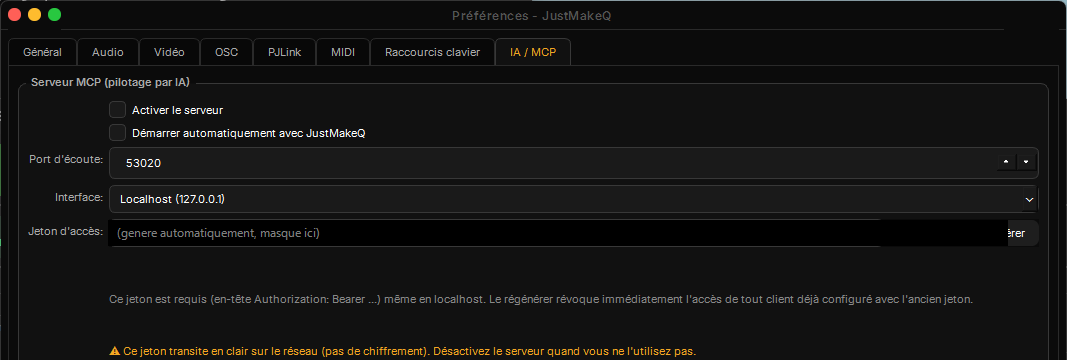
Standardmäßig deaktiviert. Der Lauschport (53020) und die Netzwerkschnittstelle (standardmäßig localhost) werden hier eingestellt, ebenso das für jede Verbindung erforderliche Zugriffstoken.
localhost hinaus. Die Schaltfläche "Neu generieren" entzieht jedem bereits mit dem alten Token eingerichteten Client sofort den Zugang.
Sobald der Server aktiviert ist, bietet der Reiter kopierfertige Konfigurationsbeispiele für die wichtigsten KI-Clients (CLI-Befehl, Datei .mcp.json, config.toml).
Kapitel 20
Coworking
Coworking erlaubt es mehreren Operatoren, dieselbe Sequenz gleichzeitig von verschiedenen Arbeitsplätzen aus zu fahren: Ein Host spielt die Medien tatsächlich ab, verbundene Clients sehen den Zustand live (Cue-Liste, Status, Playhead) und können je nach Berechtigungsstufe die Sequenz bearbeiten oder Transportbefehle auslösen.
Erreichbar über das Menü Datei > "Coworking-Sitzung ...": eine Sitzung als Host starten oder einer im lokalen Netzwerk automatisch gefundenen Sitzung beitreten. Der Host bestätigt jede neue Verbindung manuell und kann die Stufe jedes Clients jederzeit anpassen (nur lesen, bearbeiten oder volle Kontrolle) über den Dialog "Mitwirkende".
ws://, Port 53015): nur in einem vertrauenswürdigen Technik-Netzwerk verwenden und nicht in einem mit dem Publikum geteilten Saal-WLAN.
Kapitel 21
Fehlerbehebung
Protokolle anzeigen
Das Menü "?" > "Protokolle ansehen ..." öffnet direkt den Ordner mit den Logdateien, die bei jedem Start mit Zeitstempel versehen werden. Nach einem Absturz enthält dieser Ordner entweder eine vollständige Python-Ausnahme oder - bei einem tiefer liegenden (nativen) Absturz - eine separate Datei *_fault.log mit dem Stack aller Threads zum Zeitpunkt des Fehlers. Diese Dateien einer Supportanfrage beizufügen beschleunigt die Diagnose erheblich.
Häufige Probleme
- Ein Video-/Bild-Cue zeigt nichts an: prüfen, ob in seinen Einstellungen tatsächlich eine Fläche ausgewählt ist und ob diese unter Einstellungen > Video > Routing mit einem realen physischen Ausgang verknüpft ist.
- Kein Ton: die unter Einstellungen > Audio > Routing gewählte Schnittstelle prüfen sowie das kanalweise Routing im Reiter Einstellungen des Cues.
- Ein OSC-/HTTP-/PJLink-Befehl geht nicht raus: Das Feld "Letzte Antwort" (HTTP) oder die Serverstatus-Anzeigen unten rechts im Hauptfenster helfen zu bestätigen, dass tatsächlich eine Netzwerkverbindung besteht.
- Lizenz: Das Menü "?" > "Lizenz verwalten" zeigt den detaillierten Status; bei einem Netzwerkfehler während der Aktivierung nennt die Meldung nun die Ursache (Systemuhr, Firewall, DNS, Proxy).
Für jede hier nicht behandelte Frage können Sie das Team über die Seite Support direkt kontaktieren.