Capitolo 1
Primi passi
JustMakeQ è un software di regia multimediale: riproduce in ordine un elenco di "cue" (audio, video, immagine, MIDI, OSC...) nel corso di uno spettacolo, lanciate una a una con il tasto GO.
Installare e avviare JustMakeQ
Scarica l'installer corrispondente al tuo sistema dalla tua area di download, poi avvialo. Al primo avvio compare la schermata iniziale:
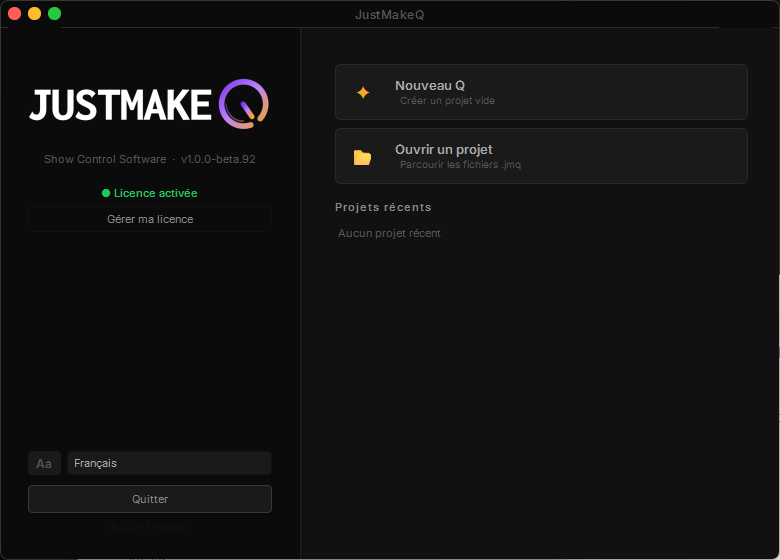
La schermata iniziale: creare un nuovo progetto, aprirne uno esistente o riprendere un progetto recente.
Lo stato della licenza compare sotto il logo ("Licenza attivata" in verde). Se non è ancora così, il pulsante "Gestisci la mia licenza" apre license.justmakeq.com nel browser: accedi (SSO Breizhzion), copia la tua chiave di licenza dalla dashboard e incollala nella finestra di attivazione dell'applicazione.
Creare un primo progetto
Fai clic su "Nuovo Q" per avviare un progetto vuoto. Si apre la finestra principale, con una cue-list ancora vuota:
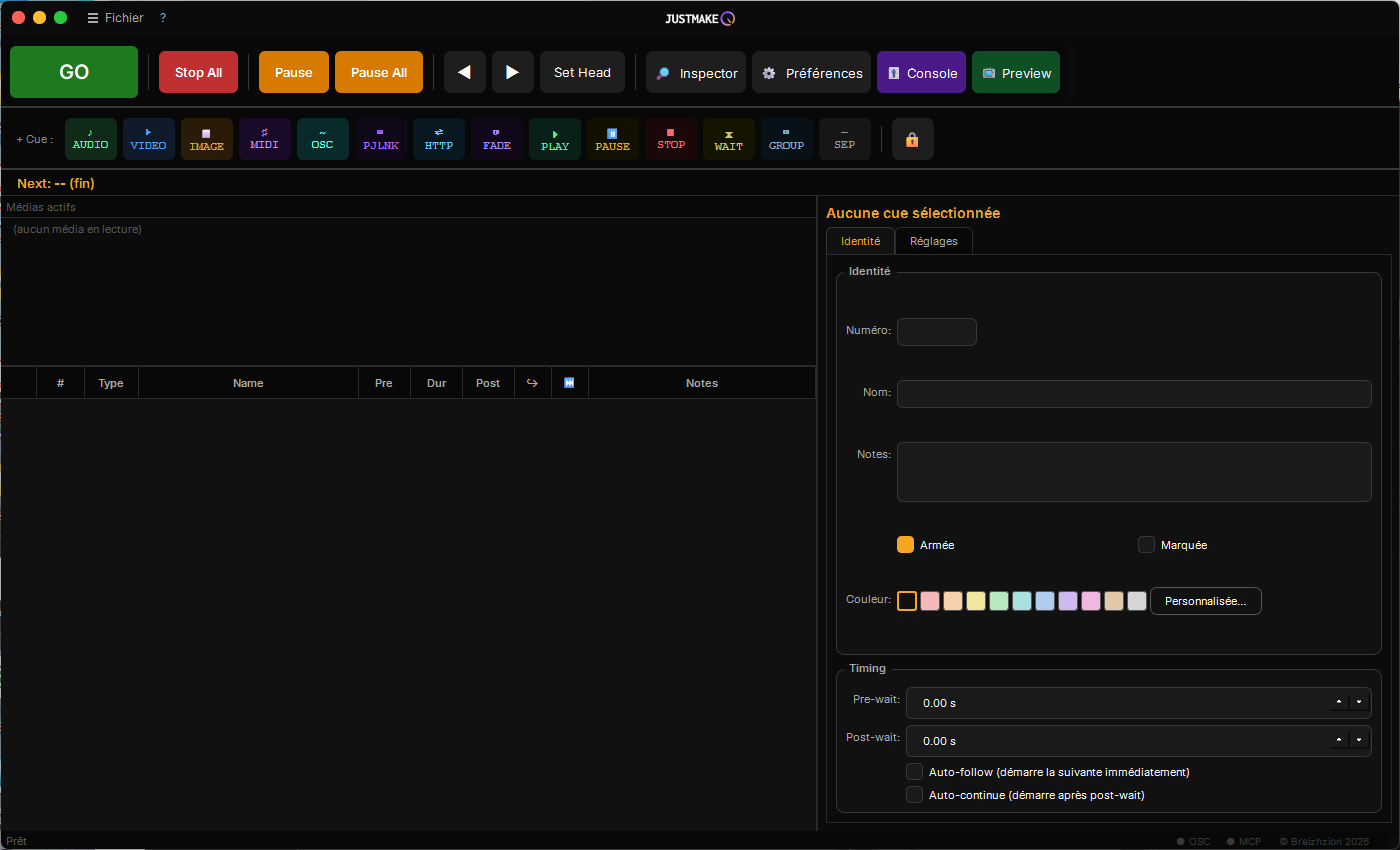
La finestra principale: barra di trasporto (GO/Stop/Pause) in alto, pulsanti di aggiunta cue subito sotto, cue-list a sinistra, inspector a destra.
Per aggiungere un cue, fai clic sul suo tipo nella barra "+ Cue" (Audio, Video, Immagine, MIDI, OSC, PJLink, HTTP, Fade, Play, Pause, Stop, Wait, Group, Sep). Compare subito nella cue-list:
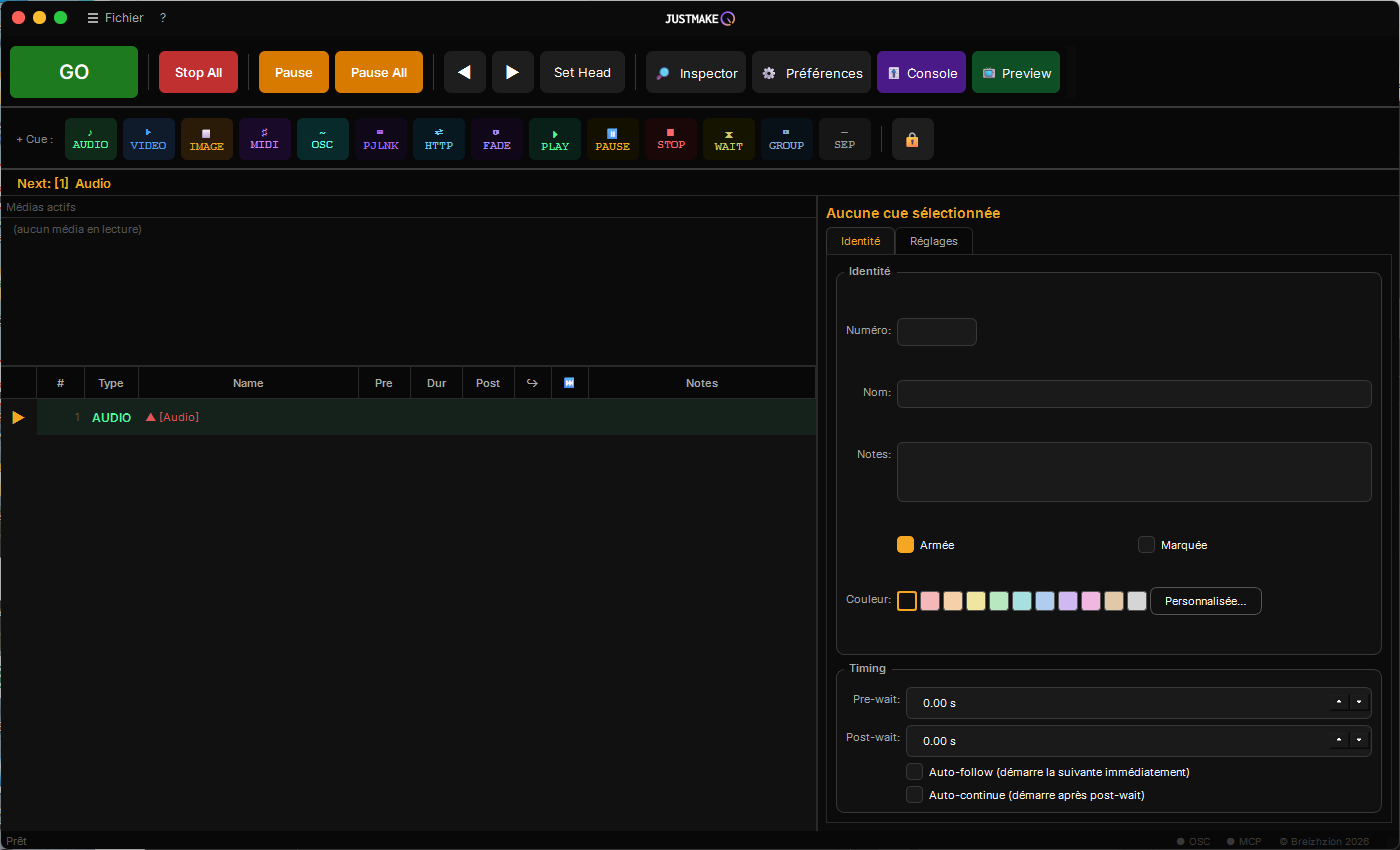
È stato appena aggiunto un cue Audio: appare in rosso/arancione finché non è associato alcun file.
Fai clic sul cue nell'elenco per aprirlo nell'inspector (a destra): è lì che si regolano tutti i suoi parametri, a partire dal file da riprodurre, nella scheda "Impostazioni".
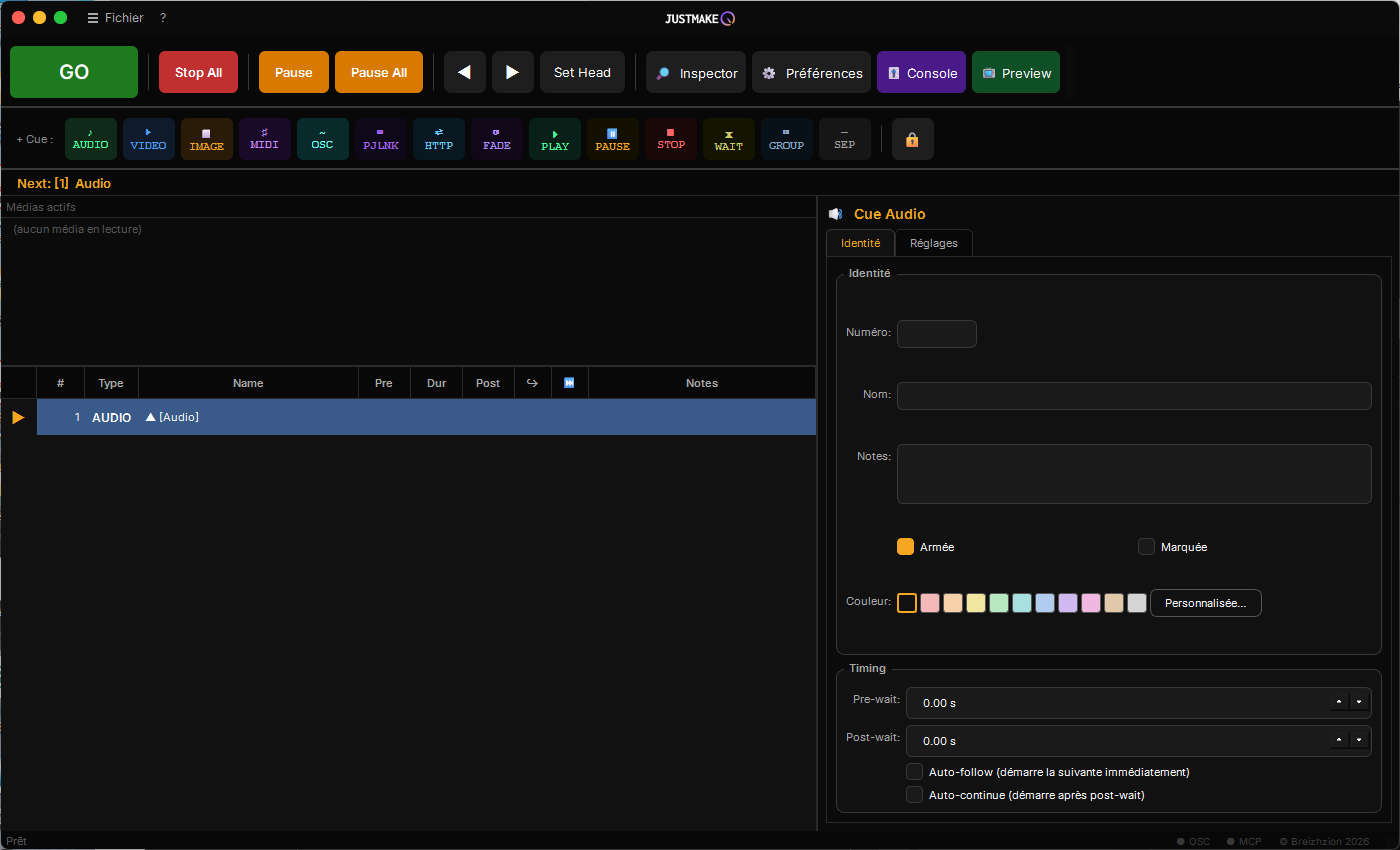
Un cue selezionato: l'inspector mostra la sua identità (nome, numero, colore) e il suo timing (pre-wait, post-wait, auto-follow/auto-continue).
Avviare lo spettacolo
Spazioo il pulsante GO: lancia il cue sotto il cursore di riproduzione (il triangolo arancione nella cue-list) e sposta il cursore su quello successivo.Esco il pulsante Stop All: arresta tutto ciò che è in riproduzione.Po il pulsante Pause: mette in pausa il cue selezionato; Pause All mette tutto in pausa (nessuna scorciatoia predefinita).Ho il pulsante Set Head: sposta il cursore di riproduzione sul cue selezionato senza lanciarlo.↓/↑: spostano il cursore di riproduzione sul cue successivo/precedente senza lanciarlo.
Queste sono le scorciatoie predefinite: si personalizzano in Preferenze > Scorciatoie da tastiera.
Ogni cue può avere un tempo di pre-attesa (prima di partire) e di post-attesa (prima che il cue successivo si concateni automaticamente, se "Auto-continue" è selezionato). Con "Auto-follow" il cue successivo parte quando quello in corso termina; con "Auto-continue" parte insieme.
Importare un file di spettacolo QLab
☰ File > Importa un file di spettacolo... importa uno spettacolo realizzato in QLab 5 (file .qlab5, o backup automatico .qlab5backup), senza avere QLab a portata di mano. L'importazione crea una nuova lista di cue, con il nome del workspace, e la rende attiva: lo spettacolo aperto e il file originale non vengono toccati. I numeri di QLab sono conservati. Vengono importati nomi, note, attese, concatenamenti (auto-continue, auto-follow), cue Audio e Video (livello, punti di inizio e fine, loop), Fade, Stop, Play, Pause, GoTo, Wait, OSC, MIDI e gruppi. Un cue senza equivalente (Titoli, Camera, Luci, Script...) viene conservato disarmato, con il suo numero e il suo nome. Alla fine si apre un rapporto che dice, cue per cue, che cosa è stato importato, in parte o per niente. I media vengono cercati accanto al workspace, poi nella posizione originale.
.qlab5 aperto direttamente (doppio clic o riga di comando) non viene importato: è trattato come un progetto e rifiutato senza licenza. L'importazione non è disponibile durante una sessione di coworking: chiudere la sessione, importare, poi riavviarla.
Capitolo 2
Preferenze
Il pulsante "Preferenze" della barra degli strumenti apre una finestra a schede che raccoglie tutte le impostazioni non legate a un progetto specifico (hardware, rete, scorciatoie). Il dettaglio di ogni scheda è riportato di seguito; le Scorciatoie da tastiera hanno un capitolo dedicato (3), così come il controllo tramite IA (13).
Generale
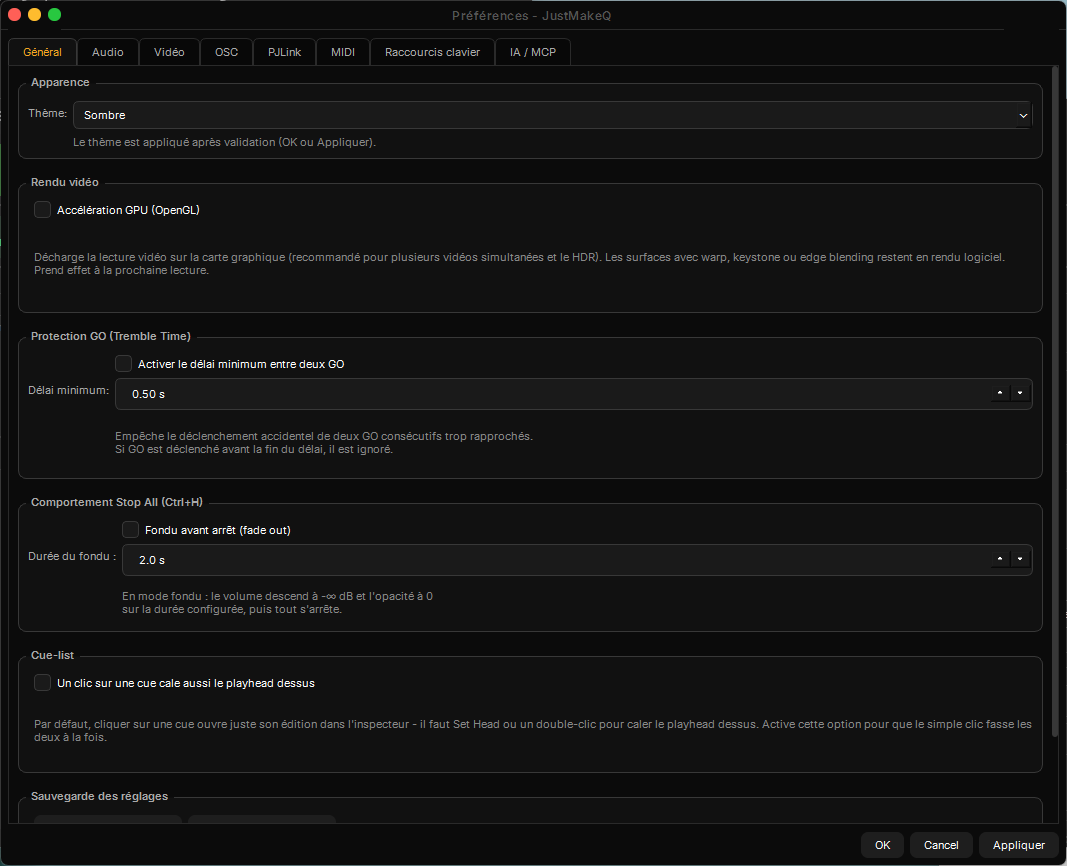
Tema, accelerazione GPU per il video, protezione GO (ritardo minimo anti doppia pressione), comportamento di Stop All (arresto immediato o dissolvenza), opzione di clic sulla cue-list, esportazione/importazione delle impostazioni.
"Esporta le impostazioni..." / "Importa le impostazioni..." (in basso) salvano o trasferiscono in un file tutto ciò che è indipendente dall'hardware (tema, lingua, patch OSC, server, scorciatoie): comodo per duplicare la configurazione su un'altra macchina senza rifare tutte le impostazioni a mano. Schermi, schede audio e superfici video propri di ogni installazione non sono mai inclusi.
Rendering video. In Preferenze > Generale > Rendering video, la casella «Accelerazione GPU (OpenGL)» è deselezionata per impostazione predefinita e ha effetto alla riproduzione successiva. Selezionata, il rendering passa dalla scheda grafica, cosa che conta soprattutto per più video contemporanei e per il 4K. Copre la geometria della superficie: warp, keystone, edge blending, forma, maschera (secondo la forma o da un'immagine), aiuto all'adattamento, media sferici e a 360° (equirettangolare, domemaster, doppio fisheye su una sfera o un cilindro) e dissolvenze di opacità, e anche la conversione da YUV a RGB delle immagini NV12, P010 e YUV420P avviene sulla scheda grafica. Misurato su un PC modesto (scheda GTX 1060, processore i5-9400F): un video 4K a 60 immagini al secondo con warp, keystone, edge blending e maschera resta intorno a 58-60 immagini al secondo con il rendering GPU, contro 18-23 con il rendering software. Restano in rendering software: la rotazione 3D di un cue, i cue Testo, gli effetti video, l'anteprima dell'inspector, il monitor di anteprima finché è aperto, una superficie con impostazioni illeggibili e un computer dove OpenGL non è disponibile. Sotto la casella, la riga «Ultima uscita video: rendering GPU» o «Ultima uscita video: rendering software» (motivo) indica che cosa è successo davvero all'ultima riproduzione; quando l'accelerazione è selezionata ma non usata, il motivo del ripiego è scritto anche nel registro (menu ? > Visualizza i log...).
Video HDR. JustMakeQ non applica alcuna conversione HDR propria: è Qt a convertire un video HDR (HLG o PQ, BT.2020) in SDR BT.709, e il software mostra quel risultato così com'è, sia con il rendering software sia con il rendering GPU. L'uscita è quindi sempre SDR (su un computer dove Qt non dispone di OpenGL, non converte, e il video viene mostrato senza conversione). Un video HDR di iPhone non viene più convertito due volte, cosa che lo rendeva troppo scuro e troppo saturo.
Audio > Routing
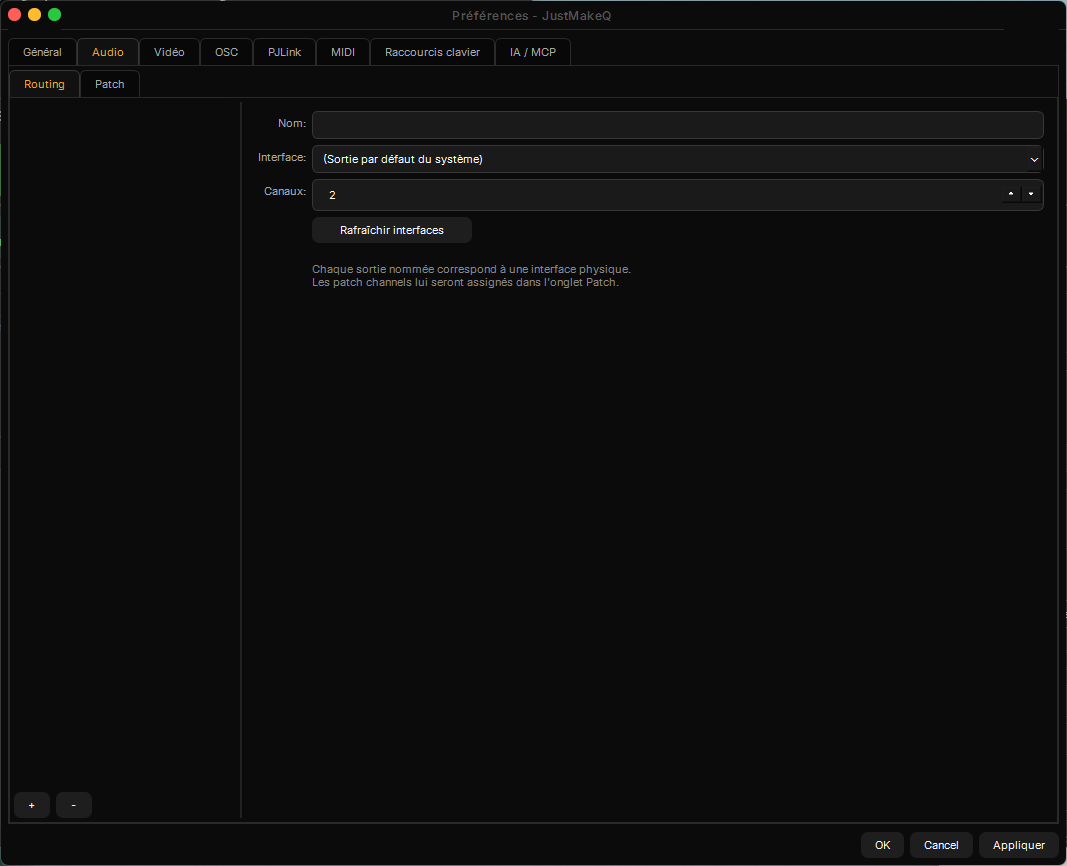
Ogni uscita fisica (scheda audio) è dichiarata una volta: nome, interfaccia, numero di canali.
Audio > Patch
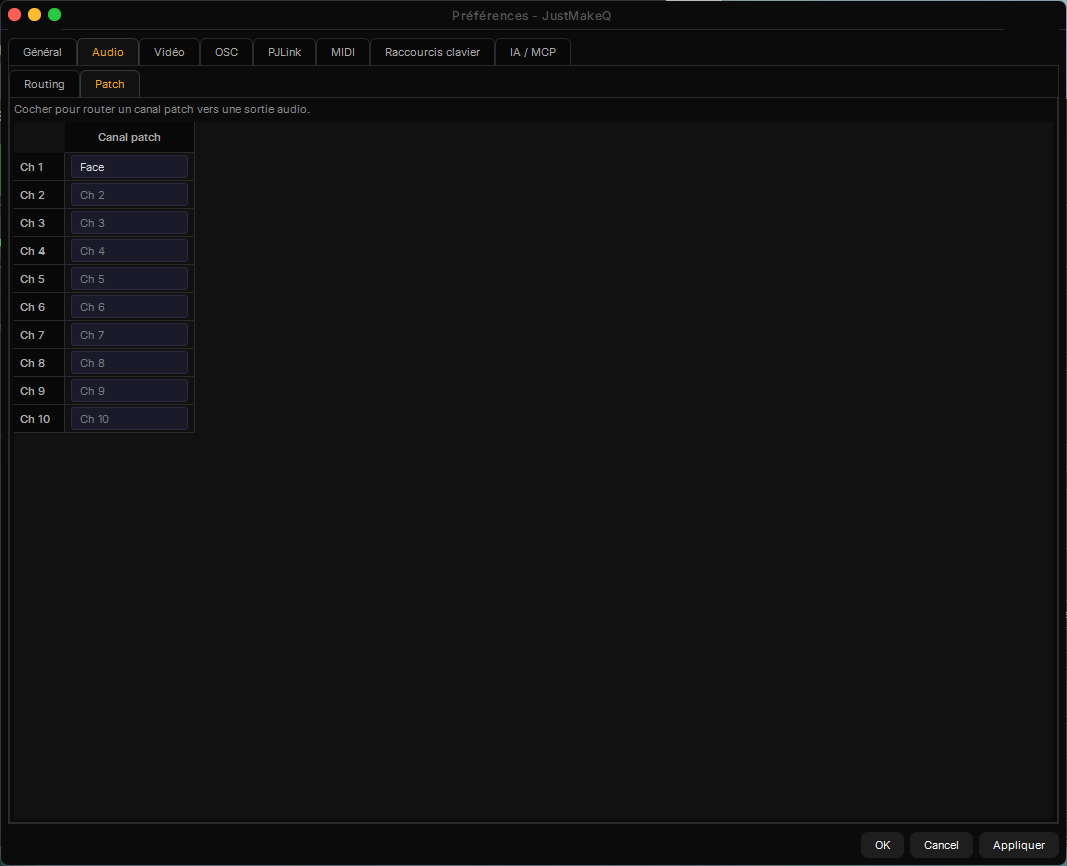
Ogni canale patch (usato nel mixer di un cue Audio, capitolo 7) si nomina liberamente qui e viene instradato verso un canale reale di un'uscita dichiarata in Routing.
Audio > Ingressi
Fino a 5 ingressi audio live con nome, usati dalle cue In Audio (capitolo 15). Ogni ingresso è di tipo "Dispositivo" (un ingresso di scheda audio o console USB, compresi i canali Dante esposti da Dante Virtual Soundcard, con scelta del numero di canali acquisiti) o "NDI" (l'audio di una sorgente NDI in rete). Il pulsante "Aggiorna dispositivi" ricarica l'elenco e scopre le sorgenti NDI.
Video > Routing
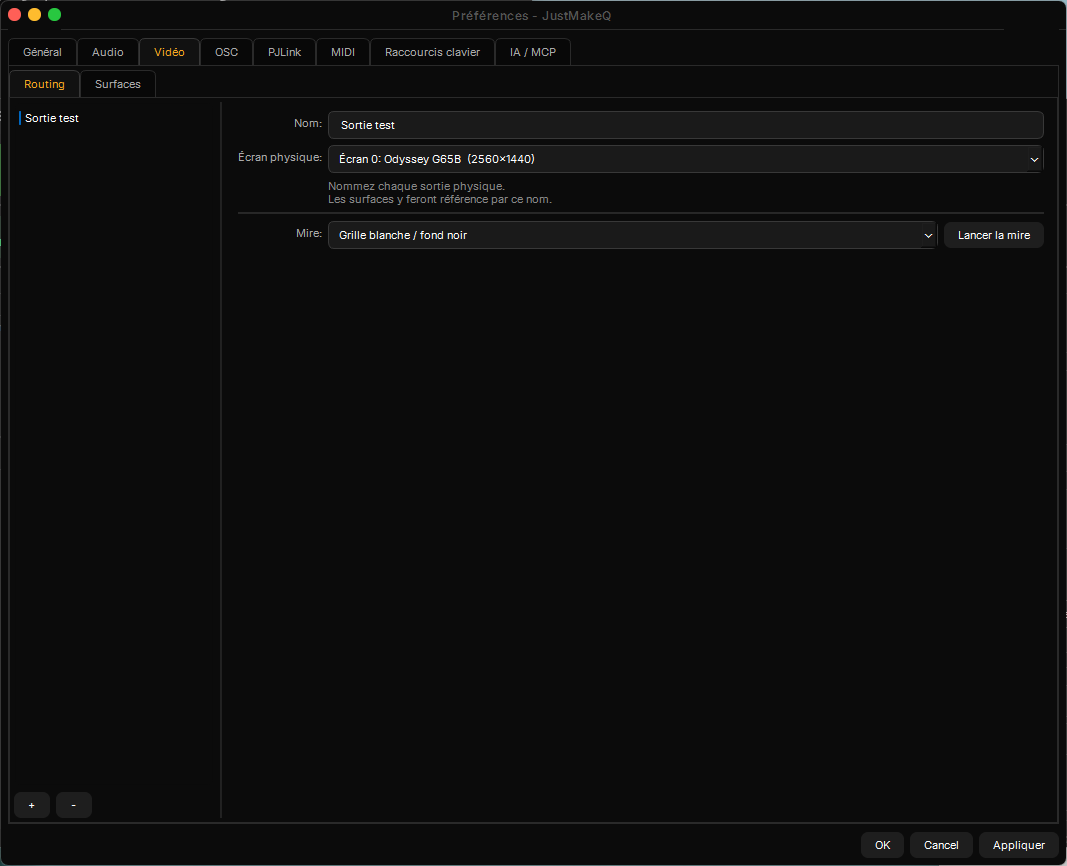
Ogni uscita fisica (schermo) è nominata una volta; un'immagine di calibrazione (griglia, scacchiera...) può essere lanciata direttamente per verificare l'inquadratura sullo schermo giusto.
Video > Surfaces
Una "superficie" associa una zona rettangolare a un'uscita dichiarata in Routing: è quella che un cue Video/Immagine sceglie come destinazione (capitolo 8). Scheda "Geometria":
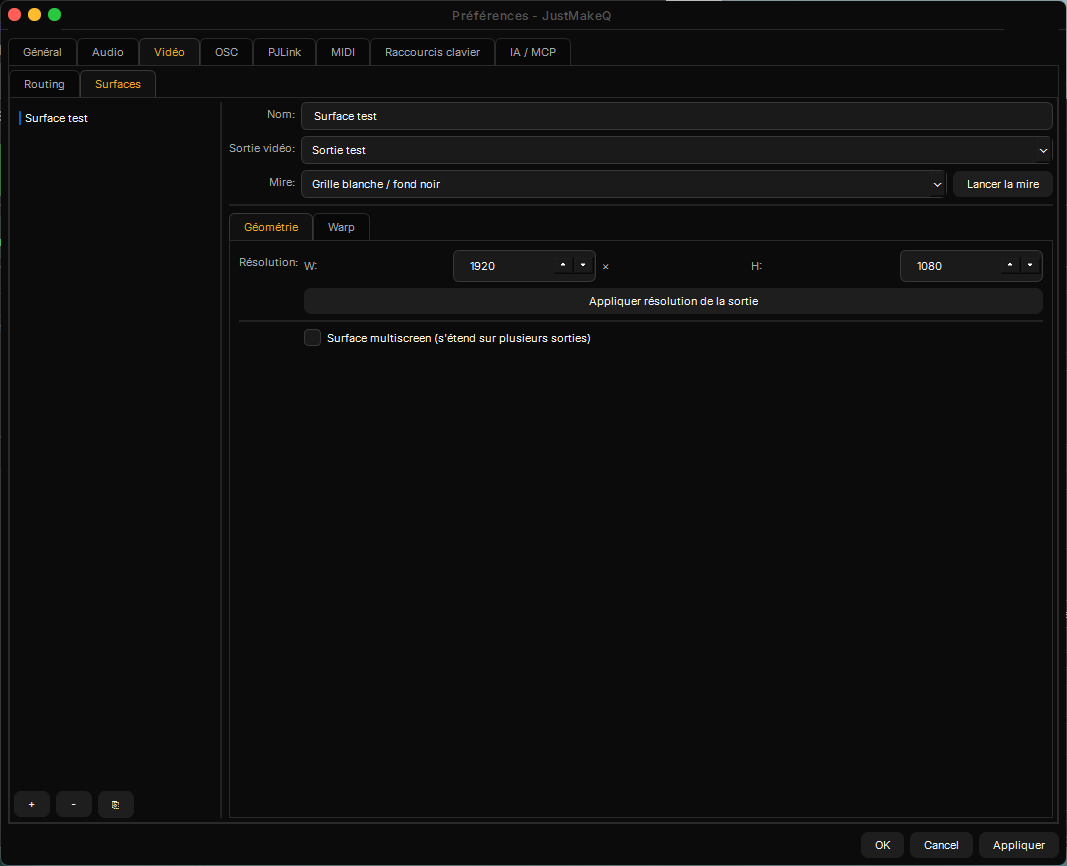
Nome, uscita video di destinazione, immagine di calibrazione propria di questa superficie, risoluzione (con pulsante per riprendere quella dell'uscita) e opzione "superficie multiscreen" per estendersi su più uscite.
Scheda "Warp", per correggere la deformazione di una proiezione (parete non piana, angolo del proiettore):
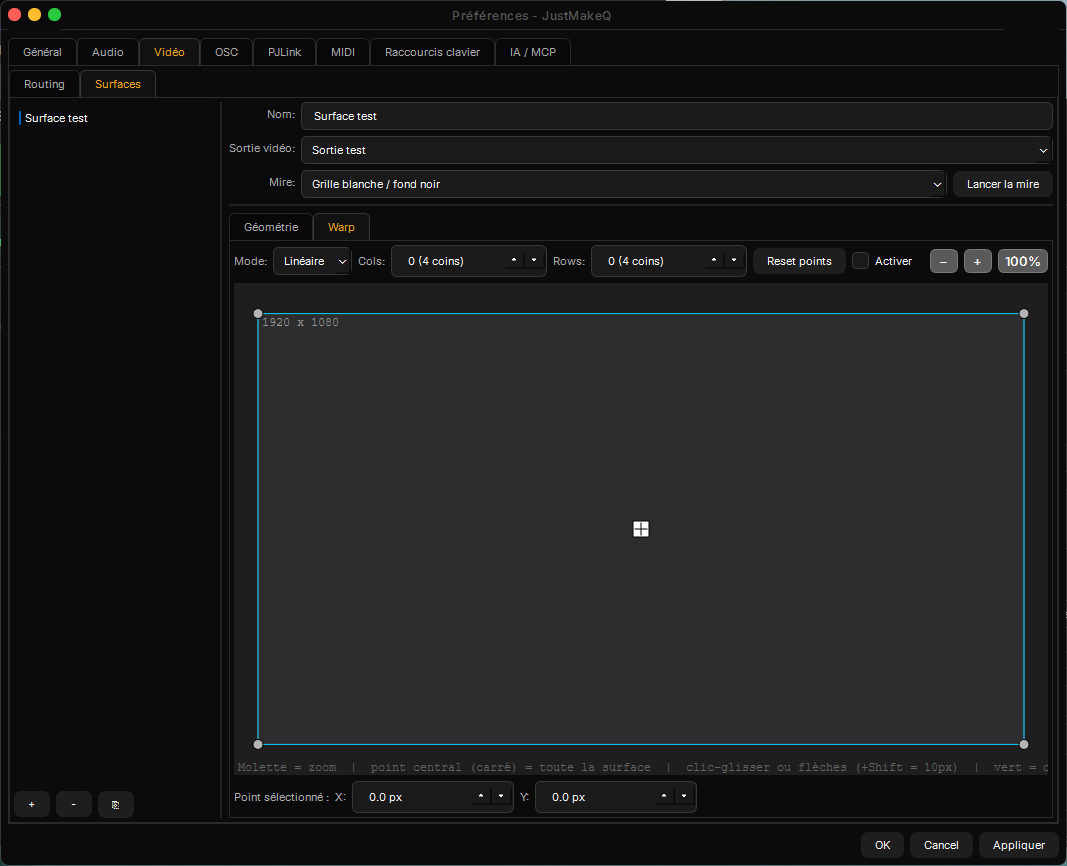
Griglia di deformazione (modo Lineare o Bézier), numero di righe/colonne di punti, spostamento con il mouse (clic e trascina) o da tastiera (frecce, +Shift per un passo di 10px), punto centrale per spostare l'intera superficie, zoom con la rotella.
Vidéo > Ingressi
Fino a 5 ingressi video live con nome, usati dalle cue In Video (capitolo 15). Ogni ingresso è di tipo "Dispositivo" (webcam o scheda di acquisizione, con scelta della sorgente audio associata: "(auto)" usa il microfono dello stesso dispositivo) o "NDI" (una sorgente di rete, con il suo audio integrato). Il campo di sincronizzazione A/V, in millisecondi, allinea suono e immagine: valore negativo = ritardare l'immagine, positivo = ritardare il suono, regolabile dal vivo mentre una cue è in riproduzione. Gli ingressi sono identificati in modo persistente: scollegare/ricollegare un dispositivo non rompe le cue.
OSC > Sortant (Patch)
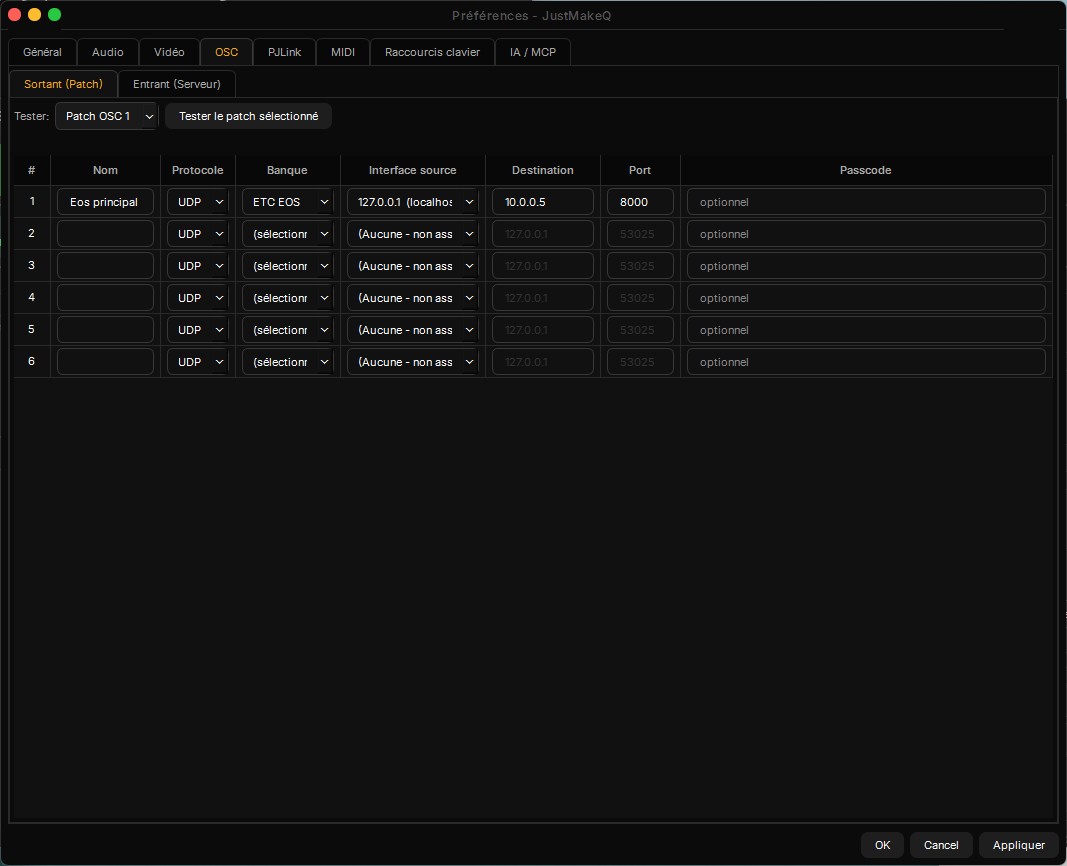
Fino a 6 patch, ciascuno con il suo protocollo, il suo banco (console/software di destinazione), la sua interfaccia di rete sorgente, la sua destinazione e una password opzionale a seconda del protocollo. Usati dai cue OSC (capitolo 10).
OSC > Entrant (Serveur)
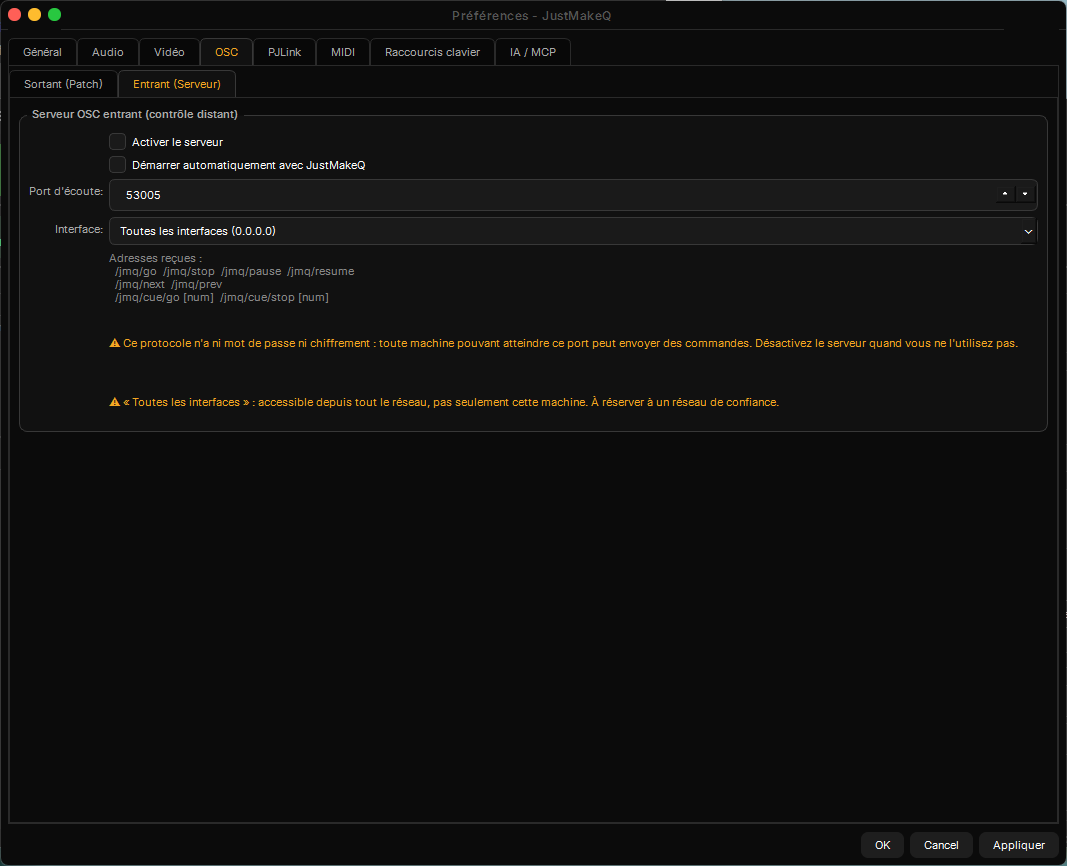
Riceve comandi OSC per controllare JustMakeQ a distanza (GO, Stop, Pause, cue successivo/precedente, salto a un numero di cue preciso).
UDP per impostazione predefinita, TCP come opzione. Il server riceve via UDP. Per un controller che invia solo via TCP, selezionare «Accetta anche OSC via TCP» in Preferenze > OSC > Ingresso (Server), poi Applica o OK: il server ascolta allora anche via TCP, sullo stesso numero di porta dell'UDP. La casella è deselezionata per impostazione predefinita: finché lo è, nessuna connessione TCP viene accettata. Il pannello indica il trasporto: «Solo UDP», «UDP e TCP», oppure «Solo UDP (TCP non disponibile: motivo)» se la porta TCP è già occupata da un altro programma (l'UDP continua a funzionare). I due modi di incorniciare l'OSC su TCP, OSC 1.0 (ogni pacchetto è preceduto dalla sua dimensione) e OSC 1.1 (SLIP), sono riconosciuti da soli, connessione per connessione. Un pacchetto di oltre 64 KiB interrompe la connessione, e al massimo 16 connessioni simultanee sono accettate.
PJLink
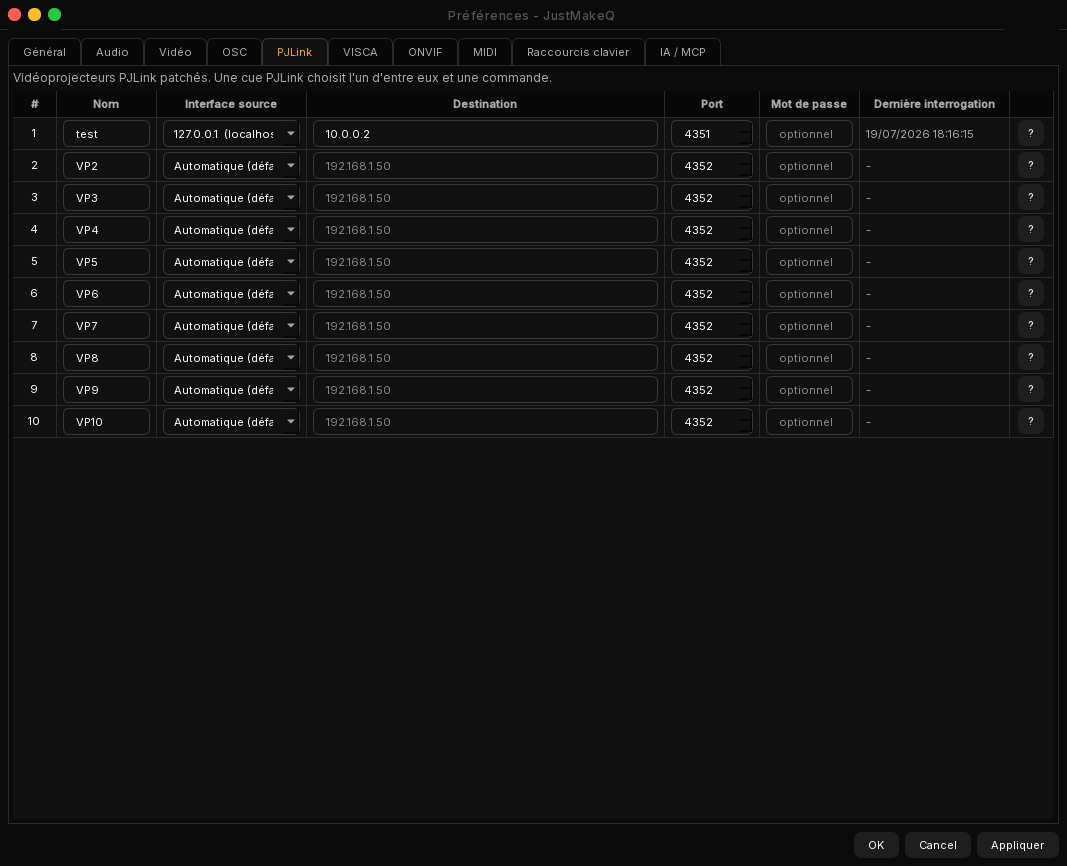
Fino a 10 videoproiettori patchati (nome, interfaccia sorgente, destinazione, porta, password opzionale), usati dai cue PJLink (capitolo 11). Il pulsante "?" interroga lo stato del videoproiettore direttamente da questa schermata.
MIDI
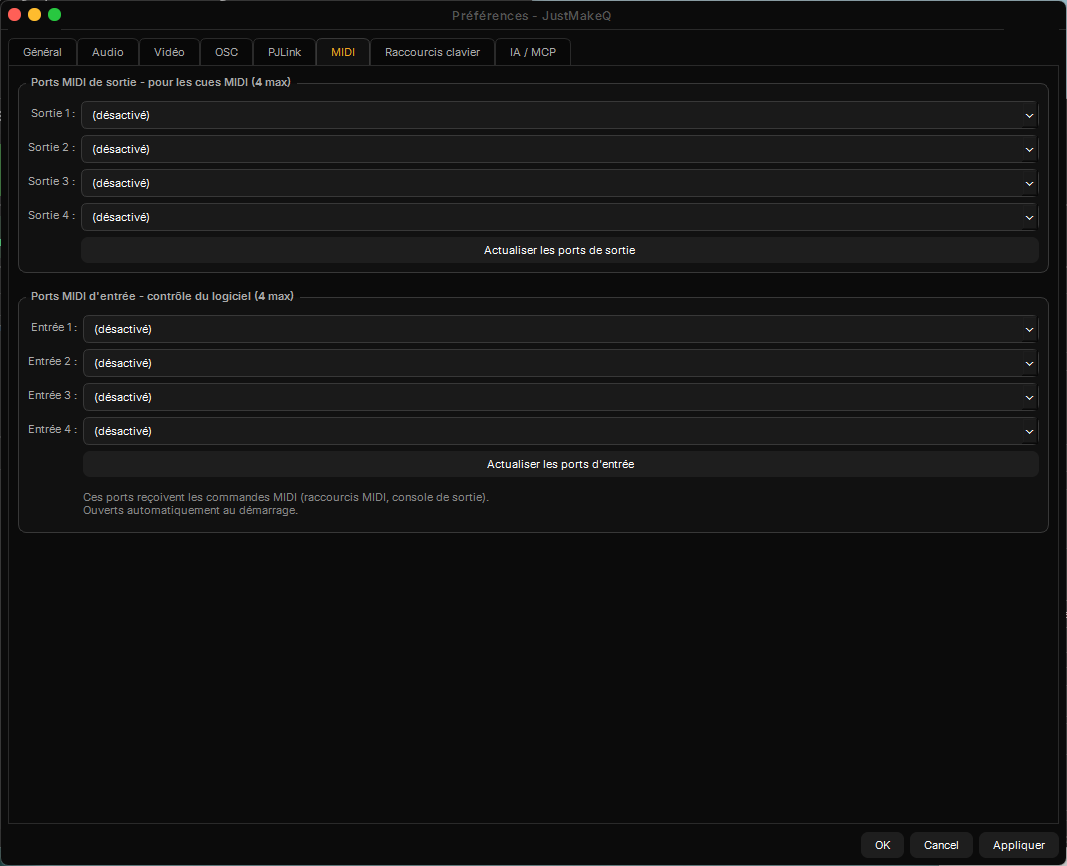
Fino a 4 porte di uscita (per i cue MIDI, capitolo 9) e 4 porte di ingresso (scorciatoie MIDI Learn, console di missaggio), aperte automaticamente all'avvio.
Capitolo 3
Scorciatoie tastiera
Preferenze > Scorciatoie da tastiera consente di personalizzare ogni scorciatoia e propone inoltre un "MIDI Learn" per pilotare il trasporto da un controller MIDI fisico (pedaliera, superficie di controllo...).
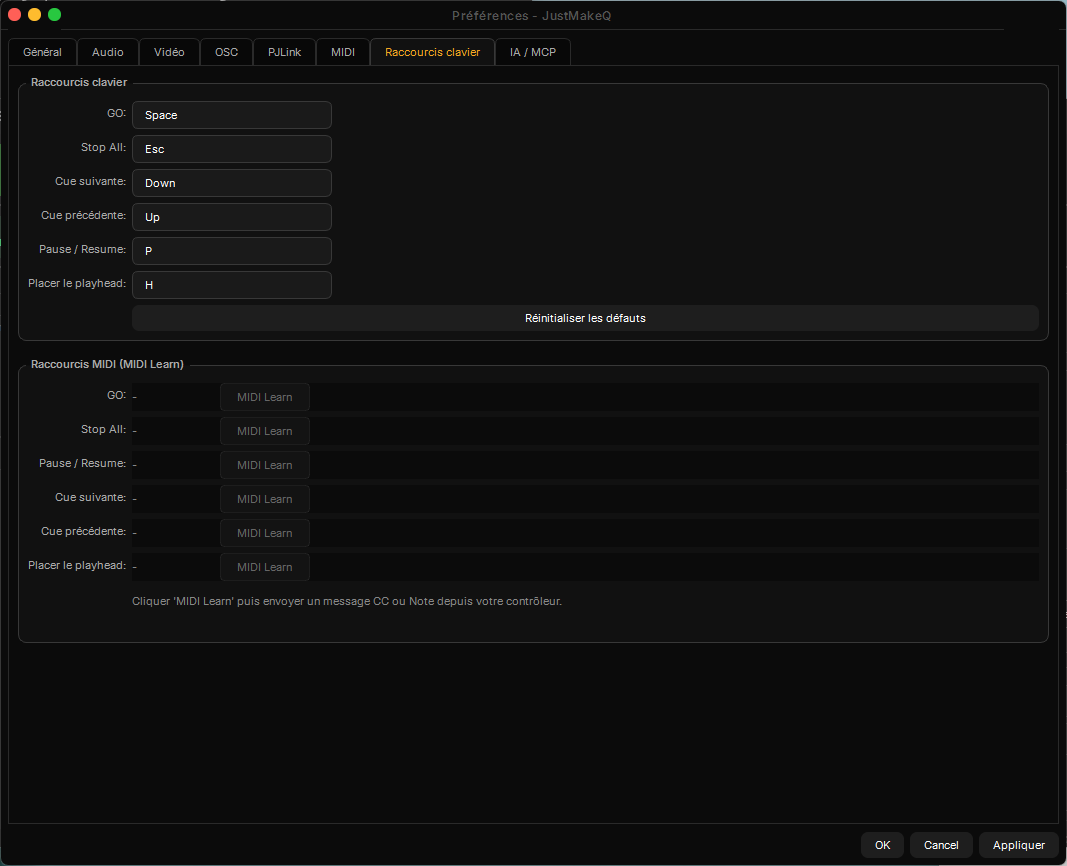
Scorciatoie da tastiera predefinite, e scorciatoie MIDI Learn appena sotto (un clic su "MIDI Learn" e poi un messaggio CC o Note associa il controllo).
| Azione | Tasto predefinito |
|---|---|
| GO | Espace |
| Stop All | Échap |
| Cue successivo / precedente | ↓ / ↑ |
| Pause / Resume | P |
| Posizionare il playhead (Set Head) | H |
"Ripristina i valori predefiniti" riporta questi valori originali con un clic se una personalizzazione crea problemi.
Capitolo 4
L'interfaccia
La finestra principale si divide in tre zone:
Dall'alto in basso: barra di trasporto, barra di aggiunta cue, poi le tre zone (Media attivi, cue-list, inspector).
- Barra di trasporto (in alto): GO, Stop All, Pause, Pause All, navigazione precedente/successivo, Set Head, poi i pulsanti Inspector, Preferenze, Console (missaggio) e Preview (monitor di anteprima).
- Barra "+ Cue": un pulsante per tipo di cue (vedi capitolo 5) e un lucchetto per bloccare il trascinamento nella cue-list (impedisce il riordino accidentale durante lo spettacolo, senza bloccare l'aggiunta di nuovi file).
- Media attivi (in alto a sinistra): elenco in diretta di ciò che è realmente in riproduzione, indipendentemente dalla posizione del cursore nella cue-list.
- Cue-list (in basso a sinistra): la sequenza dello spettacolo. Colonne: # (numero), Type, Name, Pre/Dur/Post (tempi), loop, marcatore, Notes. Il triangolo arancione indica il cursore di riproduzione (playhead): il prossimo cue che partirà al GO.
- Inspector (a destra): impostazioni del cue selezionato, su due schede - "Identità" (nome, numero, colore, timing, auto-follow/auto-continue, comune a tutti i tipi) e "Impostazioni" (specifiche del tipo di cue, vedi capitoli seguenti).
Il menu "☰ File" dà accesso a Nuovo progetto, Apri, Salva, Crea un bundle (raggruppa il progetto e i suoi media in un'unica cartella portatile) e Sessione coworking... (capitolo 16). Il menu "?" apre la guida, i registri di diagnostica e la gestione della licenza.
Capitolo 5
I tipi di cue
JustMakeQ propone 20 tipi di cue, ciascuno con un proprio colore nella cue-list per individuarli a colpo d'occhio:
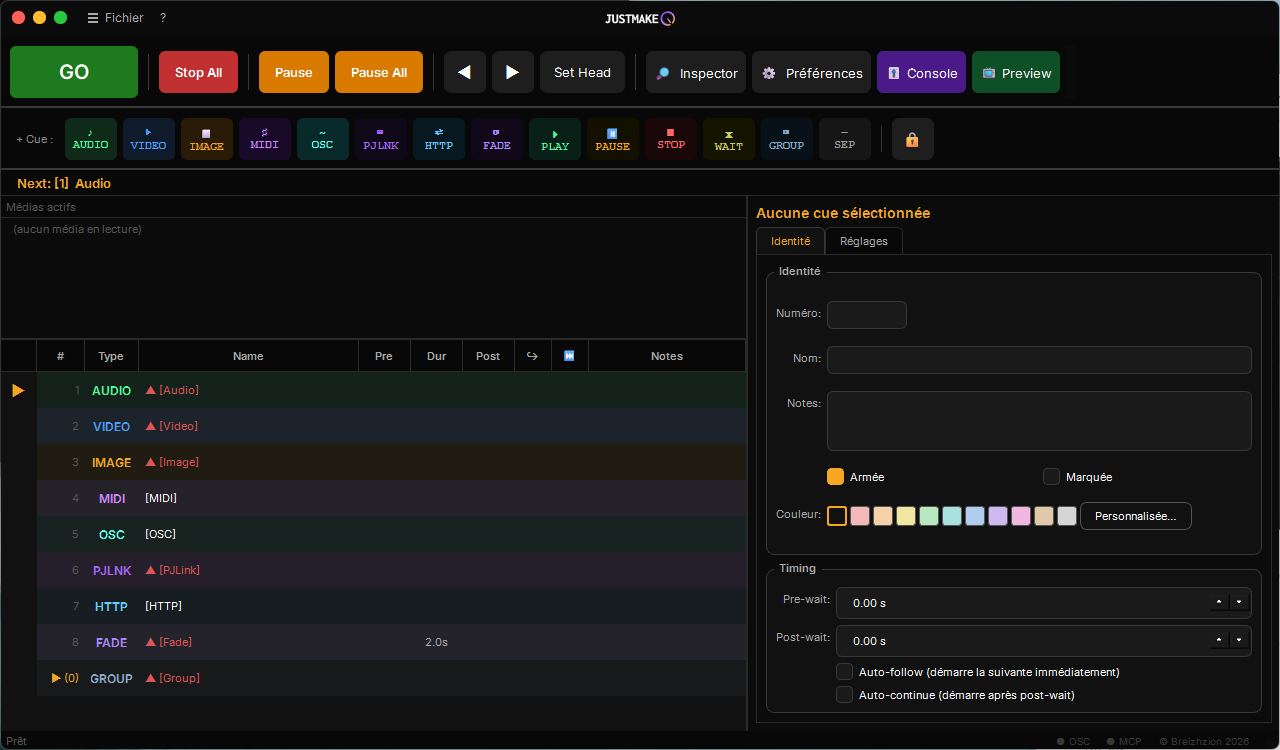
Dall'alto in basso: Audio, Video, Immagine, MIDI, OSC, PJLink, HTTP, Fade, Group, ciascuno con il proprio colore.
- Audio: riproduzione di un file sonoro, con routing per canale (capitolo 7).
- Video / Immagine: visualizzazione su una superficie di proiezione, con geometria ed effetti (capitolo 8).
- Stream: visualizzazione di un flusso video di rete in diretta su una superficie di proiezione (capitolo 13).
- In Video: visualizzazione di un ingresso video dal vivo (webcam, scheda di acquisizione o sorgente NDI) con il suono della sorgente (capitolo 15).
- In Audio: riproduzione di un ingresso audio dal vivo (scheda audio, console USB, Dante o audio NDI) nel routing standard (capitolo 15).
- Testo: visualizzazione di un testo con stile su una superficie, pensato per i sopratitoli, con importazione di file .srt (capitolo 16).
- MIDI: invio di uno o più messaggi MIDI (capitolo 9).
- OSC: invio di un comando OSC, tramite un banco preconfigurato o in manuale (capitolo 10).
- PJLink: controllo di un videoproiettore in rete (capitolo 11).
- HTTP: richiesta web verso un servizio di terze parti, con modelli pronti all'uso (capitolo 12).
- VISCA / ONVIF: controllo pan/tilt/zoom di una telecamera motorizzata (capitolo 14).
- Fade: fa variare progressivamente il volume, l'opacità, la posizione o la velocità di un altro cue già lanciato.
- Play / Pause: lancia o mette in pausa un altro cue preciso, senza far avanzare il cursore di riproduzione principale.
- Stop: arresta un cue preciso (o tutto, se non è scelto alcun bersaglio).
- Wait: semplice pausa cronometrata nella sequenza.
- GoTo: sposta il cursore di riproduzione verso un altro cue dell'elenco (loop, diramazioni).
- Group: raggruppa più cue, riprodotti in sequenza ("Playlist") o tutti insieme ("Simultaneo") - vedi capitolo 6.
- Sep (separatore): semplice riferimento visivo o di capitolo nella cue-list, senza effetto sulla riproduzione; il GO lo scavalca automaticamente.
Capitolo 6
Mandare in scena uno spettacolo
Il cursore di riproduzione (playhead, triangolo arancione) avanza di un cue a ogni GO. Ogni cue può avere un tempo di pre-attesa (prima di partire) e di post-attesa. Due caselle nella scheda Identità controllano il concatenamento automatico:
- Auto-follow: il cue successivo parte quando quello in corso termina (dopo il suo post-wait).
- Auto-continue: il cue successivo parte automaticamente insieme a quello in corso, dopo il post-wait di quest'ultimo, senza premere di nuovo GO.
Un cue disarmato (casella "Armato" deselezionata) rispetta gli stessi ritardi di un cue normale ma non riproduce mai il suo media: utile per le prove senza lanciare un media (video, suono) non ancora pronto, o per disattivare temporaneamente un cue senza eliminarlo. Il suo nome appare barrato nella cue-list.
Gruppi: Playlist o Simultaneo
Un cue Group raggruppa più cue figli (trascinati dentro, o selezionati e poi "Raggruppa" con il clic destro). La modalità si sceglie nella scheda Impostazioni:
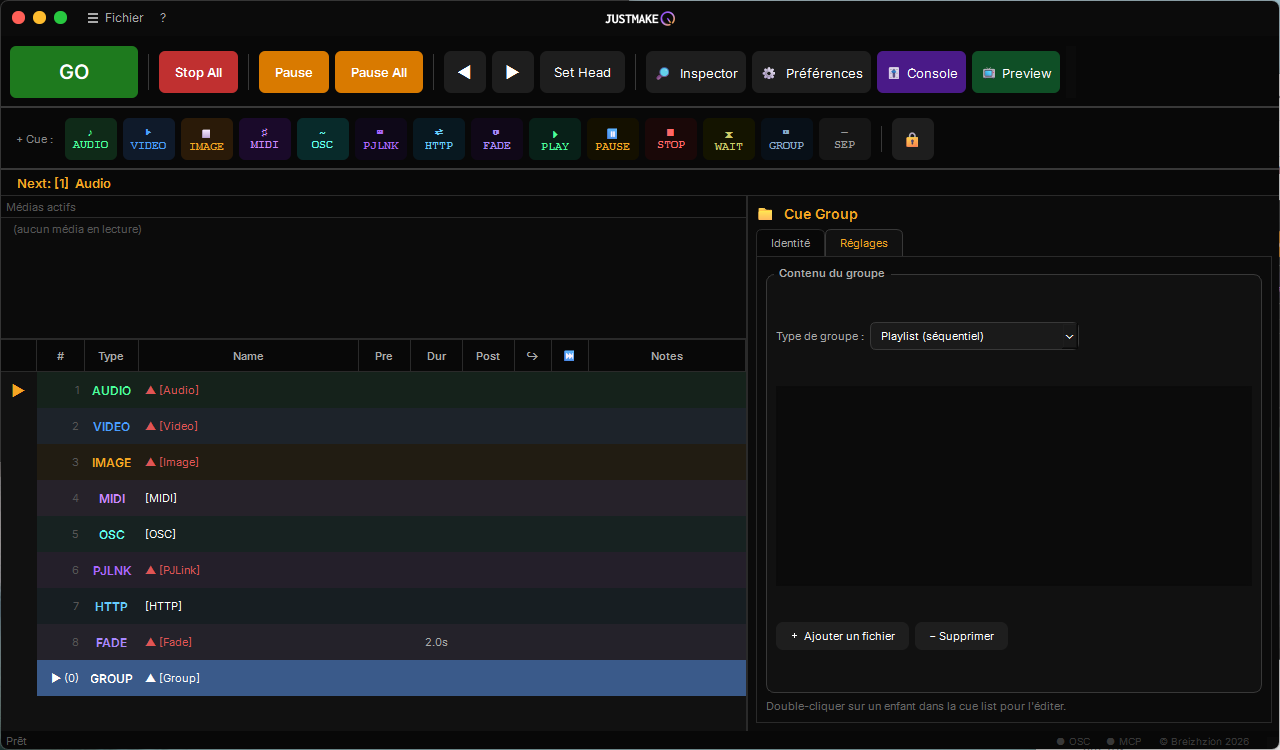
La modalità di gruppo si sceglie qui: Playlist (sequenziale) o Simultaneo.
- Playlist (sequenziale): i cue figli si concatenano uno dopo l'altro, ciascuno rispettando il proprio pre/post-wait.
- Simultaneo: tutti i cue figli partono nello stesso momento.
Il gruppo mostra il proprio colore nella cue-list in base alla modalità, e si apre/chiude con i tasti "<"/">" una volta selezionato.
Capitolo 7
Cue Audio
La scheda Impostazioni di un cue Audio consente di scegliere il file, definire un punto di inizio/fine (per riprodurre solo un estratto), un loop, una velocità di riproduzione e il routing verso le uscite fisiche.
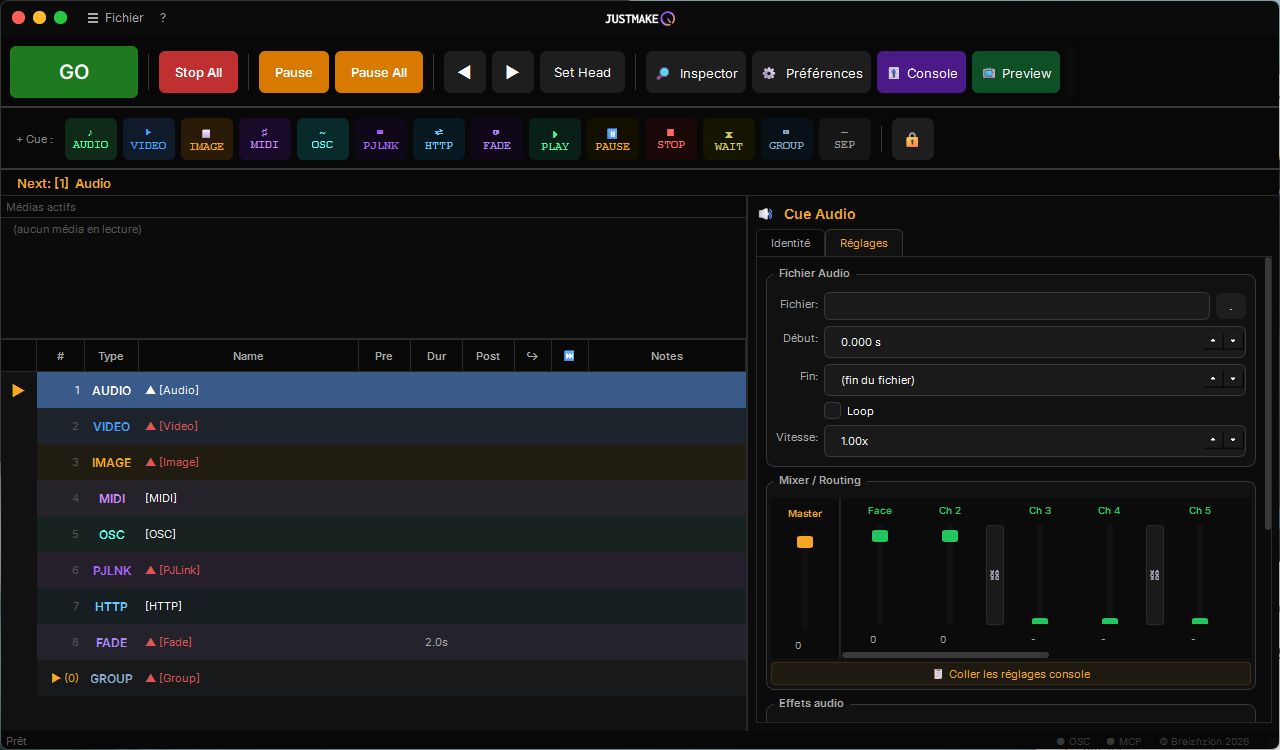
File, Inizio/Fine, Loop, Velocità, poi il mixer per canale (Master + canali nominati in Preferenze > Audio).
- Velocità: da 0,25x a 4x, cambia anche l'intonazione (come un nastro a velocità variabile): nessuna correzione di tonalità, volutamente semplice.
- Mixer / Routing: un fader per ogni canale di uscita configurato (nominati in Preferenze > Audio > Routing), più il Master. "Incolla le impostazioni console" riprende i livelli regolati in diretta sulla Console di uscita (capitolo 9).
- Effetti audio (sotto il mixer): equalizzatore bassi/alti, compressore/limitatore, equalizzatore a 16 bande (interfaccia grafica dedicata), riverbero (algoritmico, senza convoluzione) e delay: un solo effetto attivo alla volta per cue.
Un cue Fade che punta a questo cue può far variare progressivamente il volume o la velocità già in corso.
Capitolo 8
Cue Video e Immagine
Prima di lanciare un cue Video o Immagine occorre almeno una "superficie" di proiezione definita in Preferenze > Video > Surfaces (capitolo 2), a sua volta associata a un'uscita fisica (schermo) dichiarata nella scheda Routing.
Una volta disponibile una superficie, il cue Video/Immagine propone:
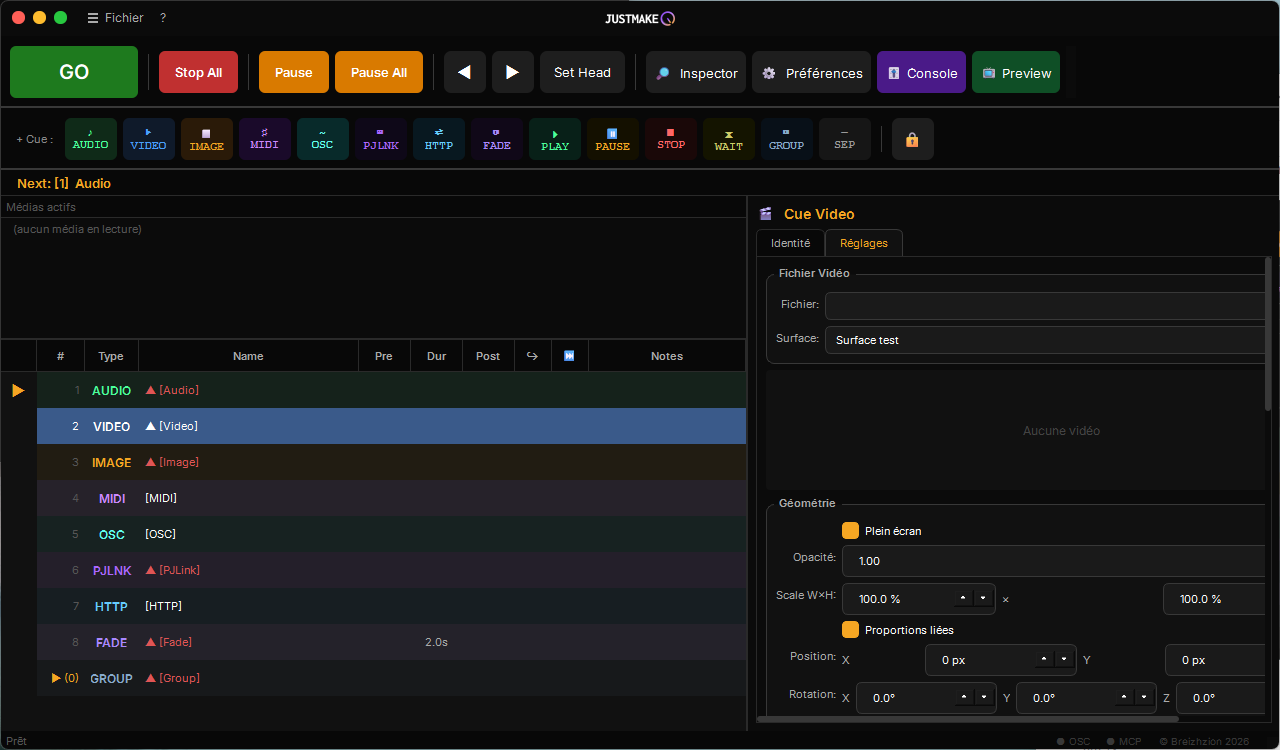
File, superficie di destinazione, poi Geometria (schermo intero, opacità, scala, posizione, rotazione 3D X/Y/Z).
- Geometria: scala, posizione, rotazione 3D, opacità: animabili progressivamente da un cue Fade.
- Warp (nell'editor di superficie, Preferenze > Video > Surfaces, capitolo 2): deformazione a griglia, per correggere una proiezione su un supporto non piano o un angolo di proiettore.
- Media sferico: formato di un video 360°, di un domemaster o di un doppio fisheye, proiettato su una sfera o un cilindro (capitolo 18).
- Effetti (comune a Video/Immagine, sotto la Geometria): saturazione, contrasto, luminosità, bianco e nero, seppia.
- Velocità di riproduzione (solo Video): da 0,25x a 4x, immagine e audio incorporato restano sincronizzati.
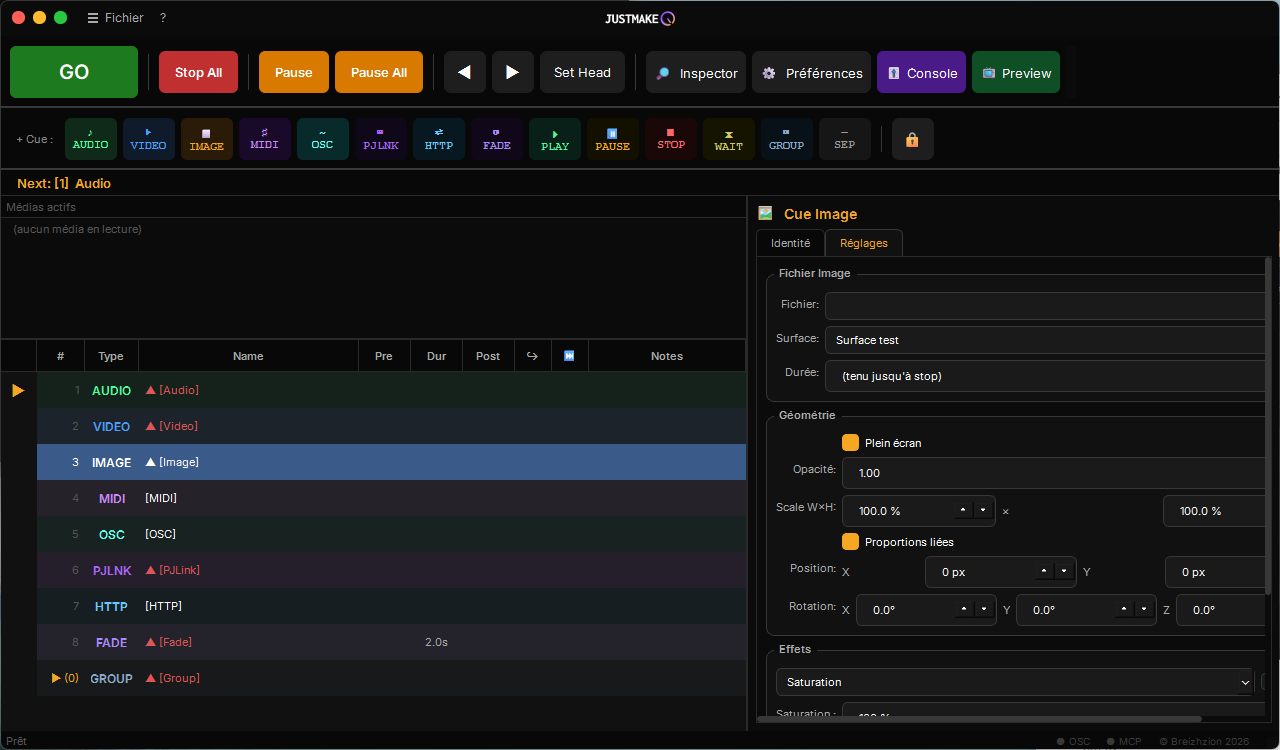
Un cue Immagine condivide la stessa Geometria e gli stessi Effetti di un cue Video (qui con Saturazione selezionata).
Il pulsante "Preview" della barra di trasporto apre un'anteprima composta da tutti i media attualmente attivi sull'uscita scelta, senza lanciare nulla: comodo per verificare un'inquadratura prima dello spettacolo.
Capitolo 9
Cue MIDI e console di missaggio
Un cue MIDI invia uno o più messaggi su una porta di uscita configurata:
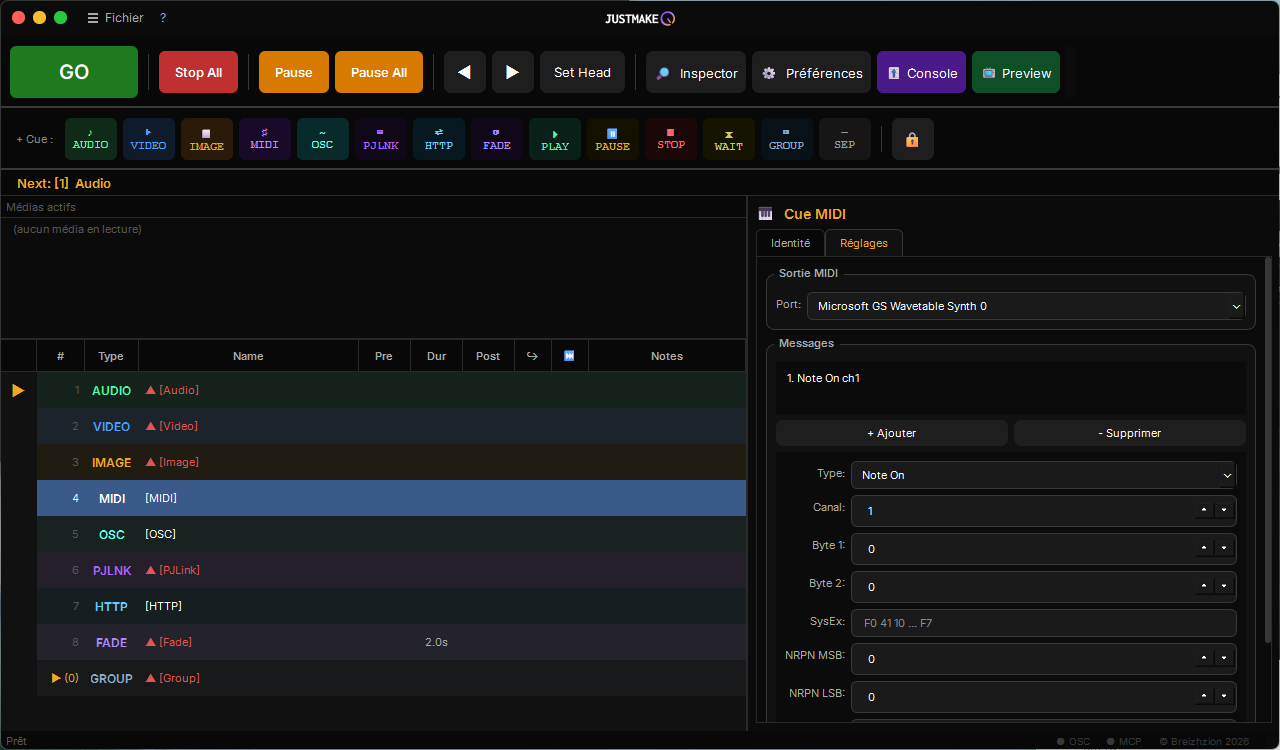
Porta di uscita, poi un elenco di messaggi (Note On/Off, Control Change, SysEx, NRPN...), aggiunti o rimossi liberamente.
Le porte si dichiarano in Preferenze > MIDI (fino a 4 uscite e 4 ingressi):
Le porte di ingresso ricevono i comandi MIDI (scorciatoie MIDI Learn, console di missaggio) e si aprono automaticamente all'avvio.
Console di uscita
Il pulsante "Console" della barra di trasporto apre una console di missaggio: Master + 10 canali di uscita, con VU-meter e assegnazione MIDI Learn per fader (per pilotare ogni canale da un controller fisico).
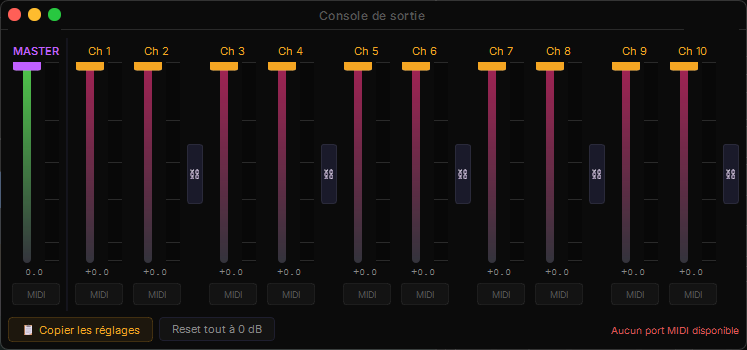
"Copia le impostazioni" riporta questi livelli nel mixer di un cue Audio selezionato; "Reset tutto a 0 dB" riporta tutti i fader al valore neutro.
Capitolo 10
Cue OSC
Un cue OSC invia un comando a un software o a una console di terze parti. Due modalità nella scheda Impostazioni:
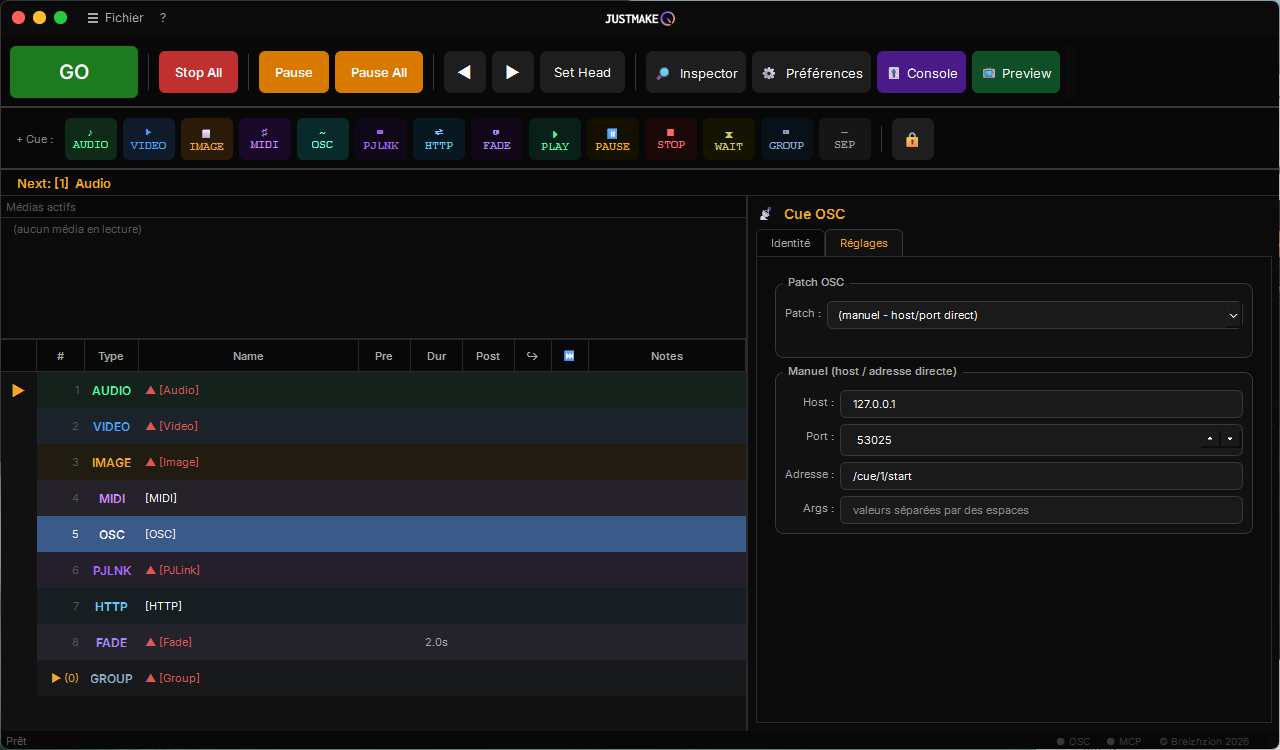
Modalità "Manuale": host/porta/indirizzo OSC inseriti direttamente, con argomenti (Args) il cui tipo - numero, booleano o testo - viene rilevato automaticamente.
- Patch (banco preconfigurato): seleziona un patch dichiarato in Preferenze > OSC > Uscita, poi sceglie un comando da un elenco già adattato al prodotto di destinazione (ETC Eos, QLab, Midas/Behringer, grandMA3, Resolume, OBS...).
- Manuale (host / indirizzo diretto): per un'esigenza non coperta da un banco, con host/porta/indirizzo/argomenti inseriti a mano.
I patch in uscita e il server di ascolto in ingresso si configurano in Preferenze > OSC:
Fino a 6 patch in uscita, ciascuno con il suo protocollo, il suo banco, la sua interfaccia di rete sorgente, la sua destinazione e una password opzionale a seconda del protocollo.
Porte predefinite di JustMakeQ: 53025 (patch generico) e 53026 (server in ingresso locale), volutamente distinte dalle porte predefinite di QLab.
Capitolo 11
Cue PJLink
PJLink è un protocollo di rete standard per pilotare videoproiettori (accensione, spegnimento, selezione ingresso, muto immagine...). I videoproiettori si patchano una volta in Preferenze > PJLink (10 posizioni):
Nome, interfaccia di rete sorgente, indirizzo IP di destinazione, porta e password opzionale per ogni videoproiettore. Il pulsante "?" a fine riga interroga direttamente il videoproiettore (nome, produttore, modello, alimentazione, ingresso attivo, shutter, lampada, errori); la data dell'ultima interrogazione resta visibile nella sua colonna.
Un cue PJLink sceglie poi semplicemente un videoproiettore patchato e un comando:
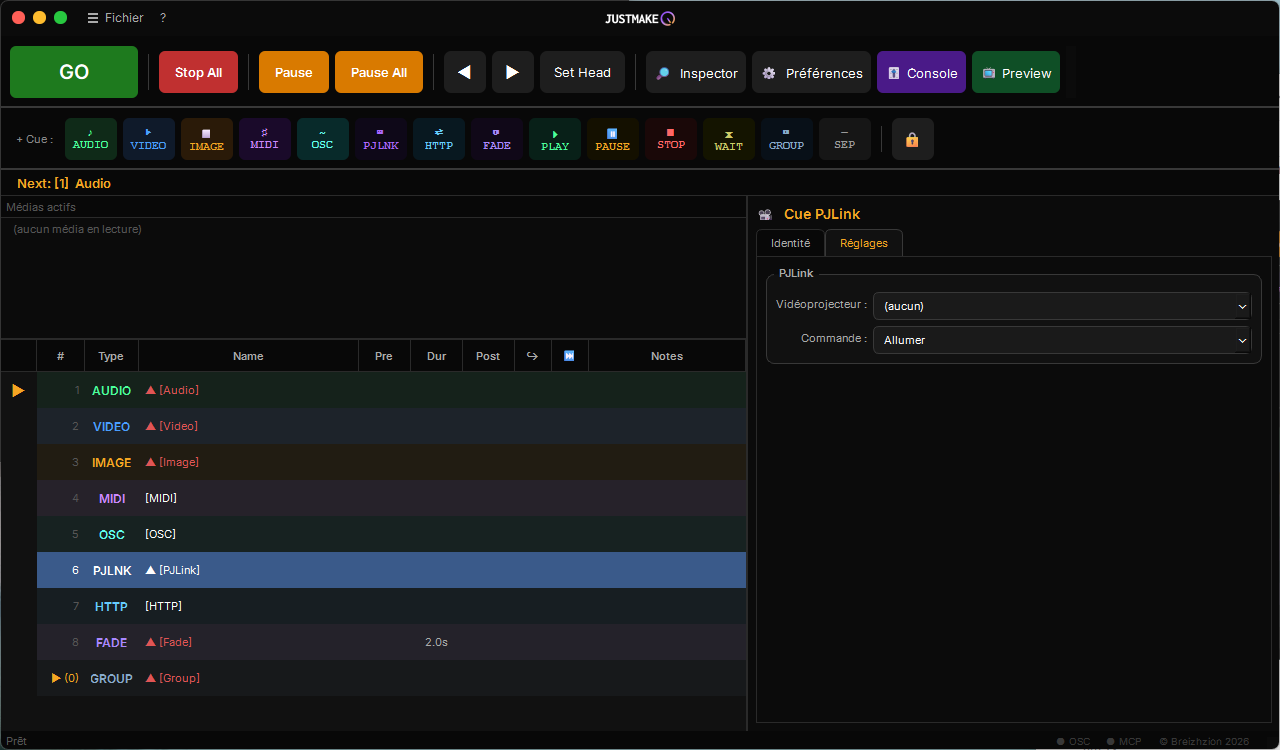
Il cue si rinomina automaticamente per riflettere il videoproiettore e il comando scelti.
Capitolo 12
Cue HTTP
Il cue HTTP invia una richiesta web (GET/POST/PUT/PATCH/DELETE) verso un servizio di terze parti: utile per pilotare quasi qualsiasi dispositivo o software che esponga una API web (illuminazione connessa, notifiche, domotica...).
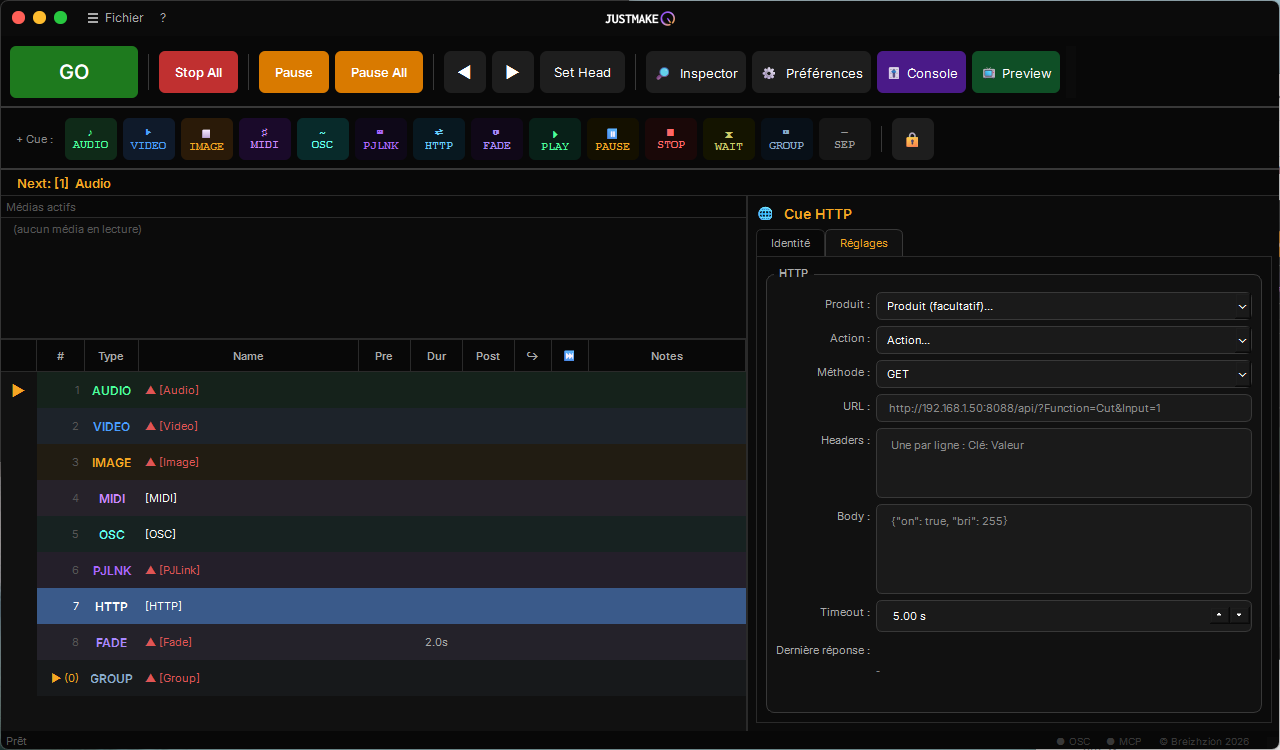
La cascata "Prodotto" poi "Azione" propone modelli pronti all'uso; metodo, URL, intestazioni e corpo della richiesta restano liberamente modificabili.
Esistono modelli precompilati per una quindicina di prodotti comuni (vMix, WLED, Bitfocus Companion, Philips Hue, Shelly, Home Assistant, Discord, Pushover, ntfy, telecamere PTZ compatibili PTZOptics...), per evitare di scrivere da soli ogni richiesta. Il campo "Ultima risposta" mostra in diretta la risposta del server, utile per verificare che una richiesta funzioni prima dello spettacolo.
L'opzione "Riprova automaticamente dopo" rilancia la richiesta una sola volta, trascorso il ritardo scelto, se il primo invio fallisce (guasto di rete occasionale): il cue va in errore solo se entrambi i tentativi falliscono.
Capitolo 13
Cue flusso in diretta (Stream)
Il cue Stream mostra un flusso video di rete in diretta su una superficie di proiezione: telecamera IP, encoder o mixer video che espone un flusso standard. Condivide la stessa geometria (posizione, scala, rotazione), gli stessi effetti video e lo stesso missaggio audio (routing per canale, effetti) del cue Video classico (capitolo 8); cambia solo la sorgente.
Protocolli riconosciuti, rilevati automaticamente dal prefisso dell'URL inserito: rtsp://, rtsps://, rtmp://, rtmps://, srt://, rist://, udp://, rtp://, tcp://, oltre a http:///https:// per un flusso HLS (.m3u8) o DASH (.mpd).
Capitolo 14
Cue VISCA e ONVIF (telecamere PTZ)
Due cue dedicati permettono di pilotare una telecamera motorizzata pan/tilt/zoom (PTZ) direttamente da un cue, senza software di terze parti: spostamento, zoom, richiamo e memorizzazione di preset.
VISCA-over-IP
Protocollo binario standard, adottato dalla maggior parte delle telecamere PTZ pro/broadcast (Sony e compatibili). Ogni telecamera si patcha una volta in Preferenze > VISCA (destinazione, porta - 52381 di default -, indirizzo sul bus VISCA da 1 a 7), poi ogni cue VISCA sceglie una telecamera patchata e un comando (pan/tilt nelle 4 direzioni + arresto, zoom avanti/indietro/arresto, posizione home, richiamo o memorizzazione di un preset da 0 a 127).
ONVIF
Standard aperto basato su SOAP/HTTP, diffuso sulle telecamere IP di videosorveglianza e su alcuni modelli broadcast. Ogni telecamera si patcha in Preferenze > ONVIF (destinazione, porta, nome utente/password, profilo media e percorso del servizio: da verificare caso per caso secondo il modello, poiché il valore predefinito non va bene per tutte le marche). Comandi disponibili: spostamento continuo (velocità pan/tilt/zoom regolabili), arresto, posizione home, richiamo/memorizzazione di un preset (identificato da un nome libero, non da un semplice numero come in VISCA).
Capitolo 15
Ingressi live (In Video, In Audio)
Due tipi di cue portano sorgenti dal vivo nella vostra sequenza. Non leggono un file ma un ingresso configurato una volta per tutte nelle Preferenze (capitolo 2), che ogni cue referenzia poi per nome.
Cue In Video
Visualizza un ingresso video dal vivo su una superficie di proiezione: webcam, scheda di acquisizione USB/PCIe o sorgente NDI in rete (OBS, telecamera NDI, app mobile). Stessa interfaccia di una cue Immagine: superficie, durata (0 = tenuto fino allo stop), geometria completa (schermo intero, opacità, scala, posizione, rotazioni 3D), effetti video e compatibilità con le cue Fade.
Il suono della sorgente (microfono della webcam, audio integrato del flusso NDI) è instradato come quello di una cue Video: console master + fader per canale nell'ispettore, regolabile dal vivo durante la riproduzione, con dissolvenze di volume tramite le cue Fade.
Cue In Audio
Riproduce un ingresso audio dal vivo nel routing standard: qualsiasi ingresso di scheda audio o console USB, canali Dante (tramite Dante Virtual Soundcard, che li espone come una scheda audio), o il solo audio di una sorgente NDI (il video non viene allora trasmesso, alleggerendo la rete). Console master + fader come una cue Audio, durata opzionale, dissolvenze tramite le cue Fade.
Sincronizzazione audio/video
Alcune sorgenti consegnano il suono in ritardo rispetto all'immagine (frequente con le app NDI mobili) o viceversa. Il campo di sincronizzazione A/V di ogni ingresso video (Preferenze > Video > Ingressi) ritarda l'uno o l'altro: regolatelo a orecchio mentre una cue In Video è in riproduzione, l'effetto è immediato.
Capitolo 16
Cue Testo e sopratitoli (.srt)
La cue Testo visualizza un testo su una superficie di proiezione: sopratitoli d'opera o di spettacoli in lingua straniera, accessibilità, messaggi a schermo. Il testo è multilinea, con le classiche impostazioni di stile: carattere e dimensione, grassetto/corsivo/sottolineato, colore, evidenziazione (colore dietro il testo), posizione verticale (basso per impostazione predefinita, centro o alto), e uno sfondo trasparente per impostazione predefinita - il testo si sovrappone allora a ciò che già viene riprodotto sulla superficie, un video per esempio - o del colore che preferite.
Ogni cue Testo ha una dissolvenza in entrata e una in uscita (1 secondo per impostazione predefinita) e una durata opzionale (0 = tenuto fino allo stop). Tutte le impostazioni si applicano dal vivo durante la visualizzazione. Il nome della cue segue automaticamente la prima riga del testo finché non la rinominate.
Comportamento chiave: lanciare una cue Testo dove un'altra è visualizzata sostituisce la precedente con una dissolvenza incrociata. Concatenate i testi senza mai fermare il precedente.
Importare un file .srt
File > Importa sottotitoli (.srt) crea un gruppo contenente una cue Testo per sottotitolo. In regia, tutto si pilota con la barra spaziatrice: il primo GO mostra la prima riga (il cursore di riproduzione resta sul gruppo), ogni GO successivo passa alla riga seguente con dissolvenza incrociata, e alla fine del file il cursore riprende il suo corso sulla cue successiva.
Capitolo 17
Vista Timeline
Il pulsante «⏱ Timeline» della barra degli strumenti apre, sotto la lista dei cue, una vista temporale dello spettacolo. Completa la lista senza sostituirla: serve a vedere le sovrapposizioni e a regolare le attese. La scelta (aperta o chiusa) viene ricordata da una sessione all'altra.
Come leggere la vista
Un cue non ha un orario fisso: parte quando premi GO. La vista è quindi calcolata a partire da pre-wait, durate, post-wait e dalle caselle Auto-continue (il cue successivo parte insieme) e Auto-follow (il cue successivo parte quando questo termina). Ogni GO manuale chiude un blocco, indicato da una barra «GO» tratteggiata. Tra due blocchi, la vista non inventa alcun tempo.
Il righello
Il pulsante nella barra del pannello alterna tra «Tempo cumulato», in cui i blocchi sono disposti uno dopo l'altro su un righello continuo, e «Tempo per blocco», in cui ogni blocco riparte da zero. In modalità cumulata il totale mostrato è una «Durata minima»: presuppone che ogni GO manuale sia dato senza attendere, cosa che in spettacolo non accade mai. I pulsanti di zoom e adattamento della stessa barra permettono di far stare tutto lo spettacolo nella larghezza disponibile.
Tracce, cue senza durata e gruppi
I clip sono ordinati per traccia: Video, Immagine, Testo, Audio, Controllo e Sequenza. I cue senza durata (MIDI, OSC, Stop, GoTo...) appaiono come rombi. Un cue disarmato è tratteggiato: mantiene la larghezza ma non occupa tempo. Un media in loop è disegnato sulla durata di un giro. I gruppi sono espansi in sotto-clip, modificabili come gli altri.
Schermi e conflitti
Ogni sottoriga riporta il nome dello schermo su cui il cue viene mostrato. Quando due cue visivi occupano lo stesso schermo nello stesso momento, sono cerchiati di rosso, con un triangolo di avviso e un contatore nella barra del pannello: uno nasconde l'altro. Due audio sugli stessi canali si mescolano e due cue Testo sulla stessa superficie si sostituiscono, quindi non sono conflitti.
Regolare le attese
Trascinare il corpo di un clip sposta la sua attesa d'ingresso (il pre-wait) e, con essa, il resto del blocco. Trascinare il bordo destro ne cambia la durata. Trascinare il bordo sinistro ne taglia l'inizio senza spostarne la fine. Un'etichetta mostra il valore durante il gesto. I bordi si agganciano a quelli degli altri clip dello stesso blocco, e il tasto Alt disattiva l'aggancio. Un gesto intero si annulla con un solo Ctrl+Z. Il lucchetto della barra degli strumenti protegge anche la Timeline: la barra del pannello mostra allora «🔒 Bloccato» e rifiuta i gesti.
Tastiera
Con la vista selezionata: le frecce sinistra e destra passano da un cue all'altro, Home e Fine saltano alle estremità, Maiusc + freccia sposta a passi di 0,1 s, Ctrl + Maiusc + freccia a passi fini di 0,01 s, e i tasti +, - e 0 servono a zoomare e adattare. Ctrl + rotella zooma attorno al puntatore. Le frecce su e giù restano quelle della navigazione tra cue. Un doppio clic su un clip porta su di esso la testina di riproduzione dell'applicazione.
Durante la riproduzione
Una testina di riproduzione, una linea verde il cui segnalino si posa sul righello, segue l'avanzamento del cue più avanti, e un segno tratteggiato indica il cue che partirà al prossimo GO. È dedotta da ciò che sta suonando: senza riproduzione non c'è testina, e con un media in loop supera il clip disegnato. In coworking avanza anche su un computer client.
Capitolo 18
Geometria, maschera e warp: forme, sfera e video 360°
Queste impostazioni si trovano nelle Preferenze, scheda Video, sottoscheda Superfici: scegli una superficie, poi le sue schede «Geometria / Maschera» e «Warp». Una superficie segue sempre lo stesso percorso: l'immagine passa prima dal warp, che la deforma, poi dalla maschera, che lascia vedere solo la forma. La maschera è fissa sull'uscita, come una maschera di livello: non deforma mai l'immagine, ed è il warp che la fa entrare nella forma.
La forma della superficie
Nella scheda «Geometria / Maschera», l'elenco «Forma» descrive l'oggetto su cui proietti: Nessuno (il consueto schermo rettangolare), Sfera, Cilindro, Rettangolo, Triangolo o Poligono. Il poligono ha da 3 a 12 lati; il cilindro è una colonna (verticale) o un tubo coricato (orizzontale).
- Dimensione: larghezza e altezza dal 5 % al 200 % della superficie. «Proporzioni» mantiene il loro rapporto quando si ingrandisce. «Forma regolare» posa una forma regolare di tutta l'altezza, «Schermo intero» tutta la superficie, centrata. Il rettangolo parte a schermo intero; il triangolo e il poligono riempiono il loro riquadro da bordo a bordo, punta in alto.
- Posizione e rotazione: le frecce spostano la forma di un pixel, o di dieci, e «Centrare» la riporta al centro. La rotazione, da -180° a +180°, segue un oggetto posato di sbieco: ruota la forma, non il contenuto.
La maschera
Tutto ciò che esce dalla forma è nero sull'uscita, qualunque cosa accada: anche ciò che il warp spinge oltre, anche durante la dissolvenza di una cue. L'elenco «Maschera» propone «Secondo la forma», predefinito, oppure «Da un'immagine».
«Da un'immagine» usa un'immagine in bianco e nero, come una maschera di livello: il bianco è visibile, il nero mascherato, il grigio a metà, e una zona trasparente conta come nera. L'immagine viene stirata alla dimensione della superficie e salvata con essa: segue la superficie in coworking e su un altro computer, senza file da portare. Forma e maschera si combinano: una Sfera con una maschera da immagine proietta il video nella sfera ritagliandone, per esempio, il piede. Tornare a «Secondo la forma» conserva l'immagine per dopo.
Sfondo fuori dall'area proiettata
Nella scheda «Geometria / Maschera», la casella «Nero fuori dall'area proiettata (nasconde il desktop)» stabilisce che cosa si vede attorno all'area utile (warp, keystone, superficie ridotta). È selezionata per impostazione predefinita su una superficie nuova: tutto ciò che è fuori dall'immagine è nero, e la dissolvenza di un cue va verso il nero. Deselezionata, la superficie resta trasparente: una dissolvenza va verso ciò che si trova dietro (il desktop o un'altra superficie), il che serve per i montaggi in sovrapposizione come i sopratitoli. Una superficie creata con una versione precedente del software conserva l'impostazione di allora.
Warp e aiuto all'adattamento
Nella scheda «Warp», la griglia deforma l'immagine per farla entrare nella forma: a mano, punto per punto, oppure con l'«Aiuto all'adattamento», dallo 0 % (l'immagine così com'è) al 100 % (riempie esattamente la forma). Ogni modifica si vede subito, senza pulsante «Applica». I punti della griglia si posano sulla forma, e un ritocco fatto a mano resta legato al suo punto: cambiare la percentuale non lo perde. Allo 0 % è il warp di sempre.
Media sferici e video 360°
Il formato di un media si regola nella sua cue (video, flusso, immagine o ingresso video), gruppo «Media sferico», elenco «Formato»: Normale di default, Domemaster (un cerchio, una semisfera), Equirettangolare (immagine 2:1 che copre tutta la sfera, il formato consueto dei video 360°) o Doppio fisheye (due cerchi affiancati, da una videocamera 360° a due obiettivi). Con un formato sferico compaiono:
- Orientamento: tre cursori, in diretta, per scegliere la parte del media rivolta al pubblico, alzarla o abbassarla sulla sfera e farla ruotare attorno all'asse del proiettore.
- Obiettivo (da 90° a 250°), per i due formati fisheye: il campo reale dell'obiettivo che ha ripreso.
- Specchio: un video 360° o un domemaster sono fatti per essere visti dall'interno (visore, cupola); sull'esterno di una sfera appaiono invertiti da sinistra a destra, e «Specchio» li rimette al dritto. Una carta del mondo, disegnata vista dall'esterno, non si ribalta: decide il contenuto.
Un media sferico viene proiettato nella forma solo su una superficie Sfera o Cilindro, e automaticamente; su un'altra forma passa così com'è, mascherato. Un video piatto non viene mai convertito da sé: per curvarlo su una sfera si usa l'aiuto all'adattamento.
Il monoscopio e l'anteprima disegnano la forma fissa, come l'oggetto reale: contorno e, per una sfera, i suoi meridiani e paralleli. Solo la griglia del monoscopio mostra il warp, così si vede l'immagine scorrere sotto una forma che non si muove.
Esportare e importare una deformazione
«Esporta la deformazione…» salva la griglia in un file .jmqw, e «Importa una deformazione…» sostituisce la griglia della superficie con quella di un file, anche proveniente da un altro computer. Viaggia solo la griglia: colonne, righe, modalità di interpolazione e posizione di ogni punto, ma non il nome della superficie, la sua uscita, la sua geometria né il suo edge blending. L'importazione non attiva il warp: attivalo tu dopo aver controllato la griglia. Un file incoerente viene rifiutato con un messaggio.
Capitolo 19
Controllo tramite IA (MCP)
JustMakeQ integra un server MCP (Model Context Protocol) che consente a un assistente IA compatibile (Claude Code, Claude Desktop, Codex...) di pilotare una sessione aperta: elencare, creare, modificare o riordinare i cue, lanciare GO/Stop/Pause.
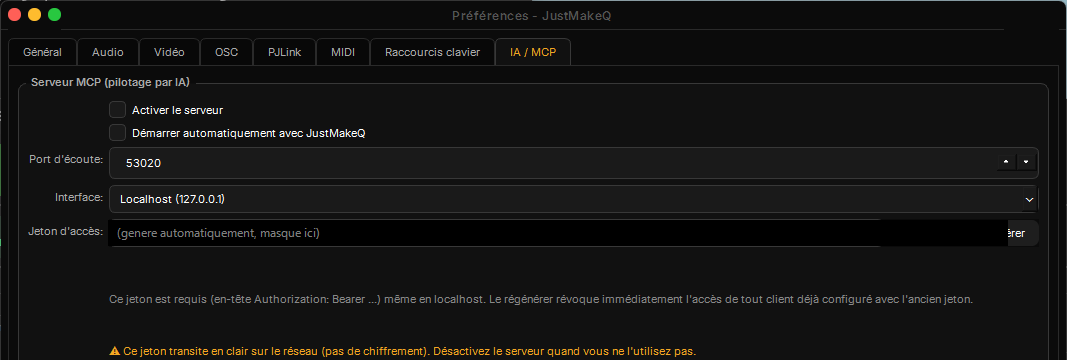
Disattivato per impostazione predefinita. La porta di ascolto (53020) e l'interfaccia di rete (localhost per default) si impostano qui, così come il token di accesso richiesto per ogni connessione.
localhost su una rete non controllata. Il pulsante "Rigenera" revoca immediatamente l'accesso a qualsiasi client già configurato con il vecchio token.
Una volta attivato il server, la scheda propone esempi di configurazione pronti da copiare per i principali client IA (comando CLI, file .mcp.json, config.toml).
Capitolo 20
Coworking
Il coworking consente a più tecnici di pilotare la stessa sequenza contemporaneamente da postazioni diverse: un host riproduce realmente i media, i client connessi vedono lo stato in diretta (cue-list, stati, playhead) e possono, secondo il loro livello di permesso, modificare la sequenza o lanciare comandi di trasporto.
Accessibile dal menu File > "Sessione coworking...": avviare una sessione come host, o unirsi a una sessione rilevata automaticamente sulla rete locale. L'host approva manualmente ogni nuova connessione e può regolare in qualsiasi momento il livello di ciascun client (sola lettura, modifica o controllo completo) dalla finestra "Collaboratori".
ws://, porta 53015): da riservare a una rete tecnica affidabile, da evitare su un Wi-Fi di sala condiviso con il pubblico.
Capitolo 21
Risoluzione dei problemi
Visualizza i log
Il menu "?" > "Vedere i registri..." apre direttamente la cartella contenente i file di log, con marca temporale a ogni avvio. In caso di crash, quella cartella contiene o un'eccezione Python completa, oppure - per un crash di più basso livello (nativo) - un file separato *_fault.log con lo stack di tutti i thread al momento del guasto. Allegare questi file a qualsiasi richiesta di supporto accelera molto la diagnosi.
Problemi frequenti
- Un cue Video/Immagine non mostra nulla: verificare che una superficie sia effettivamente selezionata nelle sue Impostazioni e che sia associata a un'uscita fisica reale in Preferenze > Video > Routing.
- Nessun suono: verificare l'interfaccia scelta in Preferenze > Audio > Routing e il routing per canale nella scheda Impostazioni del cue.
- Un comando OSC/HTTP/PJLink non parte: il campo "Ultima risposta" (HTTP) o gli indicatori di stato del server in basso a destra nella finestra principale aiutano a confermare che esiste davvero una connessione di rete.
- Licenza: il menu "?" > "Gestisci la licenza" mostra lo stato dettagliato; in caso di errore di rete durante l'attivazione, il messaggio indica ora la causa (orologio di sistema, firewall, DNS, proxy).
Per qualsiasi domanda non trattata qui, la pagina Supporto permette di contattare direttamente il team.