Multimedia-Showsteuerung · Live-Veranstaltungen

Multimedia-Showsteuerung für Live-Veranstaltungen

Sequenzieren Sie Audio-, Video-, Bild-, MIDI- und OSC-Cues in einer Software für Show Control und Projection Mapping, die für Theater und Bühne entwickelt wurde. Kostenlos, plattformübergreifend, professionell.

Software herunterladen Die App entdecken
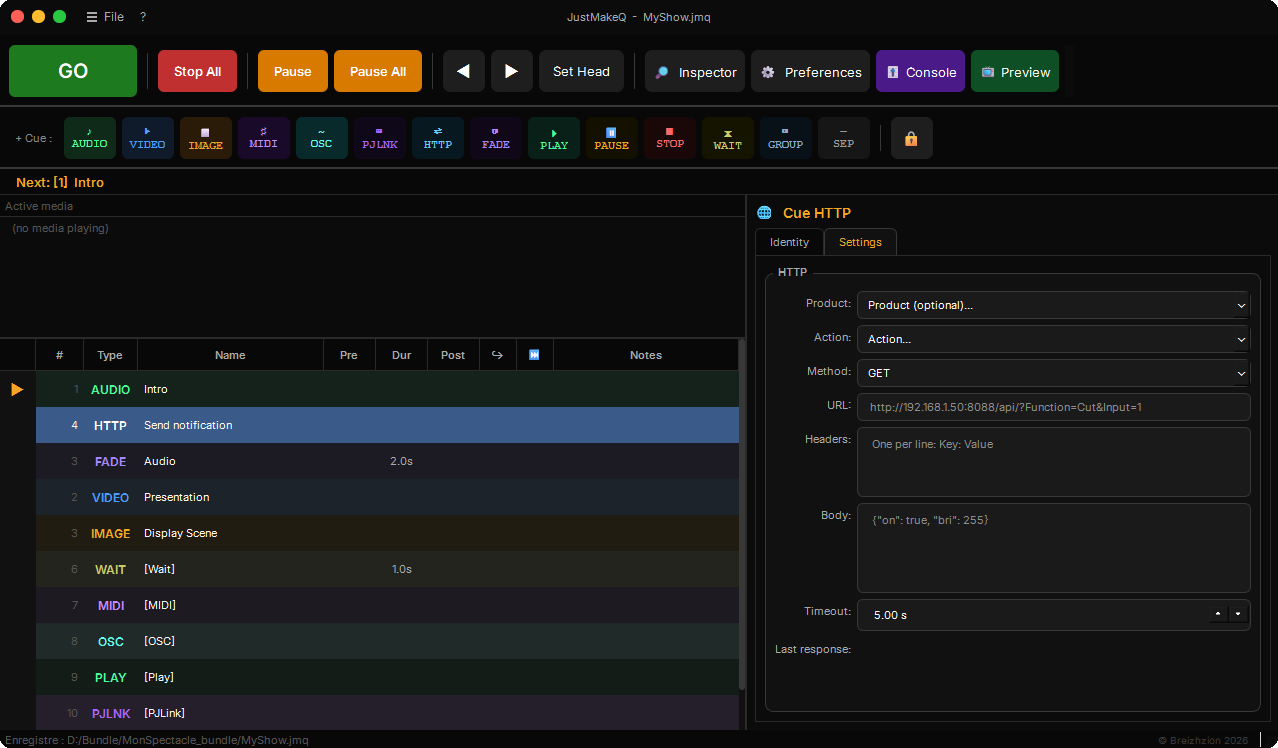
JustMakeQ-Screenshot: Live-Steuerung von Audio-, Video-, MIDI- und OSC-Cues
Entdecken

Gemeinsam von Fachleuten aus der Live-Branche und der Softwareentwicklung entwickelt.

Alle Medien,
in einer einzigen Showsteuerung.

JustMakeQ vereint die Steuerung aller Medien in einer Oberfläche für Showoperatoren. Schnell erlernt, stark im Einsatz.

🔊
Mehrkanal-Audio
Bis zu 10 konfigurierbare Audioausgänge. Routing über Kanalmatrix, Wiedergabe via sounddevice mit minimaler Latenz.
🎛
Audioeffekte
Bass/Höhen-EQ, Kompressor/Limiter, 16-Band-Equalizer mit eigener grafischer Oberfläche, Reverb und Delay, direkt an Audio-Cues und an der Tonspur von Video-Cues einstellbar.
🎬
Video & Mapping
Hochwertiges Video-Rendering mit 3D-Rotation X/Y/Z, Keystone, Warp Mesh und Edge Blending für Projection Mapping.
🎥
Live-Videostream
Zeigen Sie einen Live-Netzwerkstream auf Ihren Projektionsflächen: IP-Kamera, Encoder oder Mischer über RTSP, RTMP, SRT, RIST, UDP/RTP, TCP oder HLS. Gleiche Geometrie, Effekte und Audiomischung wie bei normalen Video-Cues.
🎨
Videoeffekte
Sättigung, Kontrast, Helligkeit, Schwarzweiß, Sepia - direkt an Video- und Bild-Cues einstellbar.
🖼
Bilder & Flächen
Zeigen Sie Standbilder auf Ihren Projektionsflächen mit voller Kontrolle über die geometrische Transformation.
🎹
MIDI IN/OUT mit mehreren Ports
Senden Sie MIDI-Befehle an Pulte und Synthesizer. Empfangen Sie MIDI von bis zu 4 gleichzeitigen Ports, um Cues über einen externen Controller auszulösen.
📡
Bidirektionales OSC
Senden Sie OSC-Befehle an andere Software oder Geräte. Integrierter OSC-Server zum Empfang von Befehlen aus dem Netzwerk. Vorkonfigurierte Bänke: ETC EOS, QLab, D::Light, grandMA3, ChamSys MagicQ, Midas M32/Behringer X32, Infinity Chimp 100/300, OBS Studio, Yamaha DM3, Resolume Arena/Avenue, Millumin, High End Systems Hog 4.
📽
PJLink-Steuerung
Steuern Sie Ihre Projektoren über das Netzwerk: Ein- und Ausschalten, Eingangswahl, Audio-/Video-Stummschaltung, Standbild.
🎦
PTZ-Kamerasteuerung
Steuern Sie motorisierte Pan/Tilt/Zoom-Kameras direkt aus Ihren Cues: VISCA-over-IP-Protokoll oder ONVIF-Dienst, plus eine fertige HTTP-Vorlage für PTZOptics und kompatible Kameras.
🌐
HTTP-Cue
Lösen Sie HTTP-Anfragen an andere Software und Geräte aus: vMix, WLED, Bitfocus Companion, Philips Hue, Shelly, Home Assistant, Discord, n8n, Pushover, ntfy und Avolites Titan, mit fertigen Vorlagen.
🎚
Ausgabe-Konsole
Globaler Master-Mixer plus 10 Kanäle mit VU-Metern, MIDI Learn pro Fader, Kanalverkopplung und Kopieren/Einfügen der Einstellungen in den Mixer eines Cues.
👁
Videovorschau
Prüfen Sie Inhalt und Kalibrierung eines Video-Cues auf dem echten Ausgabebildschirm, mit visueller Markierung, ohne den Cue in der Sequenz auszulösen.
Erweitertes Sequencing
Auto-Follow, Auto-Continue, Pre-/Post-Waits, Listen- oder Simultangruppen, Sprünge in der Sequenz (GoTo) und vom Abspielzeiger unabhängige Auslösungen (Play/Pause). Bauen Sie komplexe Shows mit Präzision.
Wiedergabegeschwindigkeit
Stellen Sie die Wiedergabegeschwindigkeit von 0,25x bis 4x für Audio- und Video-Cues ein, auch als stufenlose Änderung über einen Fade-Cue.
17 Cue-Typen,
eine einheitliche Logik.

Jeder Cue löst genau eine Aktion aus. Verketten Sie sie zu Ihrer Show.

AUDIO
Audio Cue
Audiodatei abspielen
VIDEO
Video Cue
Videowiedergabe + Mapping
STREAM
Stream Cue
Live-Netzwerk-Videostream
IMAGE
Image Cue
Standbild anzeigen
MIDI
MIDI Cue
MIDI-Befehl
OSC
OSC Cue
OSC-Netzwerknachricht
PJLNK
PJLink Cue
Projektorbefehl
HTTP
HTTP Cue
API-Anfrage (vMix, WLED, Hue...)
VISCA
VISCA Cue
PTZ-Kamera (VISCA-over-IP)
ONVIF
ONVIF Cue
PTZ-Kamera (ONVIF-Dienst)
GROUP
Group Cue
Liste oder simultan
FADE
Fade Cue
Audio- und Video-Fade
STOP
Stop Cue
Medium stoppen
WAIT
Wait Cue
Zeitgesteuerte Wartezeit
GOTO
GoTo Cue
Sprung in der Sequenz
PLAY
Play Cue
Startet einen Cue parallel
PAUSE
Pause Cue
Medium pausieren
Im Detail: Fade Cue

Der Fade-Cue wirkt auf jeden laufenden Audio-, Video- oder Bild-Cue und animiert über eine einstellbare Dauer sanft einen oder mehrere dieser Parameter gleichzeitig:

🔊 Lautstärke (Master oder kanalweise, unabhängig)
🌗 Deckkraft (Video- oder Bildziele)
📐 Breiten-/Höhenskalierung, Proportionen wahlweise gekoppelt
🎯 X/Y-Position in Pixeln
🔄 3D-Rotation um die X-, Y- und Z-Achse
⏹ Automatisches Stoppen des Ziels am Ende des Fades (optional)

Ohne automatisches Stoppen bleibt der Fade-Cue aktiv, und seine Zielwerte lassen sich während der gesamten Medienwiedergabe live anpassen.

Von der Probe
zur Premiere.

  1. 01

    Show zusammenstellen

    Erstellen Sie Ihre Cue-Sequenz in der Oberfläche. Per Drag-and-drop umsortieren, automatische Nummerierung.

  2. 02

    Flächen einrichten

    Definieren Sie Audio- und Videoausgänge, kalibrieren Sie Projektionsflächen mit Keystone und Warp Mesh.

  3. 03

    Proben und feinjustieren

    Testen Sie jeden Cue, justieren Sie Timings mit Pre-/Post-Waits, richten Sie automatische Verkettungen ein.

  4. 04

    Live fahren

    Ein Druck auf die Leertaste für GO. Die Engine übernimmt Übergänge, Fades und Verkettungen automatisch.

Laufende Sequenz
01Eröffnungfertig
02Klangatmosphärefertig
03Bühnenbild-Projektionläuft
04Musik Szene Inächster
05MIDI-Lichtauto
Space → GO  ·  Ctrl+H → STOP  ·  Ctrl+P → PAUSE

Bühnenreif.

17
unterstützte Cue-Typen
10
gleichzeitige Audioausgänge
OSC
OSC-Netzwerksteuerung
Qt6
native plattformübergreifende Oberfläche
JSON
offenes Projektformat .jmq
8
Oberflächensprachen
3D
X/Y/Z-Rotation für Mapping
Mindestanforderungen
Windows · macOS · Linux · 4 GB RAM · dedizierte GPU empfohlen
Externe Steuerung
OSC-Protokoll · MIDI · PJLink · HTTP · VISCA · ONVIF · Lokales oder entferntes Netzwerk
Unterstützte Formate
WAV, MP3, FLAC, AIFF, OGG, M4A, OPUS, AAC, WMA · MP4, MOV, AVI, MKV, M4V, WEBM, WMV, MXF, PRORES · PNG, JPG, GIF, BMP, TIFF, WEBP, ICO · Netzwerkstreams: RTSP, RTMP, SRT, RIST, UDP/RTP, TCP, HLS

Kostenlos.

Erstellen Sie ein kostenloses Konto, um JustMakeQ herunterzuladen, und nutzen Sie es sofort ohne Lizenz. Nur das Speichern und Öffnen von Projekten erfordert eine Lizenz, die durch den Fördermitgliedsbeitrag bei Breizhzion freigeschaltet wird und die Entwicklung von JustMakeQ sowie der übrigen Projekte des Vereins finanziert.

In 3 Schritten starten
01
Konto erstellen
Gehen Sie auf login.breizhzion.com und erstellen Sie Ihr Breizhzion-Konto. Kostenlos und sofort.
02
Software herunterladen
Laden Sie JustMakeQ in Ihrem Bereich herunter. Der Installer ist für Windows, macOS und Linux verfügbar.
03
Los geht's!
Ihre Software ist einsatzbereit. Um Projekte speichern und wieder öffnen zu können, schließen Sie in Ihrem Bereich die Fördermitgliedschaft über HelloAsso ab: Ihre Lizenz wird automatisch aktiviert.
Lizenztypen
Mitgliedschaft
Breizhzion-Lizenz
  • Projekte speichern und öffnen
  • Unterstützung der Softwareentwicklung
  • 1 Rechner, übertragbar
Mehr erfahren

Häufige Fragen.

JustMakeQ läuft unter Windows, macOS (Intel und Apple Silicon) und Linux. Der eigenständige Installer benötigt keine zusätzlichen Abhängigkeiten. Für komplexe Videoprojektionen wird eine dedizierte Grafikkarte empfohlen.

Für die Nutzung von JustMakeQ ist keine Lizenz nötig. Erstellen Sie ein Konto auf login.breizhzion.com, laden Sie die Software herunter und nutzen Sie sie frei. Um Projekte speichern und wieder öffnen zu können, schließen Sie über license.justmakeq.com die Fördermitgliedschaft bei Breizhzion ab: Ihre Lizenz wird automatisch aktiviert.

Ja, jede Lizenz wird über einen Hardware-Fingerabdruck auf einem Rechner aktiviert. Sie können die Lizenz im Portal license.justmakeq.com deaktivieren, um sie auf einen anderen Rechner zu übertragen. Ein Offline-Cache erlaubt die Nutzung über mehrere Tage ohne Internetverbindung.

Wird Ihre Mitgliedschaft im Verein Breizhzion nicht verlängert, wird Ihre Lizenz automatisch ausgesetzt. Erneuern Sie einfach Ihren Beitrag auf HelloAsso mit derselben E-Mail-Adresse, und die Verknüpfung wird wiederhergestellt. Verlauf und Lizenzdaten bleiben erhalten.

Audio: MP3, WAV, FLAC, OGG und alle von soundfile/libsndfile unterstützten Formate. Video: MP4, MOV, AVI, MKV und mit Qt Multimedia kompatible Formate. Bilder: PNG, JPG, BMP, GIF (statisch) und weitere gängige Formate. Live-Netzwerkstreams (Stream-Cue): RTSP, RTMP, SRT, RIST, UDP/RTP, TCP und HLS.

Ja. JustMakeQ enthält einen OSC-Server, der die Befehle /jmq/go, /jmq/stop, /jmq/pause (sowie /jmq/next und /jmq/cue/go zum Ansteuern eines bestimmten Cues) aus jeder OSC-Anwendung im lokalen Netzwerk annimmt.

Ja, über den HTTP-Cue-Typ: eine Netzwerkanfrage, die wie jeder andere Cue ausgelöst wird, mit fertigen Vorlagen für vMix, WLED, Bitfocus Companion, Philips Hue, Shelly, Home Assistant, Discord, n8n, Pushover, ntfy und Avolites Titan. Praktisch, um einen Videomischer oder vernetztes Licht zu synchronisieren oder im richtigen Moment der Sequenz eine Meldung an die Regie zu senden.

Ja. Der Stream-Cue zeigt einen Live-Netzwerkfeed (IP-Kamera, Encoder, Mischer) auf Ihren Projektionsflächen über RTSP, RTMP, SRT, RIST, UDP/RTP, TCP oder HLS, mit derselben Geometrie und denselben Effekten wie normale Video-Cues. Für die Pan/Tilt/Zoom-Steuerung bietet JustMakeQ einen VISCA-over-IP-Cue, einen ONVIF-Cue und eine fertige HTTP-Vorlage für PTZOptics und kompatible Kameras.

JustMakeQ ist in 8 Sprachen verfügbar: Französisch, Englisch, Portugiesisch, Spanisch, Deutsch, Italienisch, Chinesisch und Koreanisch. Die Sprache lässt sich im Startbildschirm oder in den Einstellungen wechseln, ohne die Software neu zu starten.

Ja, JustMakeQ wird aktiv weiterentwickelt. Updates sind in der Lizenz enthalten. Mehrere Vorhaben laufen: sphärisches Rendering (360°-Modus), eine kollaborative Mehrplatz-Session (Coworking), mit der mehrere Operatoren dieselbe Show im Netzwerk fahren, und eine Fernsteuerungs-API für Mobil- (Android, iPhone) und Desktop-Anwendungen. Vorschläge und Fehler können Sie über das Support-Portal in Ihrem Bereich melden. Wir hören unserer Community kontinuierlich zu, um neue Funktionen auszurichten.

Mit JustMakeQ lassen sich mehrere Projektionsflächen definieren. Jede Fläche verfügt über erweiterte geometrische Steuerungen: 3D-Rotation (X, Y, Z), 4-Punkt-Keystone-Korrektur, gitterbasiertes Warp Mesh, Edge Blending für Mehrprojektor-Setups und Overscan-Einstellung.

Eine Frage?
Sprechen wir darüber.

Eine Frage oder ein Problem?

Der Support ist direkt in Ihrem persönlichen Bereich erreichbar. Öffnen Sie ein Ticket im Portal, wir antworten schnell.

📖
Feedback und Vorschläge in Ihrem Bereich
🎫
In das Portal integriertes Ticketsystem
Schnelle Antwort

Gehen Sie in Ihren Bereich und öffnen Sie ein Ticket im Portal. Verfolgen Sie den Fortschritt Ihrer Anfrage in Echtzeit.

🎫  Support-Ticket öffnen
Mein Lizenzbereich → license.justmakeq.com