Chapitre 1
Prise en main
JustMakeQ est un logiciel de régie multimédia : il joue dans l'ordre une liste de "cues" (audio, vidéo, image, MIDI, OSC...) au fil d'un spectacle, déclenchées une par une avec la touche GO.
Installer et lancer JustMakeQ
Téléchargez l'installeur correspondant à votre système depuis votre espace de téléchargement, puis lancez-le. Au premier démarrage, l'écran d'accueil s'affiche :
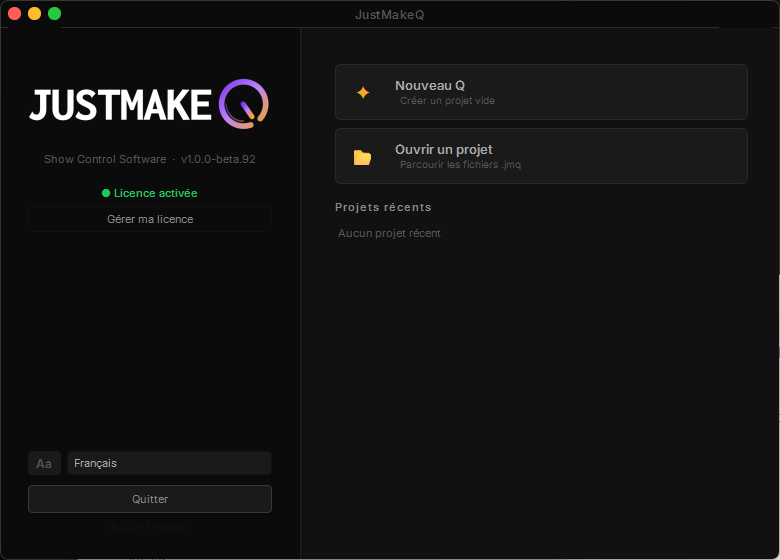
L'écran d'accueil : créer un nouveau projet, en ouvrir un existant, ou retrouver un projet récent.
Le statut de licence apparaît sous le logo ("Licence activée" en vert). Si ce n'est pas
encore le cas, le bouton "Gérer ma licence" ouvre l'assistant d'activation - reportez-vous
au fichier .jmqa reçu par email à la création de votre compte.
Créer un premier projet
Cliquez sur "Nouveau Q" pour démarrer un projet vide. La fenêtre principale s'ouvre, avec une cue-list encore vide :
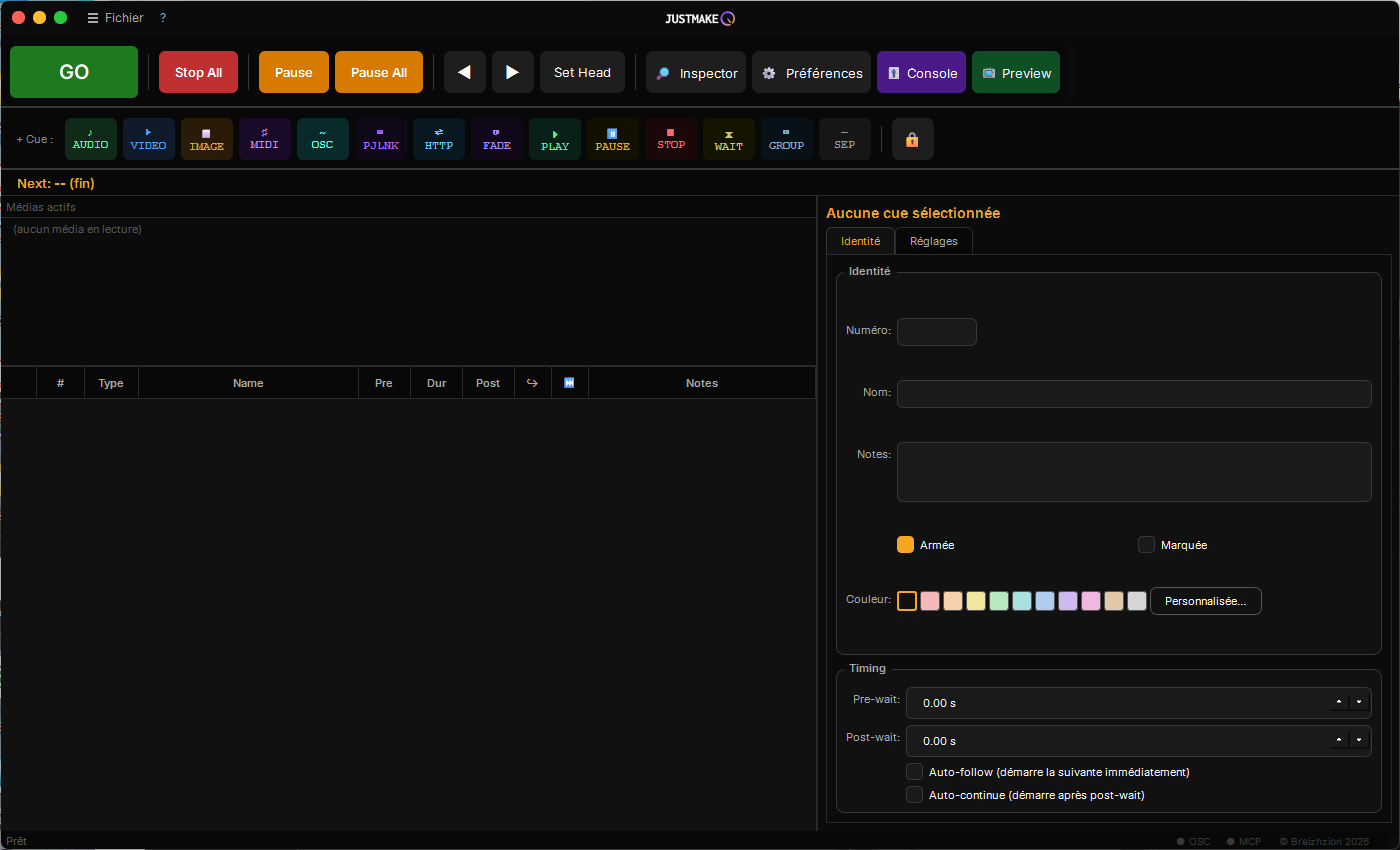
La fenêtre principale : barre de transport (GO/Stop/Pause) en haut, boutons d'ajout de cue juste en dessous, cue-list à gauche, inspecteur à droite.
Pour ajouter une cue, cliquez sur son type dans la barre "+ Cue" (Audio, Vidéo, Image, MIDI, OSC, PJLink, HTTP, Fade, Play, Pause, Stop, Wait, Group, Sep). Elle apparaît aussitôt dans la cue-list :
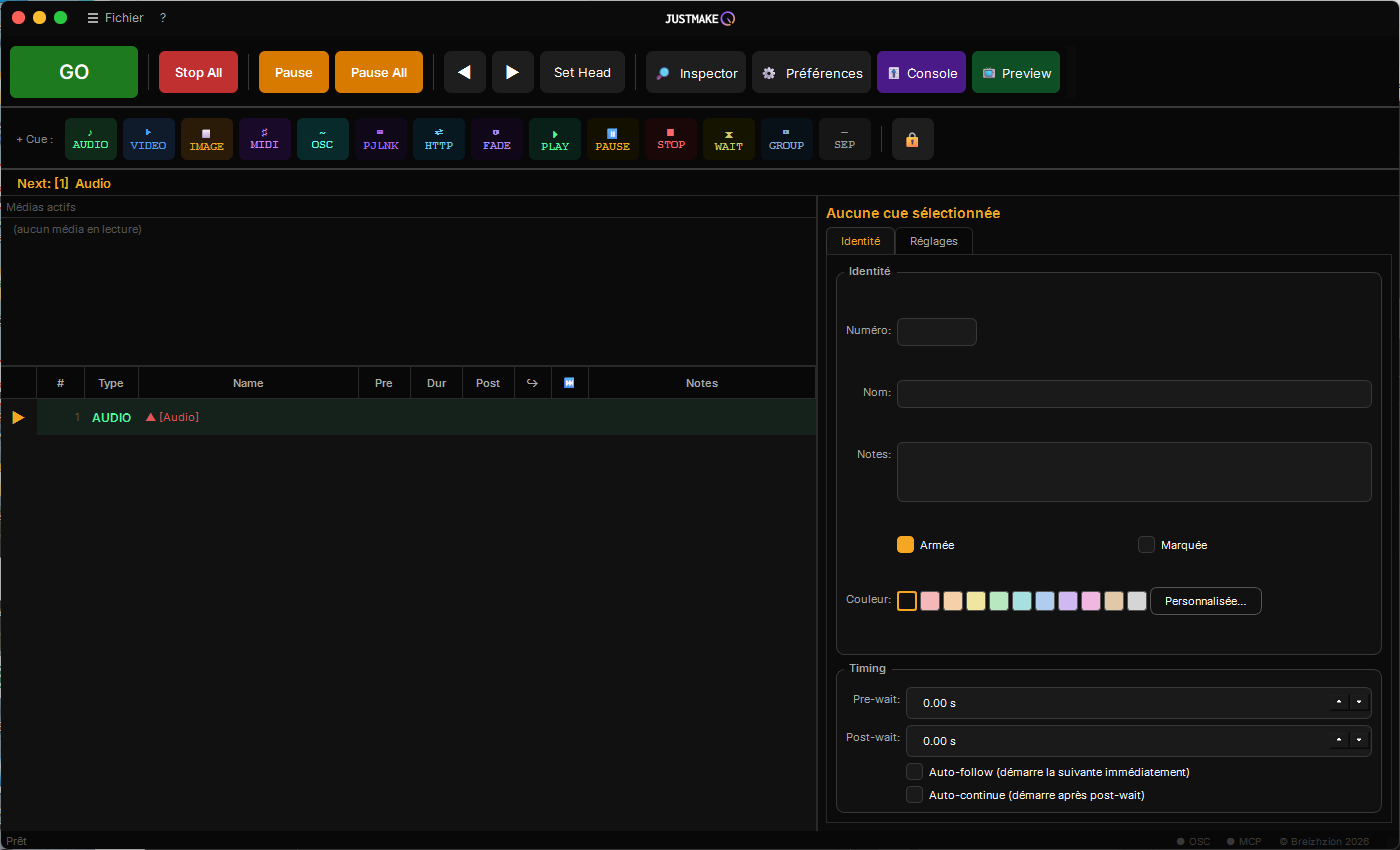
Une cue Audio vient d'être ajoutée - elle apparaît en rouge/orange tant qu'aucun fichier n'est encore associé.
Cliquez sur la cue dans la liste pour l'ouvrir dans l'inspecteur (à droite) : c'est là que se règlent tous ses paramètres, à commencer par le fichier à jouer, dans l'onglet "Réglages".
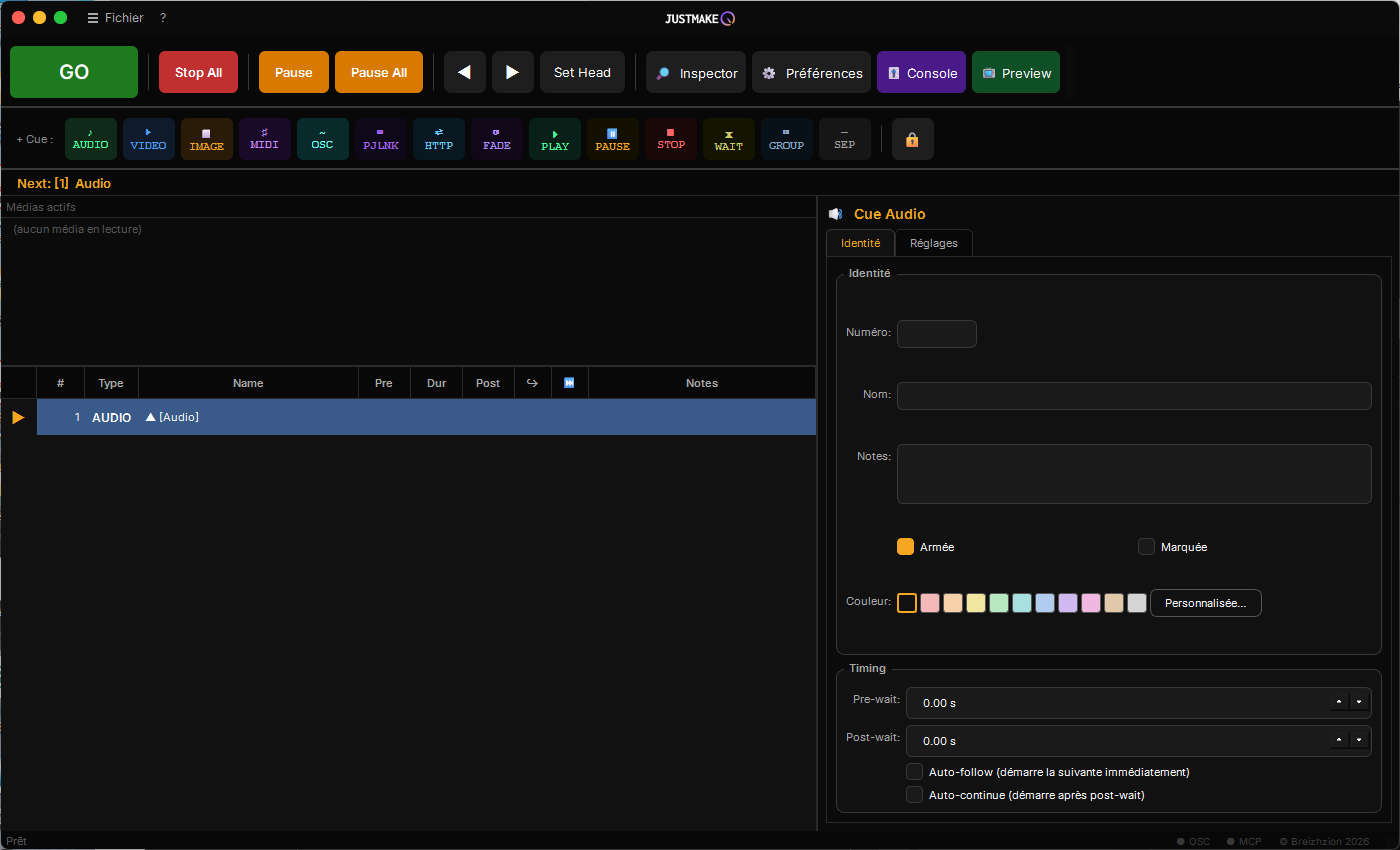
Une cue sélectionnée : l'inspecteur affiche son identité (nom, numéro, couleur) et son minutage (pré-attente, post-attente, auto-follow/auto-continue).
Lancer le show
Espaceou le bouton GO : déclenche la cue sous le curseur de lecture (le triangle orange dans la cue-list) et avance le curseur sur la suivante.Échapou le bouton Stop All : arrête tout ce qui est en cours de lecture.Pou le bouton Pause : met en pause la cue sélectionnée ; Pause All met tout en pause (pas de raccourci par défaut).Hou le bouton Set Head : déplace le curseur de lecture sur la cue sélectionnée sans la déclencher.↓/↑: déplacent le curseur de lecture sur la cue suivante/précédente sans la déclencher.
Ce sont les raccourcis par défaut - ils se personnalisent dans Préférences > Raccourcis clavier.
Chaque cue peut avoir un temps de pré-attente (avant de démarrer) et de post-attente (avant que la cue suivante ne s'enchaîne automatiquement, si "Auto-continue" est coché). "Auto-follow" déclenche la cue suivante immédiatement, sans attendre la fin de la cue en cours.
Chapitre 2
Préférences
Le bouton "Préférences" de la barre d'outils ouvre un dialogue à onglets qui centralise tous les réglages qui ne dépendent pas d'un projet en particulier (matériel, réseau, raccourcis). Le détail de chaque onglet suit ci-dessous ; les Raccourcis clavier ont leur propre chapitre (3), tout comme le pilotage par IA (13).
Général
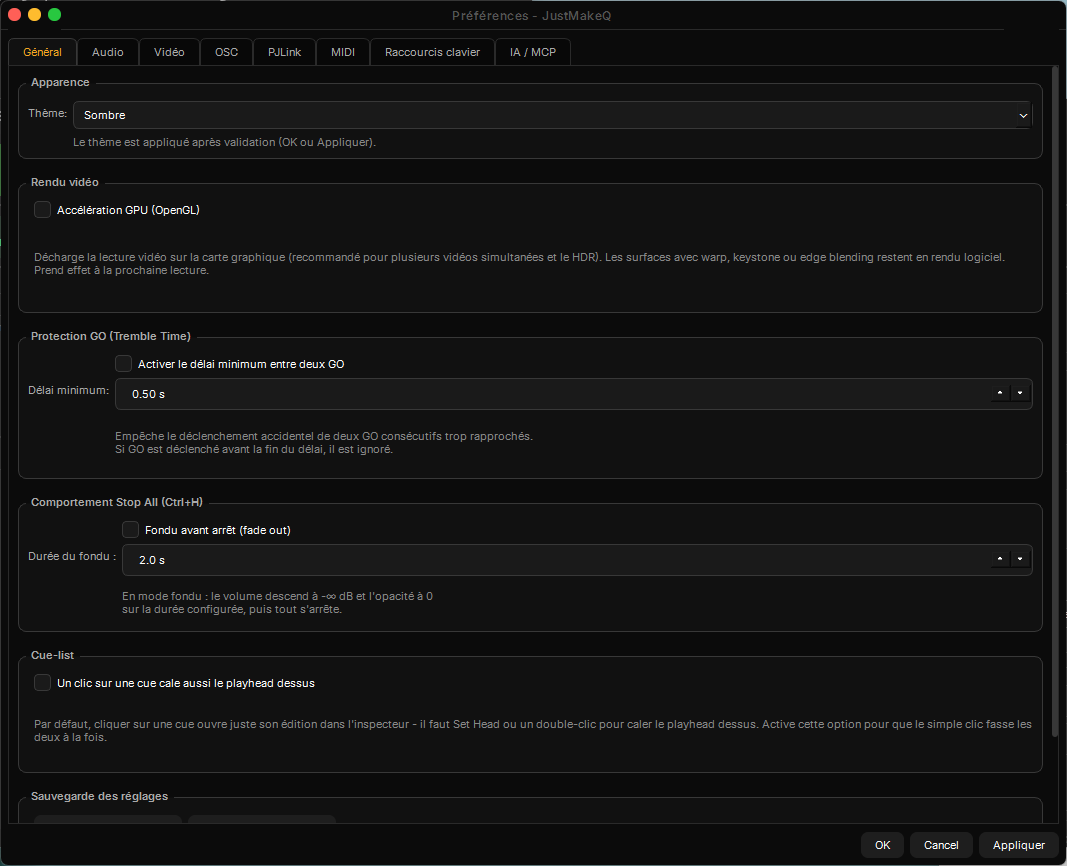
Thème, accélération GPU pour la vidéo, protection GO (délai minimum anti-double-appui), comportement de Stop All (arrêt immédiat ou fondu), option de clic sur la cue-list, export/import des réglages.
"Exporter les réglages..." / "Importer les réglages..." (en bas) sauvegardent ou transfèrent tout ce qui est indépendant du matériel (thème, langue, patchs OSC, serveurs, raccourcis) vers un fichier - pratique pour dupliquer sa configuration sur une autre machine sans refaire tous les réglages à la main. Les écrans, cartes son et surfaces vidéo propres à chaque installation ne sont jamais inclus.
Audio > Routing
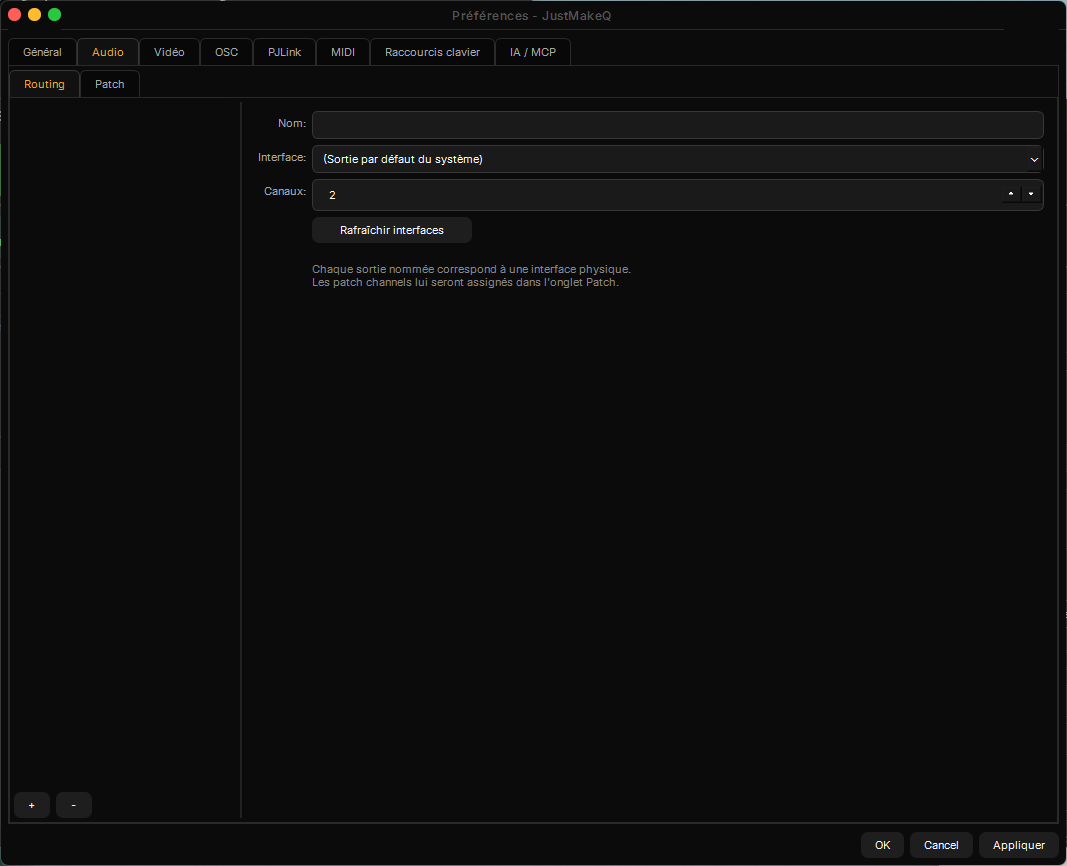
Chaque sortie physique (carte son) est déclarée une fois : nom, interface, nombre de canaux.
Audio > Patch
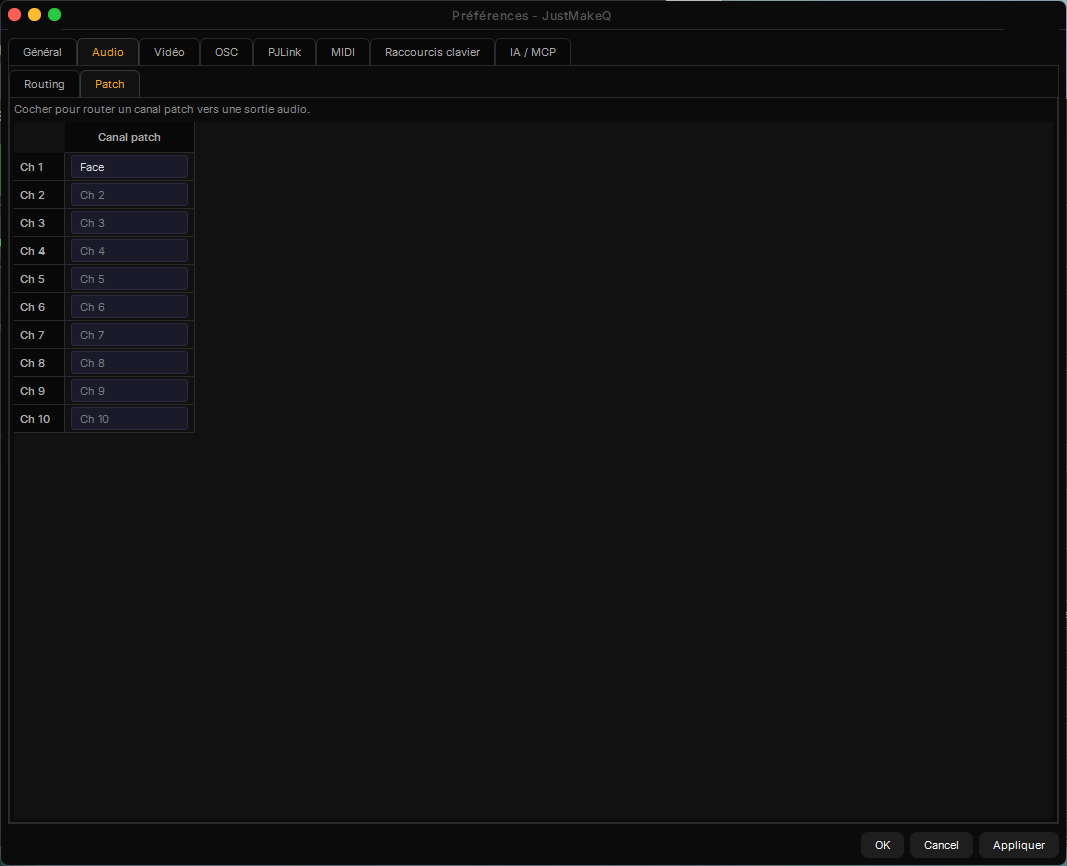
Chaque canal patch (utilisé dans le mixer d'une cue Audio, chapitre 7) se nomme librement ici et se route vers un canal réel d'une sortie déclarée dans Routing.
Vidéo > Routing
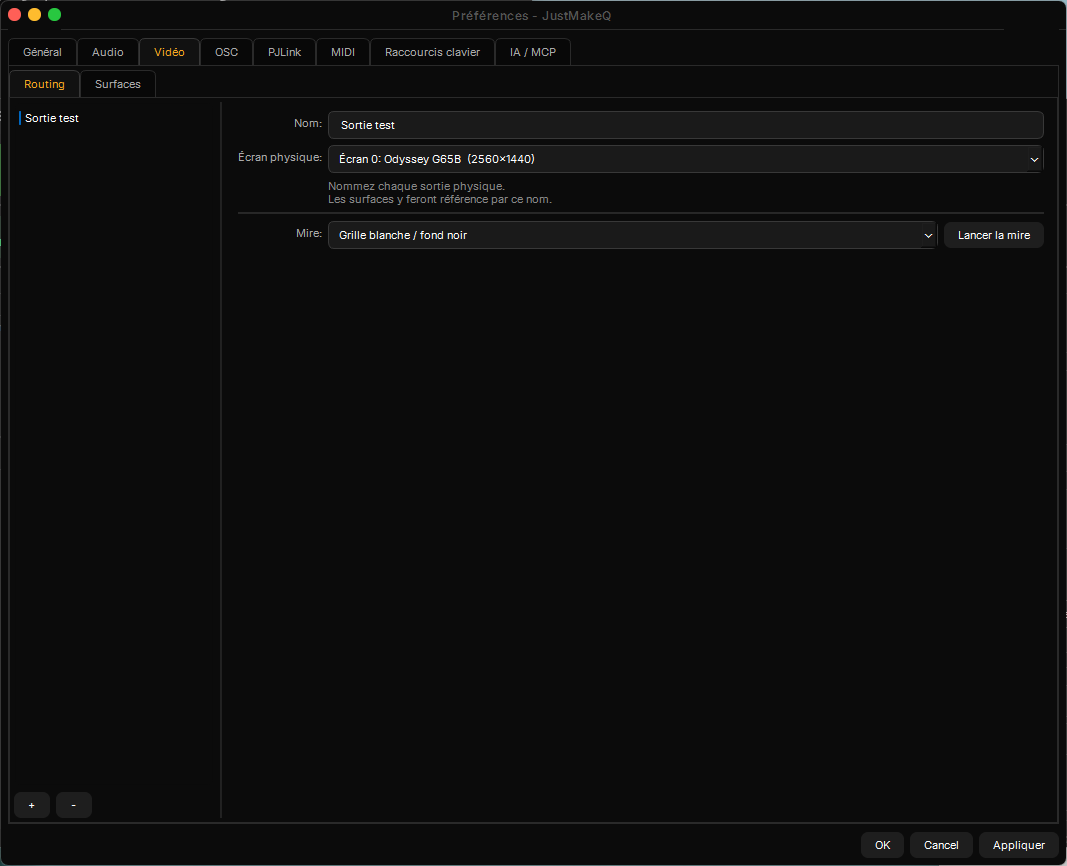
Chaque sortie physique (écran) est nommée une fois ; une mire de calibration (grille, damier...) peut être lancée directement pour vérifier le cadrage sur le bon écran.
Vidéo > Surfaces
Une "surface" associe une zone rectangulaire à une sortie déclarée dans Routing - c'est elle qu'une cue Vidéo/Image choisit comme destination (chapitre 8). Onglet "Géométrie" :
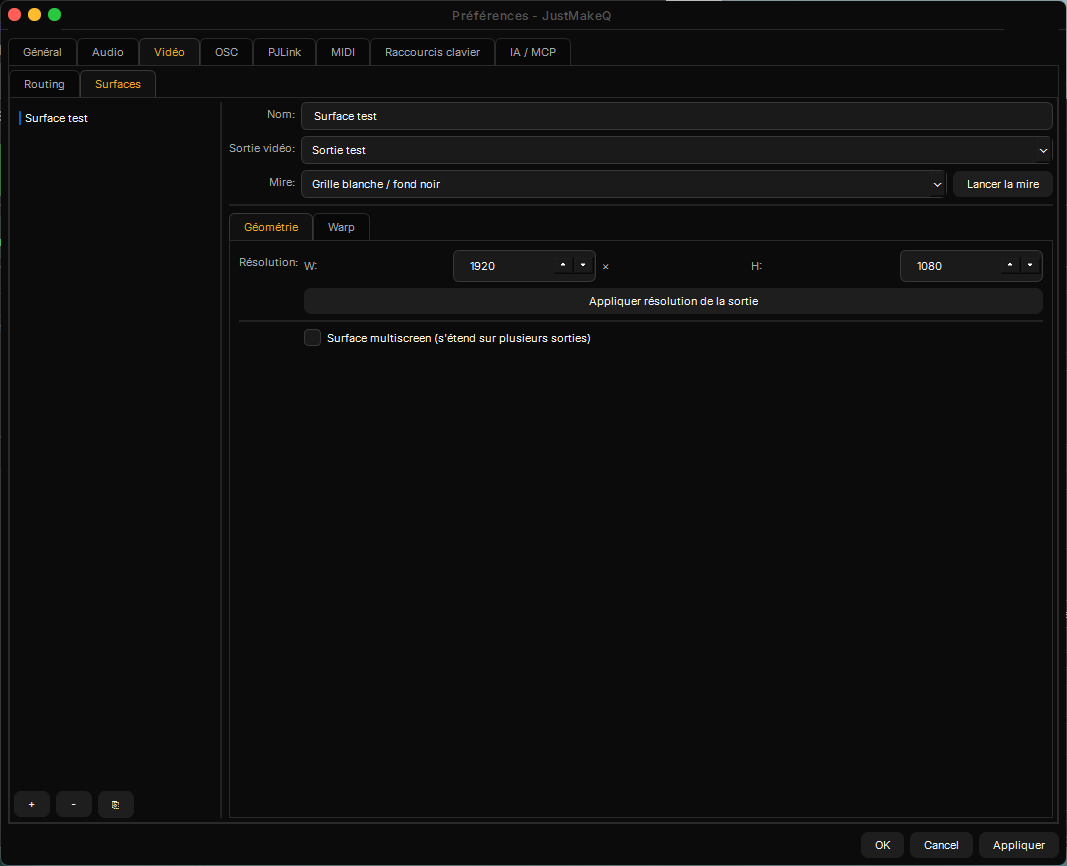
Nom, sortie vidéo cible, mire de calibration propre à cette surface, résolution (avec bouton pour reprendre celle de la sortie), et option "surface multiscreen" pour s'étendre sur plusieurs sorties.
Onglet "Warp", pour corriger la déformation d'une projection (mur non plan, angle de projecteur) :
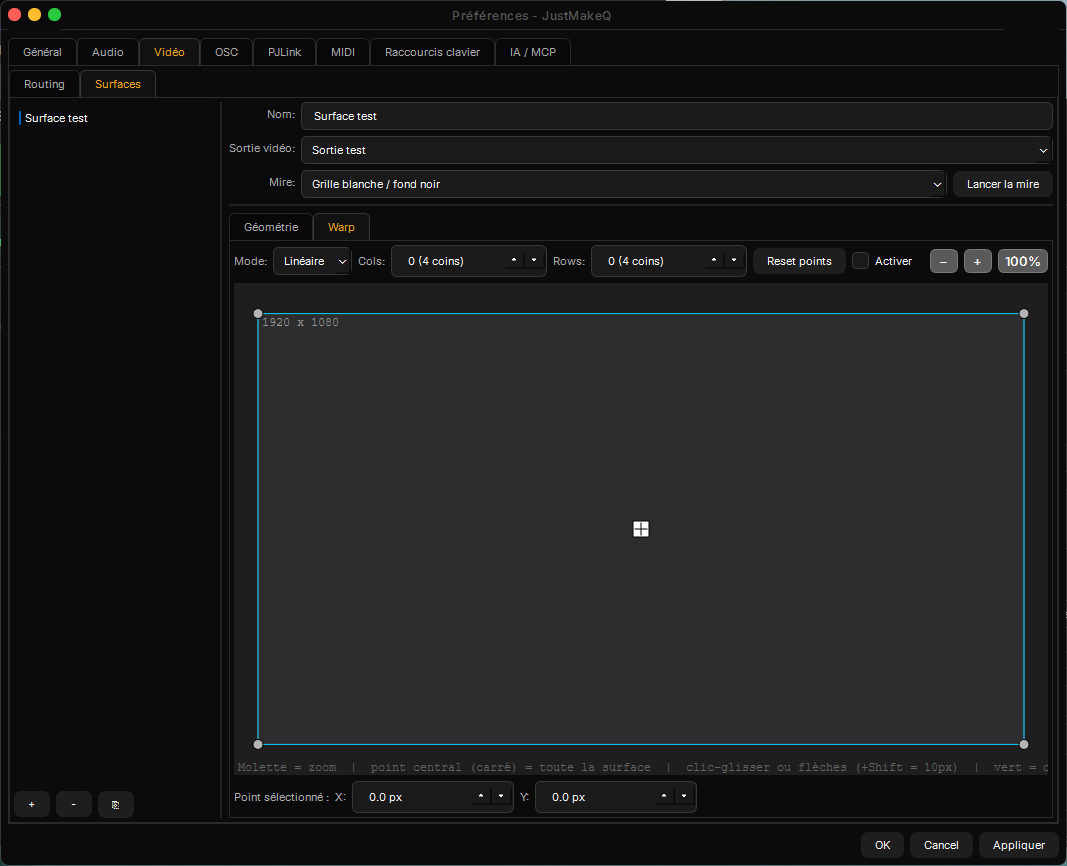
Maillage de déformation (mode Linéaire ou Bézier), nombre de lignes/colonnes de points, déplacement à la souris (clic-glisser) ou au clavier (flèches, +Shift pour un pas de 10px), point central pour déplacer toute la surface, zoom molette.
OSC > Sortant (Patch)
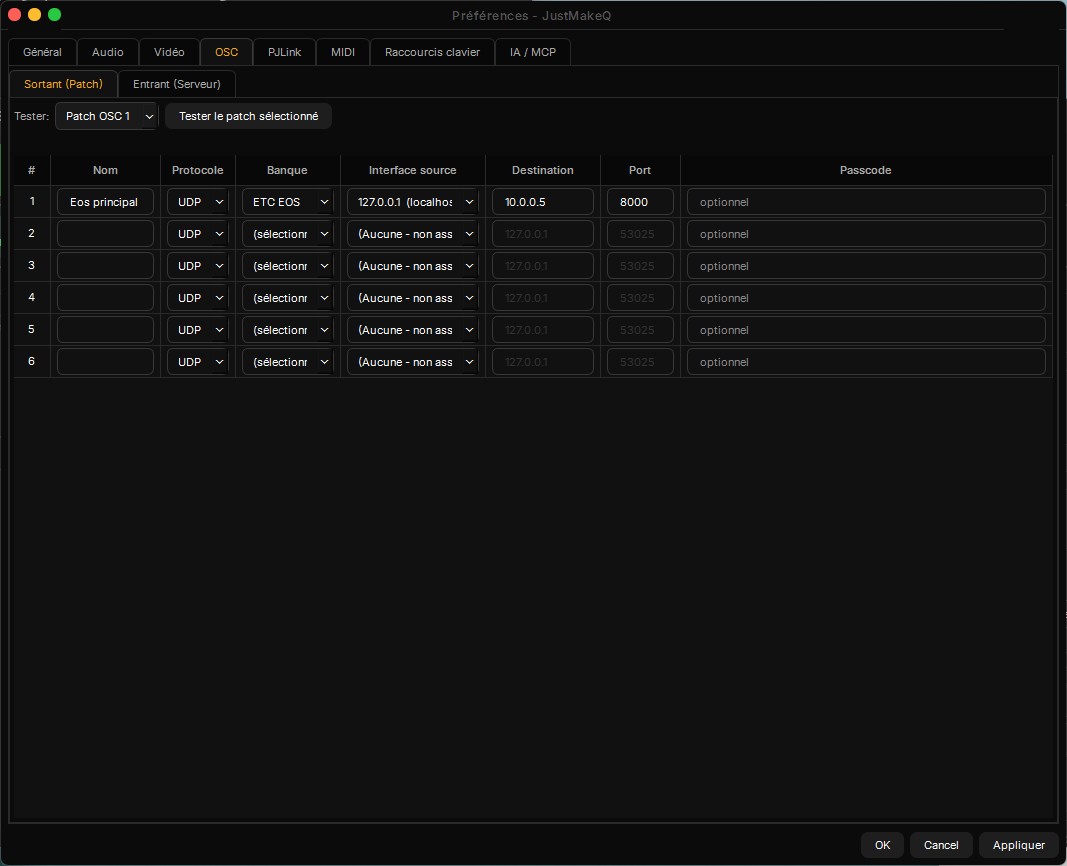
Jusqu'à 6 patchs, chacun avec son protocole, sa banque (console/logiciel ciblé), son interface réseau source, sa destination et un mot de passe optionnel selon le protocole. Utilisés par les cues OSC (chapitre 10).
OSC > Entrant (Serveur)
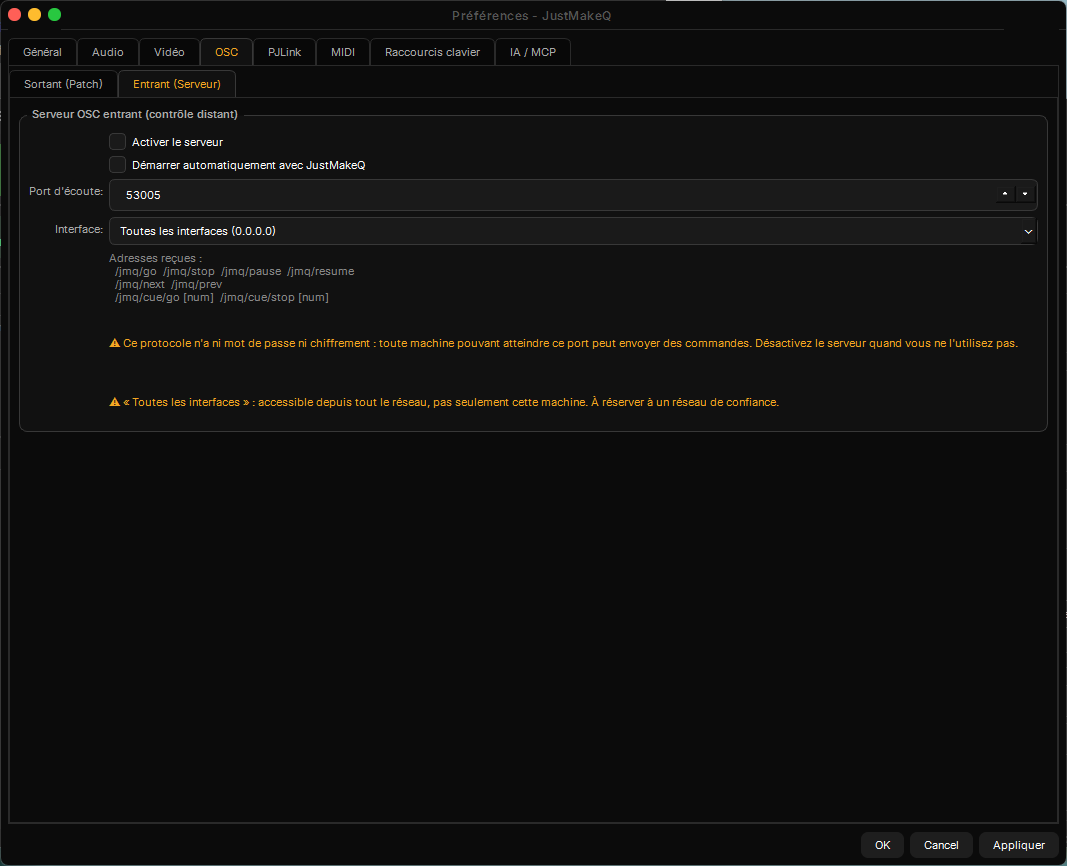
Reçoit des commandes OSC pour piloter JustMakeQ à distance (GO, Stop, Pause, cue suivante/précédente, aller à un numéro de cue précis).
PJLink
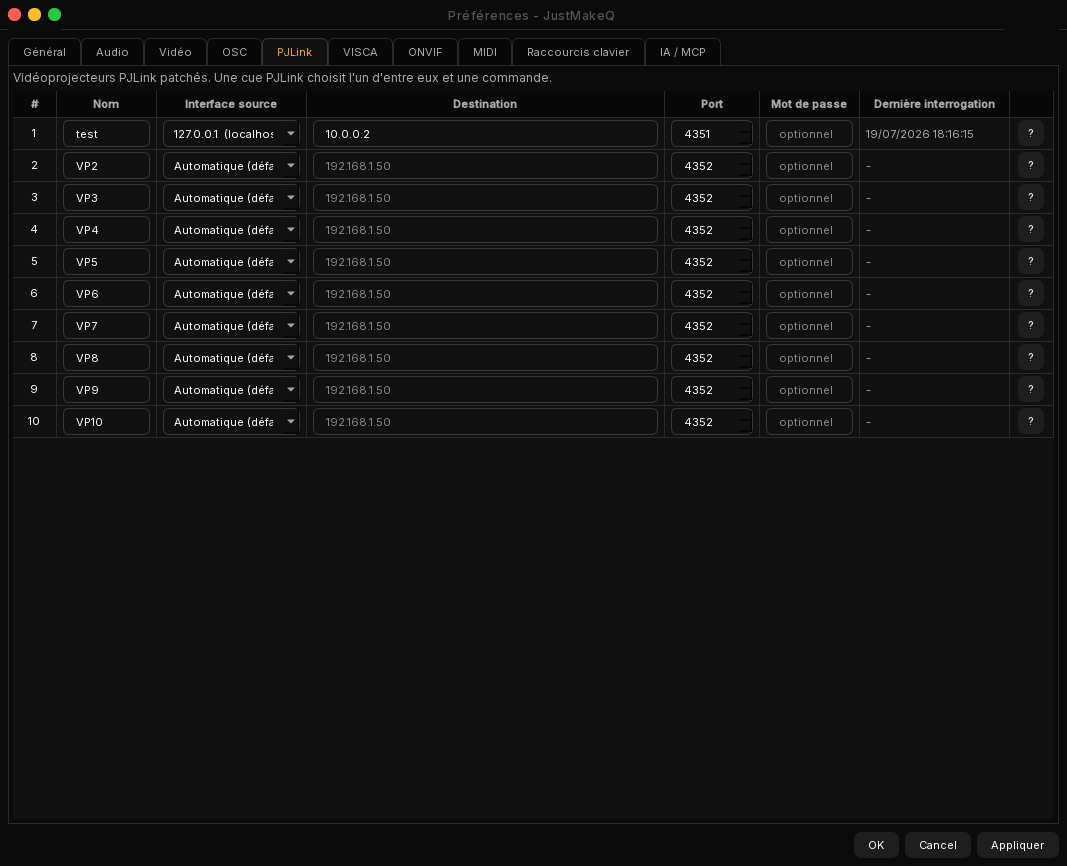
Jusqu'à 10 vidéoprojecteurs patchés (nom, interface source, destination, port, mot de passe optionnel), utilisés par les cues PJLink (chapitre 11). Le bouton "?" interroge l'état du vidéoprojecteur directement depuis cet écran.
MIDI
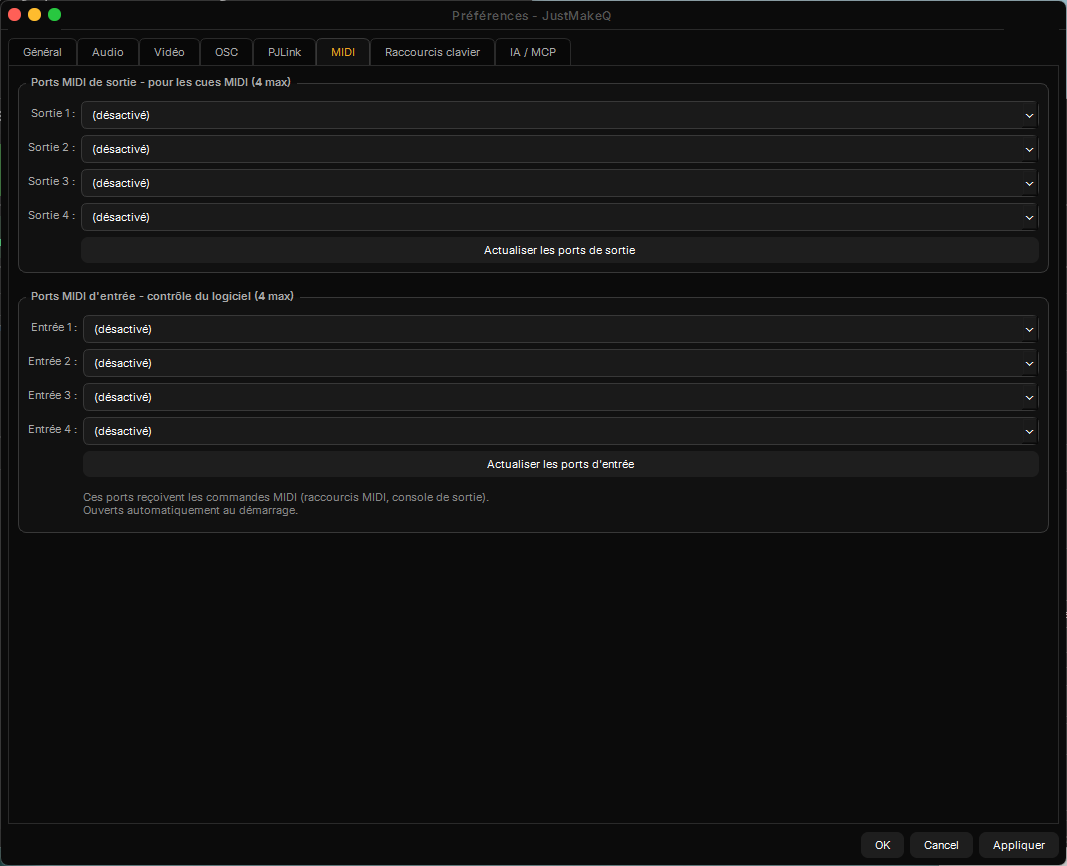
Jusqu'à 4 ports de sortie (pour les cues MIDI, chapitre 9) et 4 ports d'entrée (raccourcis MIDI Learn, console de mixage), ouverts automatiquement au démarrage.
Chapitre 3
Raccourcis clavier
Préférences > Raccourcis clavier permet de personnaliser chaque raccourci, et propose en plus un "MIDI Learn" pour piloter le transport depuis un contrôleur MIDI physique (pédalier, surface de contrôle...).
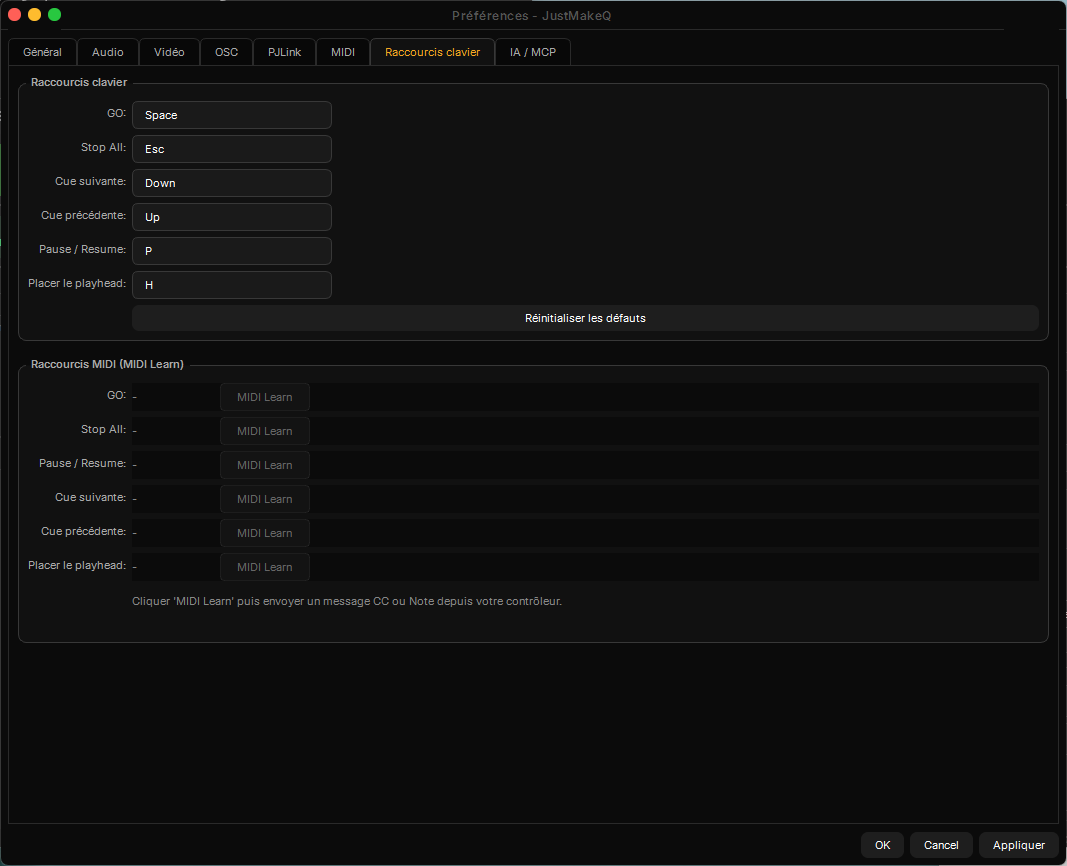
Raccourcis clavier par défaut, et raccourcis MIDI Learn juste en dessous (un clic sur "MIDI Learn" puis un message CC ou Note associe le contrôle).
| Action | Touche par défaut |
|---|---|
| GO | Espace |
| Stop All | Échap |
| Cue suivante / précédente | ↓ / ↑ |
| Pause / Resume | P |
| Placer le playhead (Set Head) | H |
"Réinitialiser les défauts" restaure ces valeurs d'origine en un clic si une personnalisation pose problème.
Chapitre 4
L'interface
La fenêtre principale se divise en trois zones :
De haut en bas : barre de transport, barre d'ajout de cue, puis les trois zones (Médias actifs, cue-list, inspecteur).
- Barre de transport (en haut) : GO, Stop All, Pause, Pause All, navigation précédent/suivant, Set Head, puis les boutons Inspector, Préférences, Console (mixage) et Preview (moniteur de prévisualisation).
- Barre "+ Cue" : un bouton par type de cue (voir chapitre 5), et un cadenas pour verrouiller le glisser-déposer de la cue-list (empêche le réordonnancement accidentel en cours de spectacle, sans bloquer l'ajout de nouveaux fichiers).
- Médias actifs (haut gauche) : liste en direct de ce qui est réellement en train de jouer, indépendamment de la position du curseur dans la cue-list.
- Cue-list (bas gauche) : la séquence du show. Colonnes : # (numéro), Type, Name, Pre/Dur/Post (temps), boucle, marqueur, Notes. Le triangle orange indique le curseur de lecture (playhead) - la prochaine cue qui partira au GO.
- Inspecteur (droite) : réglages de la cue sélectionnée, sur deux onglets - "Identité" (nom, numéro, couleur, minutage, auto-follow/auto-continue, commun à tous les types) et "Réglages" (spécifique au type de cue, voir chapitres suivants).
Le menu "☰ Fichier" donne accès à Nouveau projet, Ouvrir, Enregistrer, Créer un bundle (regroupe le projet et ses médias dans un seul dossier portable) et Session coworking... (chapitre 16). Le menu "?" ouvre l'aide, les journaux de diagnostic et la gestion de licence.
Chapitre 5
Les types de cues
JustMakeQ propose 17 types de cues, chacun avec sa propre couleur dans la cue-list pour les repérer d'un coup d'œil :
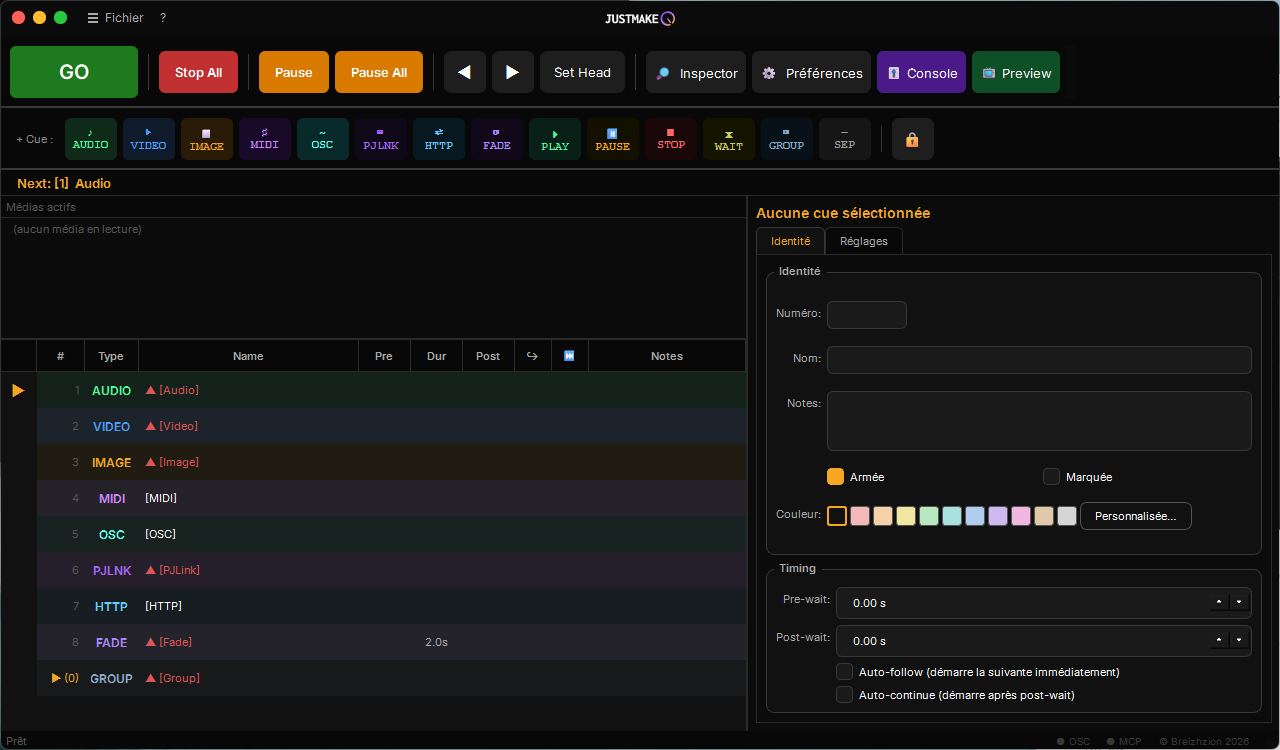
De haut en bas : Audio, Vidéo, Image, MIDI, OSC, PJLink, HTTP, Fade, Group - chacun avec sa couleur propre.
- Audio : lecture d'un fichier son, avec routage par canal (chapitre 7).
- Vidéo / Image : affichage sur une surface de projection, avec géométrie et effets (chapitre 8).
- Stream : affichage d'un flux vidéo réseau live sur une surface de projection (chapitre 13).
- MIDI : envoi d'un ou plusieurs messages MIDI (chapitre 9).
- OSC : envoi d'une commande OSC, via une banque préconfigurée ou en manuel (chapitre 10).
- PJLink : pilotage d'un vidéoprojecteur en réseau (chapitre 11).
- HTTP : requête web vers un service tiers, avec des modèles prêts à l'emploi (chapitre 12).
- VISCA / ONVIF : pilotage pan/tilt/zoom d'une caméra motorisée (chapitre 14).
- Fade : fait varier progressivement le volume, l'opacité, la position ou la vitesse d'une autre cue déjà lancée.
- Play / Pause : déclenche ou met en pause une autre cue précise, sans avancer le curseur de lecture principal.
- Stop : arrête une cue précise (ou tout, si aucune cible n'est choisie).
- Wait : simple pause chronométrée dans la séquence.
- GoTo : déplace le curseur de lecture vers une autre cue de la liste (boucles, branches).
- Group : regroupe plusieurs cues, jouées en séquence ("Playlist") ou toutes en même temps ("Simultané") - voir chapitre 6.
- Sep (séparateur) : simple repère visuel/chapitre dans la cue-list, sans effet sur la lecture ; le GO l'enjambe automatiquement.
Chapitre 6
Piloter un show
Le curseur de lecture (playhead, triangle orange) avance d'une cue à chaque GO. Chaque cue peut avoir un temps de pré-attente (avant de démarrer) et de post-attente. Deux cases dans l'onglet Identité contrôlent l'enchaînement automatique :
- Auto-follow : la cue suivante démarre immédiatement, sans attendre la fin de la cue en cours.
- Auto-continue : la cue suivante démarre automatiquement après le post-wait, sans nouvel appui sur GO.
Une cue désarmée (case "Armée" décochée) suit les mêmes délais qu'une cue normale mais ne joue jamais son média - utile pour des répétitions sans déclencher un média (vidéo, son) pas encore prêt, ou pour désactiver temporairement une cue sans la supprimer. Son nom apparaît rayé dans la cue-list.
Groupes : Playlist ou Simultané
Une cue Group regroupe plusieurs cues enfants (glissées dedans, ou sélectionnées puis "Grouper" via un clic droit). Le mode se choisit dans l'onglet Réglages :
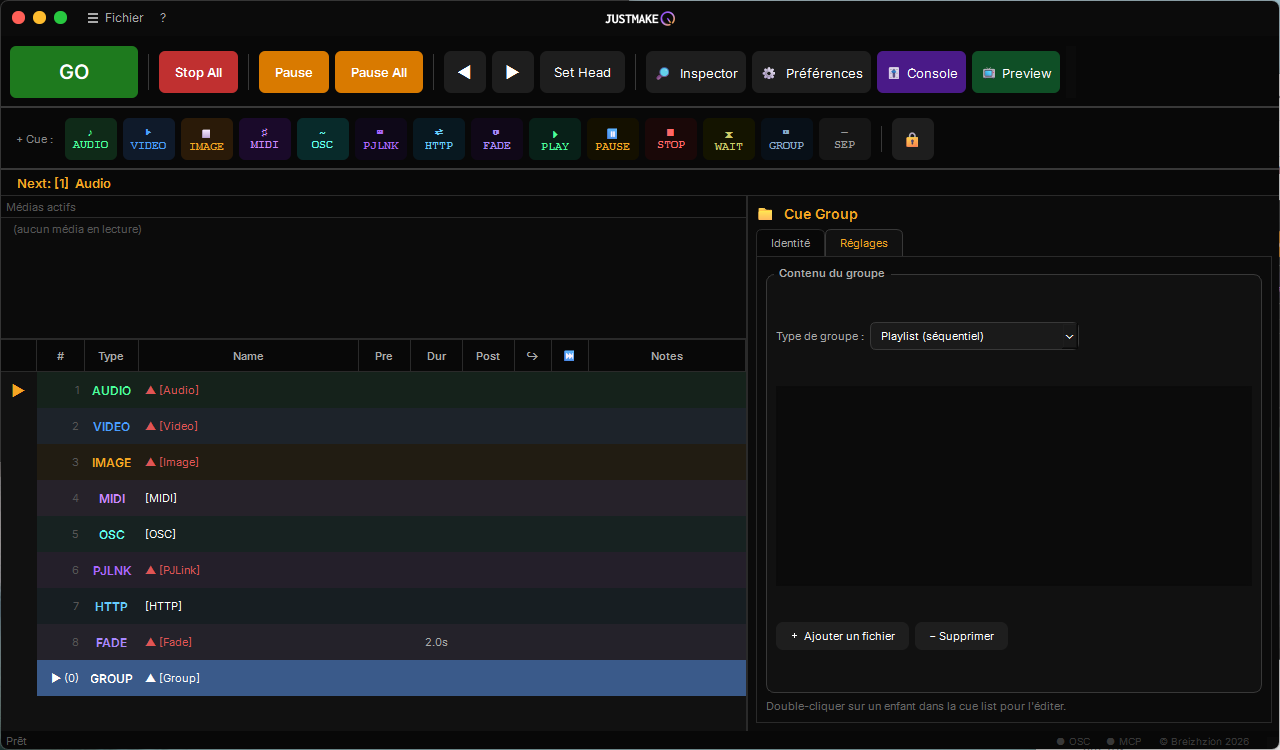
Le mode de groupe se choisit ici : Playlist (séquentiel) ou Simultané.
- Playlist (séquentiel) : les cues enfants s'enchaînent l'une après l'autre, chacune respectant son propre pré/post-wait.
- Simultané : toutes les cues enfants démarrent en même temps.
Le groupe affiche sa couleur dans la cue-list selon son mode, et se déplie/replie avec les touches "<"/">" une fois sélectionné.
Chapitre 7
Cue Audio
L'onglet Réglages d'une cue Audio permet de choisir le fichier, de définir un point de début/fin (pour ne jouer qu'un extrait), une boucle, une vitesse de lecture, et le routage vers les sorties physiques.
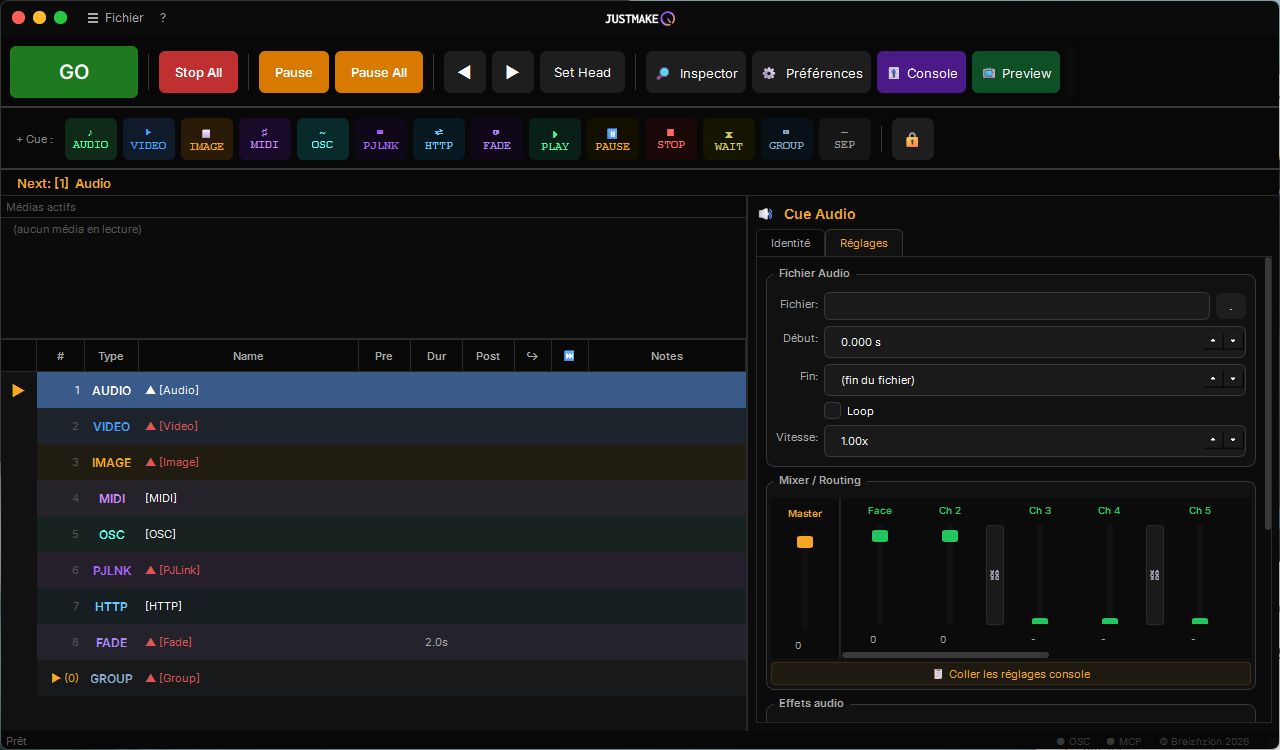
Fichier, Début/Fin, Loop, Vitesse, puis le mixer par canal (Master + canaux nommés dans les Préférences > Audio).
- Vitesse : de 0,25x à 4x, change la hauteur en même temps (comme une bande à vitesse variable) - pas de correction de tonalité, volontairement simple.
- Mixer / Routing : un fader par canal de sortie configuré (nommés dans Préférences > Audio > Routing), plus le Master. "Coller les réglages console" reprend les niveaux réglés en direct sur la Console de sortie (chapitre 9).
- Effets audio (sous le mixer) : égaliseur Graves/Aigus, Compresseur/Limiteur, égaliseur 16 bandes (interface graphique dédiée), Reverb (algorithmique, sans convolution) et Délai - un seul effet actif à la fois par cue.
Une cue Fade ciblant cette cue peut faire varier progressivement le volume ou la vitesse déjà en cours.
Chapitre 8
Cue Vidéo et Image
Avant de lancer une cue Vidéo ou Image, il faut au moins une "surface" de projection définie dans Préférences > Vidéo > Surfaces (chapitre 2), elle-même associée à une sortie physique (écran) déclarée dans l'onglet Routing.
Une fois une surface disponible, la cue Vidéo/Image propose :
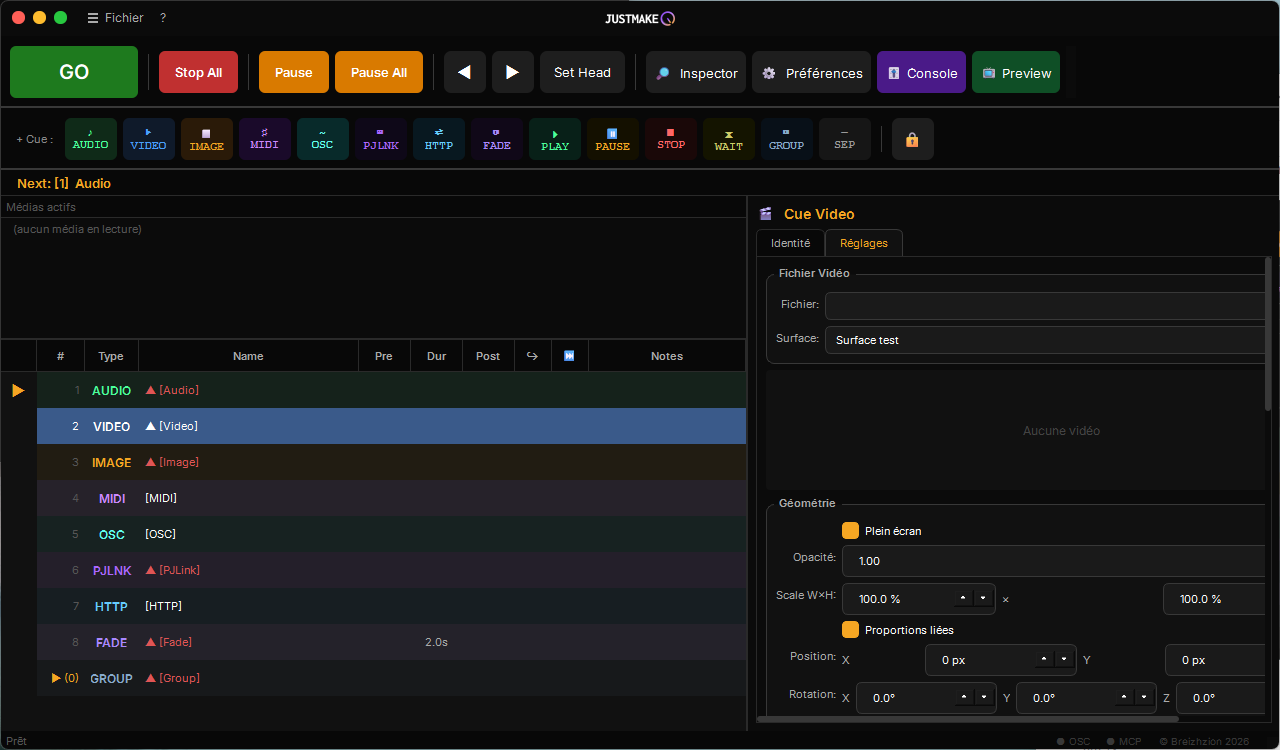
Fichier, surface cible, puis Géométrie (plein écran, opacité, échelle, position, rotation 3D X/Y/Z).
- Géométrie : échelle, position, rotation 3D, opacité - animables progressivement par une cue Fade.
- Warp (dans l'éditeur de surface, Préférences > Vidéo > Surfaces, chapitre 2) : déformation par maillage, pour corriger une projection sur un support non plan ou un angle de projecteur.
- Effets (chapitre commun Vidéo/Image, sous la Géométrie) : saturation, contraste, luminosité, noir et blanc, sépia.
- Vitesse de lecture (Vidéo uniquement) : 0,25x à 4x, l'image et le son embarqué restent synchronisés.
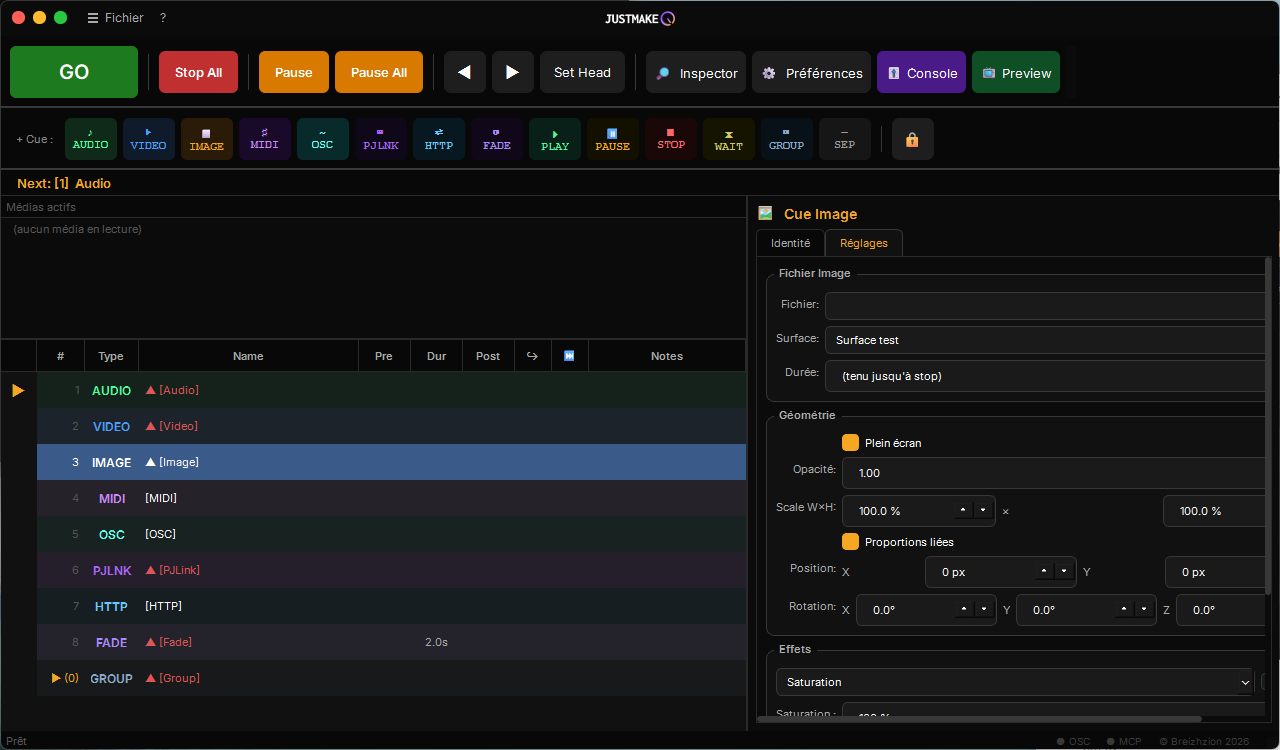
Une cue Image partage la même Géométrie et les mêmes Effets qu'une cue Vidéo (ici avec Saturation choisie).
Le bouton "Preview" de la barre de transport ouvre une prévisualisation composée de tous les médias actuellement actifs sur la sortie choisie, sans déclencher quoi que ce soit - pratique pour vérifier un cadrage avant le show.
Chapitre 9
Cue MIDI et console de mixage
Une cue MIDI envoie un ou plusieurs messages sur un port de sortie configuré :
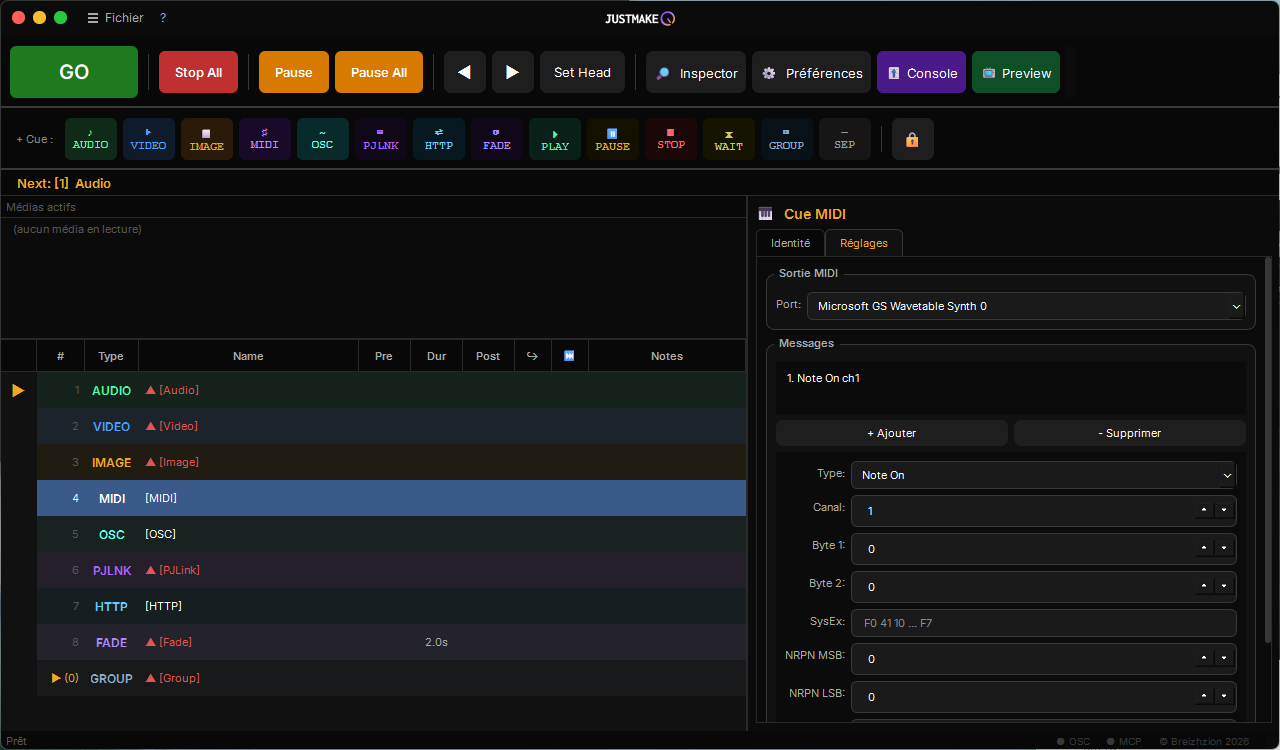
Port de sortie, puis une liste de messages (Note On/Off, Control Change, SysEx, NRPN...), ajoutés/supprimés librement.
Les ports se déclarent dans Préférences > MIDI (jusqu'à 4 sorties et 4 entrées) :
Les ports d'entrée reçoivent les commandes MIDI (raccourcis MIDI Learn, console de mixage) et s'ouvrent automatiquement au démarrage.
Console de sortie
Le bouton "Console" de la barre de transport ouvre une console de mixage : Master + 10 canaux de sortie, avec VU-mètres et assignation MIDI Learn par fader (pour piloter chaque canal depuis un contrôleur physique).
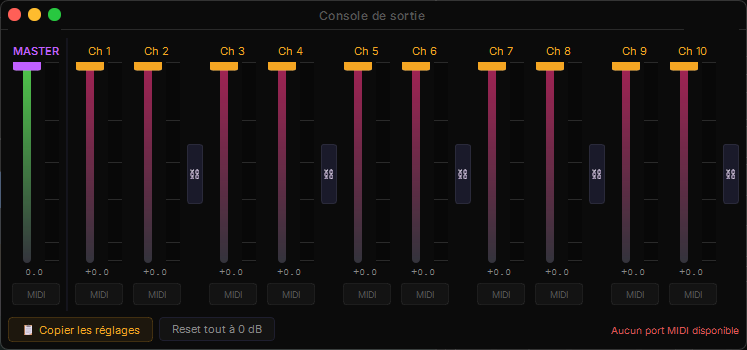
"Copier les réglages" reprend ces niveaux dans le mixer d'une cue Audio sélectionnée ; "Reset tout à 0 dB" remet tous les faders à leur valeur neutre.
Chapitre 10
Cue OSC
Une cue OSC envoie une commande à un logiciel ou une console tiers. Deux modes dans l'onglet Réglages :
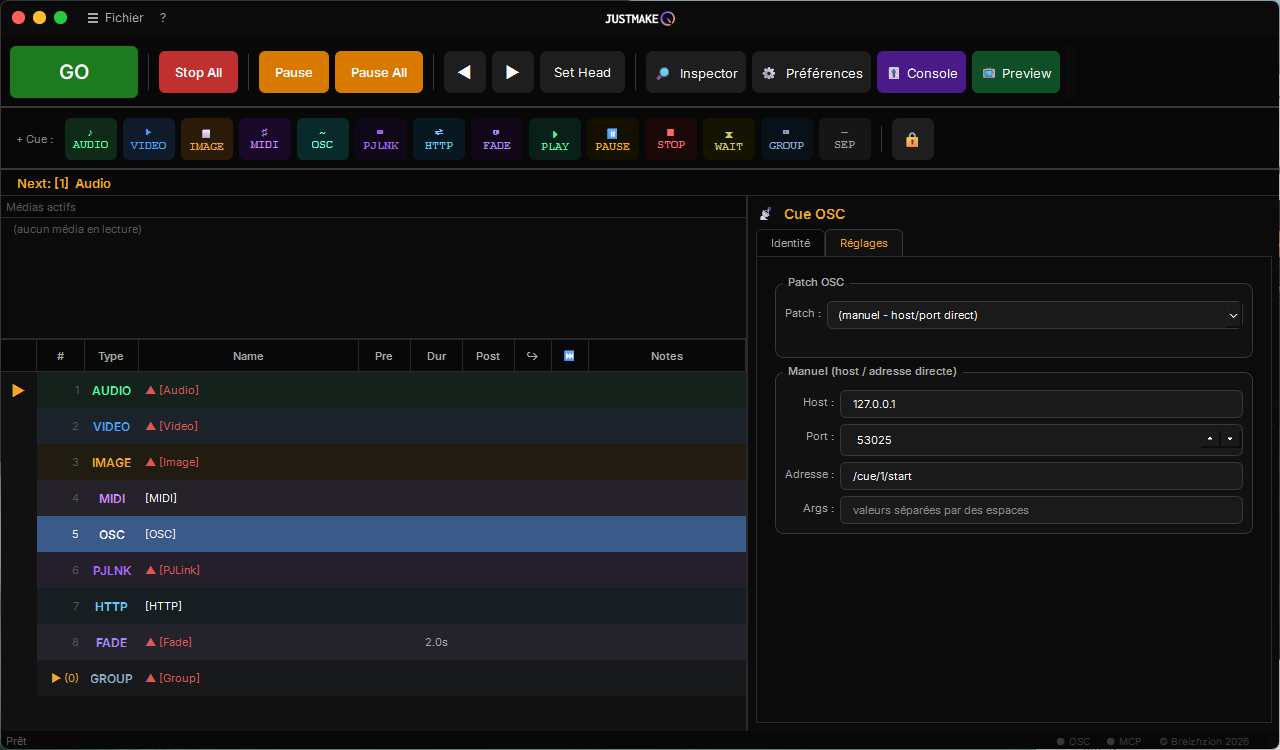
Mode "Manuel" : host/port/adresse OSC saisis directement, avec des arguments (Args) dont le type - nombre, booléen ou texte - est détecté automatiquement.
- Patch (banque préconfigurée) : sélectionne un patch déclaré dans Préférences > OSC > Sortant, puis choisit une commande dans une liste déjà adaptée au produit visé (ETC Eos, QLab, Midas/Behringer, grandMA3, Resolume, OBS...).
- Manuel (host / adresse directe) : pour un besoin non couvert par une banque, host/port/adresse/arguments saisis à la main.
Les patchs sortants et le serveur d'écoute entrant se configurent dans Préférences > OSC :
Jusqu'à 6 patchs sortants, chacun avec son protocole, sa banque, son interface réseau source, sa destination et un mot de passe optionnel selon le protocole.
Ports par défaut de JustMakeQ : 53025 (patch générique) et 53026 (serveur entrant local), volontairement distincts des ports par défaut de QLab.
Chapitre 11
Cue PJLink
PJLink est un protocole réseau standard pour piloter des vidéoprojecteurs (allumage, extinction, sélection d'entrée, coupure image...). Les vidéoprojecteurs se patchent une fois dans Préférences > PJLink (10 emplacements) :
Nom, interface réseau source, adresse IP de destination, port et mot de passe optionnel pour chaque vidéoprojecteur. Le bouton "?" en bout de ligne interroge directement le vidéoprojecteur (nom, fabricant, modèle, alimentation, entrée active, shutter, lampe, erreurs) ; la date de la dernière interrogation reste affichée en permanence dans sa colonne.
Une cue PJLink choisit ensuite simplement un vidéoprojecteur patché et une commande :
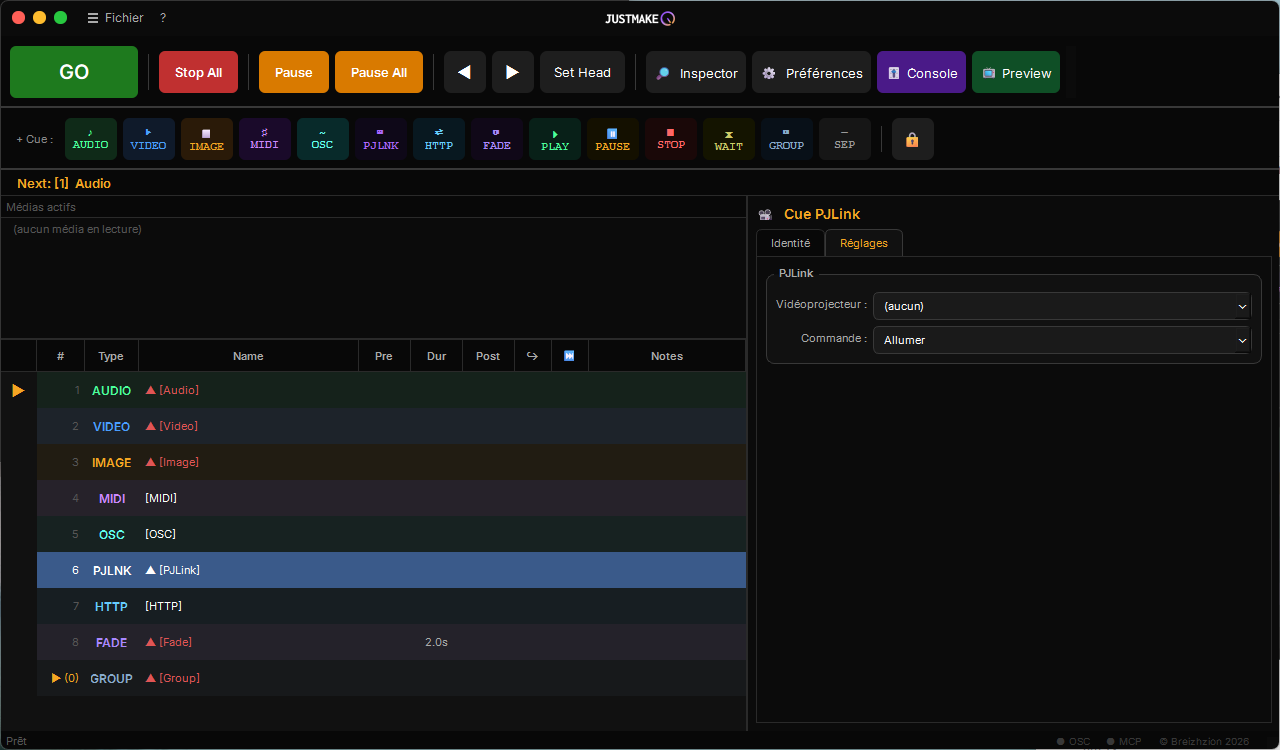
La cue se renomme automatiquement pour refléter le vidéoprojecteur et la commande choisis.
Chapitre 12
Cue HTTP
La cue HTTP envoie une requête web (GET/POST/PUT/PATCH/DELETE) vers un service tiers - utile pour piloter à peu près tout appareil ou logiciel exposant une API web (éclairage connecté, notification, automatisation domestique...).
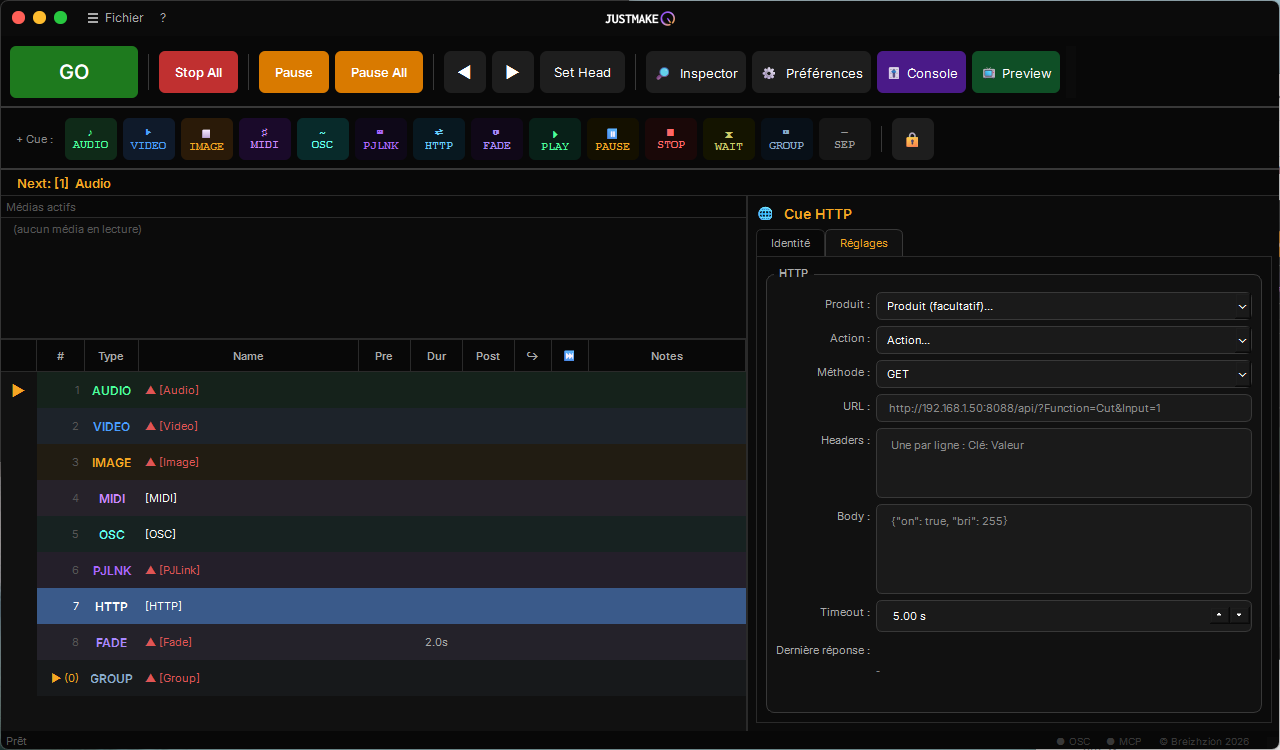
La cascade "Produit" puis "Action" propose des modèles prêts à l'emploi ; méthode, URL, en-têtes et corps de requête restent modifiables librement.
Des modèles préremplis existent pour une quinzaine de produits courants (vMix, WLED, Bitfocus Companion, Philips Hue, Shelly, Home Assistant, Discord, Pushover, ntfy, caméras PTZ compatibles PTZOptics...), pour éviter d'avoir à rédiger soi-même chaque requête. Le champ "Dernière réponse" affiche en direct le retour du serveur, utile pour vérifier qu'une requête fonctionne bien avant le show.
L'option "Réessayer automatiquement après" relance une seule fois la requête après le délai choisi si le premier envoi échoue (panne réseau ponctuelle) - la cue passe en erreur uniquement si les deux tentatives échouent.
Chapitre 13
Cue Flux direct (Stream)
La cue Stream affiche un flux vidéo réseau en direct sur une surface de projection - caméra IP, encodeur ou mélangeur vidéo exposant un flux standard. Elle partage la même géométrie (position, échelle, rotation), les mêmes effets vidéo et le même mixage audio (routage par canal, effets) que la cue Vidéo classique (chapitre 8) ; seule la source change.
Protocoles reconnus, détectés automatiquement depuis le préfixe de l'URL saisie :
rtsp://, rtsps://, rtmp://, rtmps://,
srt://, rist://, udp://, rtp://,
tcp://, ainsi que http:///https:// pour un flux
HLS (.m3u8) ou DASH (.mpd).
Chapitre 14
Cue VISCA et ONVIF (caméras PTZ)
Deux cues dédiées permettent de piloter une caméra motorisée pan/tilt/zoom (PTZ) directement depuis une cue, sans logiciel tiers : déplacement, zoom, rappel/enregistrement de préréglages ("presets").
VISCA-over-IP
Protocole binaire standard, repris par la plupart des caméras PTZ pro/broadcast (Sony et compatibles). Chaque caméra se patche une fois dans Préférences > VISCA (destination, port - 52381 par défaut -, adresse sur le bus VISCA de 1 à 7), puis chaque cue VISCA choisit une caméra patchée et une commande (pan/tilt dans les 4 directions + arrêt, zoom avant/arrière/arrêt, position home, rappel ou enregistrement d'un preset de 0 à 127).
ONVIF
Standard ouvert basé sur SOAP/HTTP, répandu sur les caméras IP de vidéosurveillance et certains modèles broadcast. Chaque caméra se patche dans Préférences > ONVIF (destination, port, identifiant/mot de passe, profil média et chemin du service - à vérifier au cas par cas selon le modèle, la valeur par défaut ne convient pas à toutes les marques). Commandes disponibles : déplacement continu (vitesses pan/tilt/zoom réglables), arrêt, position home, rappel/enregistrement d'un preset (identifié par un nom libre, pas un simple numéro comme en VISCA).
Chapitre 15
Pilotage par IA (MCP)
JustMakeQ embarque un serveur MCP (Model Context Protocol), qui permet à un assistant IA compatible (Claude Code, Claude Desktop, Codex...) de piloter une session ouverte : lister, créer, modifier ou réordonner des cues, déclencher GO/Stop/Pause.
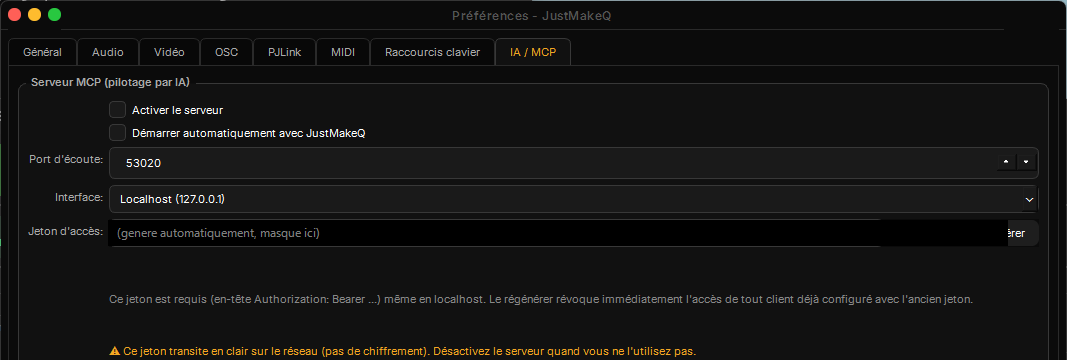
Désactivé par défaut. Le port d'écoute (53020) et l'interface réseau (localhost par défaut) se règlent ici, ainsi que le jeton d'accès requis pour toute connexion.
localhost sur un réseau non maîtrisé. Le bouton "Régénérer" révoque immédiatement l'accès de tout client déjà configuré avec l'ancien jeton.
Une fois le serveur activé, l'onglet propose des exemples de configuration prêts à copier
pour les principaux clients IA (commande CLI, fichier .mcp.json,
config.toml).
Chapitre 16
Coworking
Le coworking permet à plusieurs régisseurs de piloter la même séquence en même temps depuis des postes différents : un hôte joue réellement les médias, les clients connectés voient l'état en direct (cue-list, statuts, playhead) et peuvent, selon leur niveau de permission, éditer la séquence ou déclencher des commandes de transport.
Accessible via le menu Fichier > "Session coworking..." : démarrer une session en tant qu'hôte, ou rejoindre une session découverte automatiquement sur le réseau local. L'hôte approuve manuellement chaque nouvelle connexion et peut ajuster à tout moment le niveau de chaque client (lecture seule, édition, ou contrôle complet) depuis le dialogue "Collaborateurs".
ws://, port 53015) : à réserver à un réseau technique de confiance, à éviter sur un Wi-Fi de salle partagée avec le public.
Chapitre 17
Dépannage
Voir les journaux
Le menu "?" > "Voir les journaux..." ouvre directement le dossier contenant les fichiers
de log, horodatés à chaque lancement. En cas de plantage, ce dossier contient soit une
exception Python complète, soit - pour un plantage plus bas niveau (natif) - un fichier
séparé *_fault.log avec la pile de tous les threads au moment de la faute.
Joindre ces fichiers à toute demande de support accélère beaucoup le diagnostic.
Problèmes fréquents
- Une cue Vidéo/Image n'affiche rien : vérifier qu'une surface est bien sélectionnée dans ses Réglages, et qu'elle est associée à une sortie physique réelle dans Préférences > Vidéo > Routing.
- Aucun son : vérifier l'interface choisie dans Préférences > Audio > Routing, et le routage par canal dans l'onglet Réglages de la cue.
- Une commande OSC/HTTP/PJLink ne part pas : le champ "Dernière réponse" (HTTP) ou les indicateurs de statut serveur en bas à droite de la fenêtre principale aident à confirmer qu'une connexion réseau existe bien.
- Licence : le menu "?" > "Gérer la licence" affiche le statut détaillé ; en cas d'erreur réseau à l'activation, le message précise désormais la cause (horloge système, pare-feu, DNS, proxy).
Pour toute question non couverte ici, la page Support permet de contacter directement l'équipe.